Erste Schritte mit X Shield
Wie richte ich X Shield ein?
Um X Shield auf Shopify einzurichten, öffnen Sie zuerst die App einmal aus Ihrem Shopify-Adminbereich und aktivieren dann das X-Shield-App-Embed in Ihrem Live-Theme. Bis beides erledigt ist, wird kein Besucher geprüft und nichts blockiert. Jeder Schutz startet ausgeschaltet – schalten Sie also als Nächstes die gewünschten ein, fügen Sie eine Regel hinzu und testen Sie sie.
X Shield einmal öffnen
Das Storefront-Skript von X Shield bleibt untätig, bis Sie die App einmal öffnen: Dieser erste Besuch verbindet sie mit Ihrem Shop. Öffnen Sie X Shield über Apps und warten Sie, bis die Übersicht geladen ist – das kann etwas dauern.
Hinweis: Zeigt X Shield Entwicklungsshop nicht unterstützt an, installieren Sie die App stattdessen auf einem Live-Shop mit einem bezahlten Shopify-Tarif.
Warum wird noch nichts blockiert?
Meist, weil das X-Shield-App-Embed ausgeschaltet ist. X Shield läuft über Ihr Live-Theme, und solange das Embed aus ist, wird kein Besucher geprüft; die Übersicht zeigt Die Theme-Erweiterung ist nicht aktiviert – es wird nichts blockiert. Neue Shops übersehen diesen Schritt häufiger als jeden anderen.
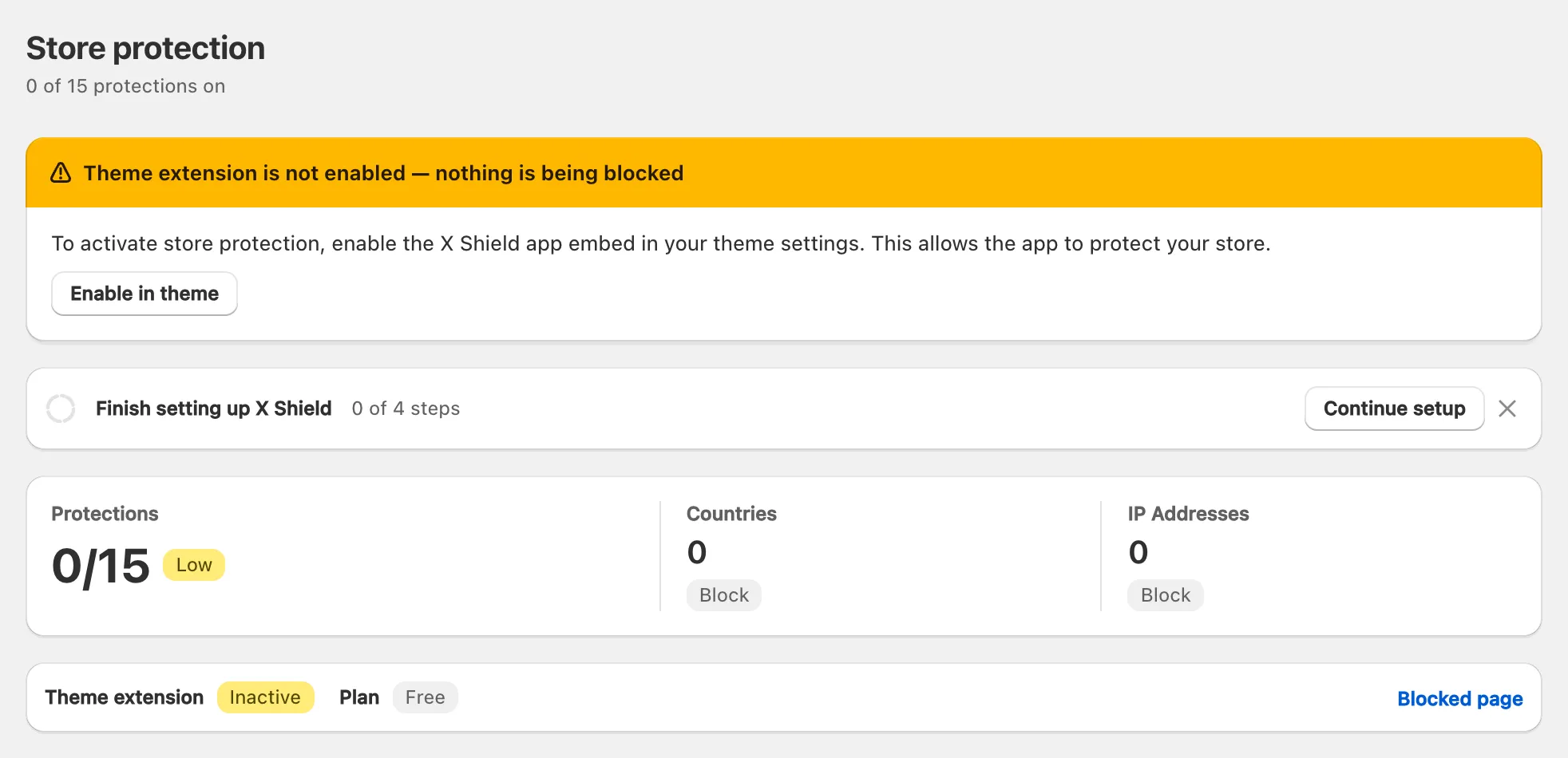
App-Embed aktivieren
- Klicken Sie in diesem Banner auf Im Theme aktivieren (im Einrichtungsassistenten: App-Einbettung aktivieren). Der Editor Ihres Live-Themes öffnet sich in einem neuen Tab, wo X Shield unter App embeds eingeschaltet ist.
- Klicken Sie im Theme-Editor auf Save.
- Kehren Sie zum X-Shield-Tab zurück. Das Banner verschwindet, und die Statusleiste zeigt Theme-Erweiterung als Aktiv.
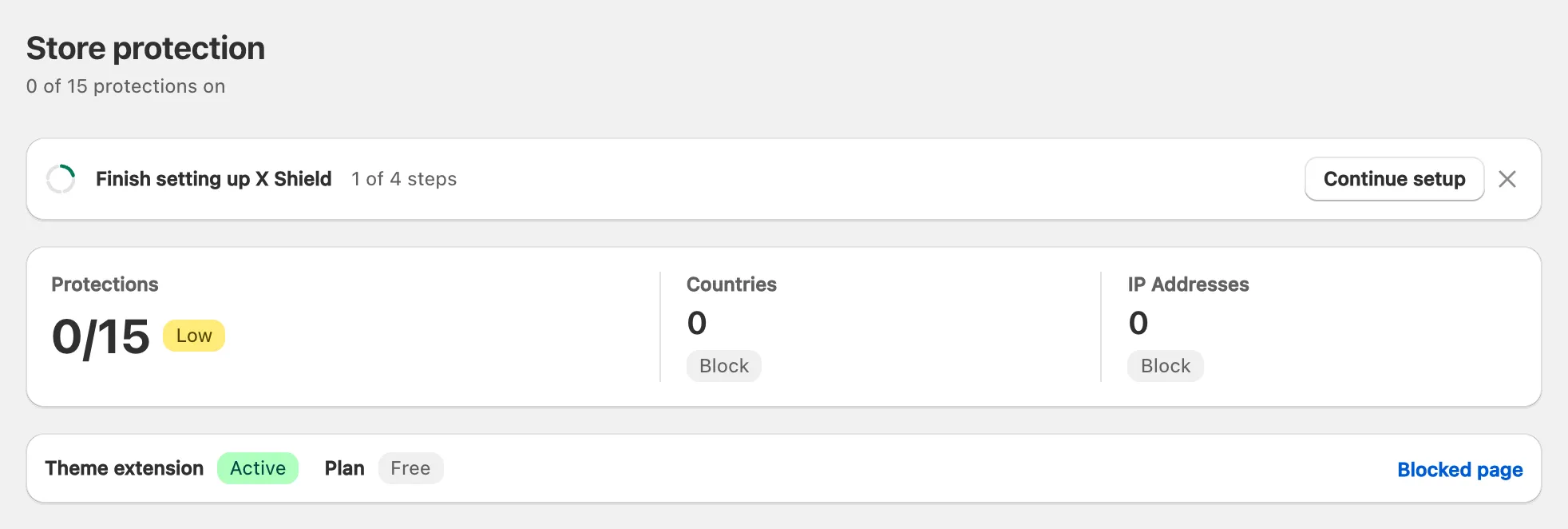
Von Hand geht es über Shopifys Anleitung für App-Embeds: Online Store → Edit theme auf Ihrem Live-Theme → das Symbol App embeds → X Shield einschalten → Save.
Hinweis: Das App-Embed gehört zu einem Theme. Veröffentlichen Sie ein anderes Theme, schalten Sie X Shield auch dort ein; bis dahin kommt das Banner zurück.
X Shield entfernen
X Shield ist eine Theme-App-Erweiterung und schreibt daher nichts in Ihre Theme-Dateien. Um sie zu pausieren, schalten Sie das X-Shield-App-Embed im Theme-Editor aus und speichern Sie. Zum Entfernen geben Sie zuerst alle von X Shield gesetzten Bestell-Holds frei und deinstallieren die App dann unter Settings → Apps; Shopify entfernt das App-Embed automatisch. X Shield löscht Ihre Einstellungen innerhalb von 48 Stunden nach der Deinstallation (Datenschutzerklärung).
Wonach fragt der Einrichtungsassistent?
Der Einrichtungsassistent, X Shield einrichten, hat vier Schritte, in beliebiger Reihenfolge. Öffnen Sie ihn über Einrichtung fortsetzen in der Leiste Einrichtung von X Shield abschließen auf der Übersicht.
| Schritt | Was zu tun ist |
|---|---|
| X Shield in Ihrem Theme aktivieren | App-Einbettung aktivieren, dann das Theme speichern. |
| Aktivieren Sie den Schutz, den die meisten Shops brauchen | Alle aktivieren schaltet Bot-Schutz, Medienschutz und Rechtsklick auf Medien ein. |
| Sperren Sie die Länder, in die Sie nicht verkaufen | Länder hinzufügen und auf Länderregeln speichern klicken, oder Ich verkaufe weltweit wählen. |
| Wählen Sie Ihren Tarif | Bei Free bleiben oder einen bezahlten Tarif wählen. Dieser Schritt wartet auf das App-Embed. |
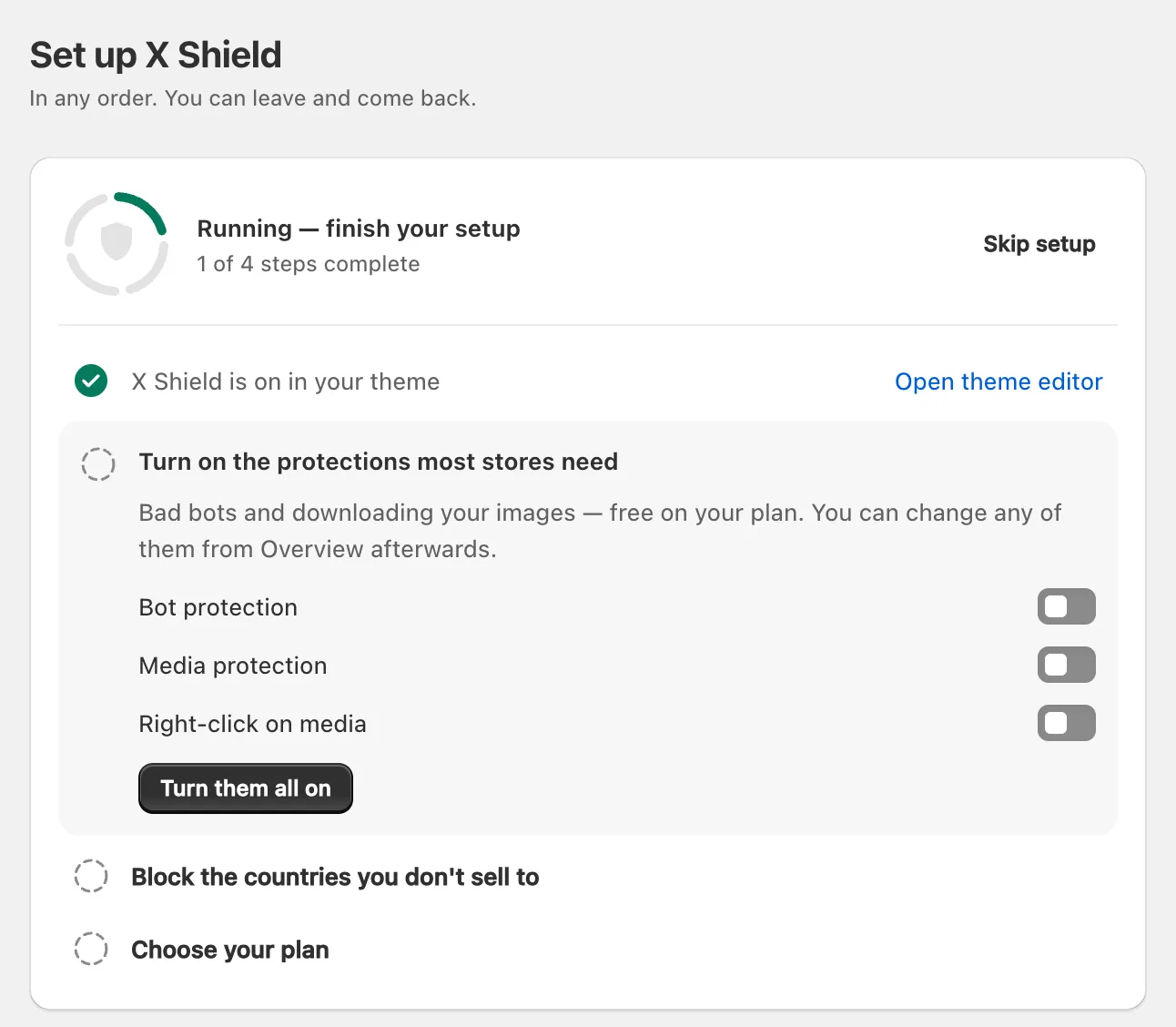
Länderregeln speichern schaltet die GEO-Kontrolle mit diesen gesperrten Ländern ein; der Assistent schlägt nie ein Land vor, in das Sie über Shopify Markets verkaufen. Schutzfunktionen, die echte Kunden aussperren können, wie VPN/Proxy-Schutz, bleiben aus, bis Sie sie selbst wählen.
Wie füge ich meine erste Regel hinzu?
Nutzen Sie den Länderschritt des Einrichtungsassistenten, oder öffnen Sie GEO-Kontrolle oder IP & Netzwerk: Schalten Sie die Seite ein, wählen Sie einen Zugriffsmodus, fügen Sie Ihre Einträge hinzu und klicken Sie in der Speicherleiste auf Save. Der Free-Tarif begrenzt, wie viele Einträge Sie listen können (Tarife vergleichen); ein Land blockieren und eine IP-Adresse blockieren behandeln jede Option.
Ihre eigenen Besuche werden wie jeder andere geprüft. Passt eine Regel, die Sie gerade bearbeiten, auf Ihre Verbindung, warnt die Seite vor dem Speichern Die aktuellen Regeln würden Sie blockieren.
Wie prüfe ich eine Regel, bevor sie live geht?
Schalten Sie den Testlauf ein, bevor Sie die Regel speichern, und beobachten Sie dann, was er tun würde. Beide Testwerkzeuge finden Sie auf der Seite Sicherheit & Test.
Mit dem Testlauf beobachten
- Klicken Sie unter Testlauf auf Nur beobachten, dann auf Save. Ein Toast bestätigt Testlauf aktiv – derzeit wird niemand blockiert.
- Speichern Sie Ihre neue Regel. X Shield zeichnet auf, wen Ihre Regeln blockieren würden, lässt aber jeden durch.
- Klicken Sie nach ein oder zwei Tagen auf Wirklich blockieren und Save.
Der Testlauf ist auf jedem Tarif kostenlos, aber nur bezahlte Tarife zeigen seine Ergebnisse besucherweise in Analysen. Auf dem Free-Tarif listet Zuletzt blockierte Besucher nur echte Blockierungen, verlassen Sie sich also auf Regeln testen.
Einen Besucher testen
- Geben Sie unter Regeln testen eine IP-Adresse oder einen zweistelligen Ländercode ein und klicken Sie auf Test, oder klicken Sie auf Meine eigene Verbindung testen.
- Lesen Sie das Ergebnis: Blockiert oder Durchgelassen. Der Test prüft Ihre gespeicherten Land-, IP- und Netzwerkregeln, nicht Bot-, VPN-, Scraper-Netzwerk- oder Entwicklertools-Schutz.
Wie stelle ich sicher, dass ich immer wieder hineinkomme?
Erstellen Sie am ersten Tag Ihren privaten Zugangslink. Wer den Shop damit öffnet, umgeht jede Regel, auf jedem Netzwerk und jedem Gerät.
- Klicken Sie auf Sicherheit & Test unter Ihr privater Zugangslink auf Link erstellen.
- Klicken Sie auf Save. Der Link funktioniert ab dem Speichern.
- Klicken Sie auf Link kopieren und bewahren Sie ihn an einem sicheren Ort auf, etwa in einem Passwortmanager.
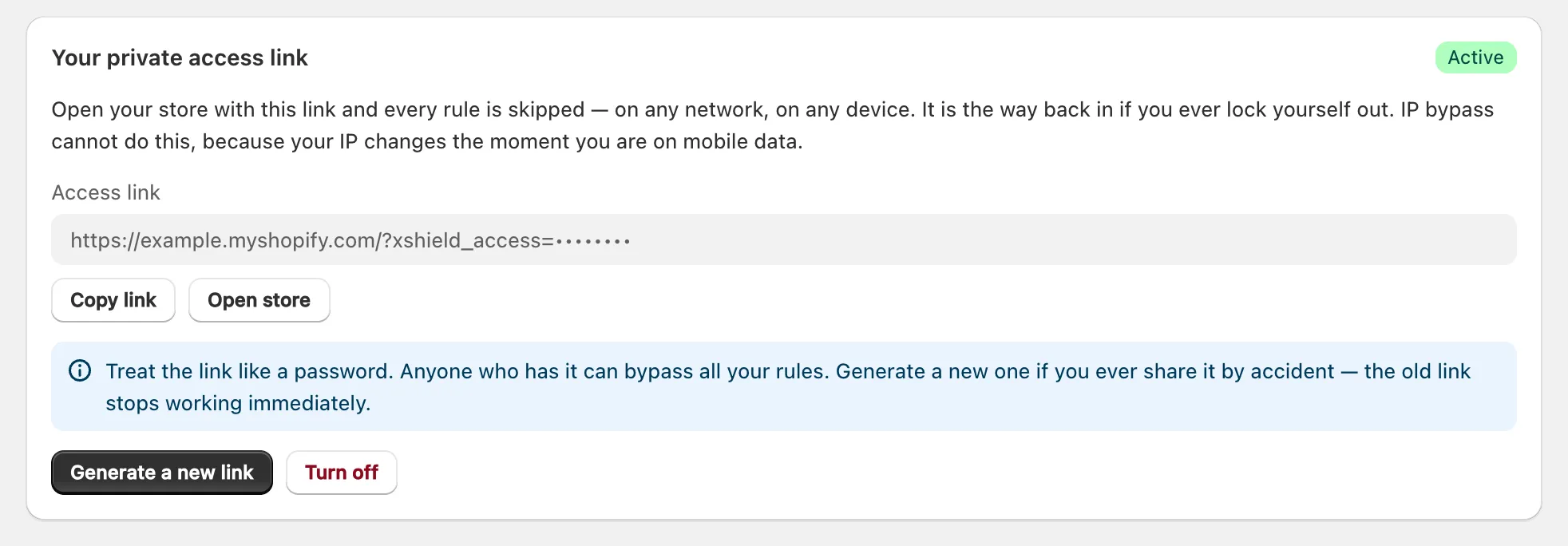
Die Umgehung gilt, bis Sie diesen Browser-Tab schließen. Behandeln Sie den Link wie ein Passwort: Gelangt er nach draußen, klicken Sie auf Neuen Link erzeugen und Save, und der alte Link funktioniert nicht mehr. Ihr Shopify-Adminbereich wird nie blockiert.
Woran erkenne ich, dass X Shield funktioniert?
Schauen Sie auf die Übersicht: Es gibt kein Warnbanner, Theme-Erweiterung zeigt Aktiv, und der Untertitel zeigt, wie viele Schutzfunktionen eingeschaltet sind. Sind alle vier Einrichtungsschritte erledigt, zeigt der Status des Assistenten Ihr Shop ist geschützt. Regeländerungen gelten ab dem nächsten Seitenaufruf eines Besuchers.
- Blockierte Besucher erscheinen in Analysen, sobald Traffic eintrifft.
- X Shield arbeitet im Browser jedes Besuchers, daher liegen Shopifys Checkout und Tools, die kein JavaScript ausführen, außerhalb seiner Reichweite, und Shopify zählt blockierte Besuche womöglich trotzdem: siehe warum blockierte Besucher weiterhin in Shopify Analytics erscheinen können.
- Ist das Embed an und trotzdem nichts blockiert, siehe was zu prüfen ist, wenn X Shield nicht blockiert.
Was sollte ich als Nächstes einrichten?
Prüfen Sie, wie X Shield Googlebot hereinlässt, und erwägen Sie dann VPN- und Scraper-Netzwerk-Blockierung für die Cloud-Netzwerke, die Scraper nutzen.
