X Shield blockiert echten Kunden? So finden Sie den Grund
Warum wurde ein echter Kunde blockiert?
Blockiert X Shield einen echten Kunden in Ihrem Shopify-Shop, ist es meist eine von vier Ursachen: eine Länderregel, die er nicht besteht, ein VPN- oder Rechenzentrumsnetzwerk, eine Browsererweiterung auf der Spion-Erweiterungen-Liste, oder eine IP-Regel, die auf eine geteilte Adresse passt. Finden Sie seinen Besuch in X-Shield-Analysen: Sie nennt den Schutz und den Grund.
Während Sie nachforschen, können Sie zum Testlauf wechseln (Sicherheit & Test → Nur beobachten → Save), damit niemand sonst abgewiesen wird. Das pausiert jede Blockierung, bis Sie zurückschalten.
Wie finde ich seinen Besuch?
Suchen Sie ihn in den Analysen von X Shield, nach Zeit oder IP-Adresse. Es hilft, den Kunden nach dem Zeitpunkt zu fragen und um einen Screenshot zu bitten: Haben Sie Blockierungsgrund anzeigen nicht ausgeschaltet, zeigt die Blockierungsseite den von X Shield aufgezeichneten Grund.
- Öffnen Sie Analysen.
- Gehen Sie auf bezahlten Tarifen zu Ereignisse, ändern Sie den Filter Alle Ereignisse auf Blockiert und geben Sie die IP-Adresse in IP suchen ein, falls Sie sie haben. Nutzen Sie auf dem Free-Tarif Zuletzt blockierte Besucher, das Ihre letzten 200 blockierten Besucher listet.
- Klicken Sie auf die Zeile. Ereignisdetails zeigt IP-Adresse, Netzwerk, Land, Stadt und Seite sowie eine Zeile Details mit dem Grund.
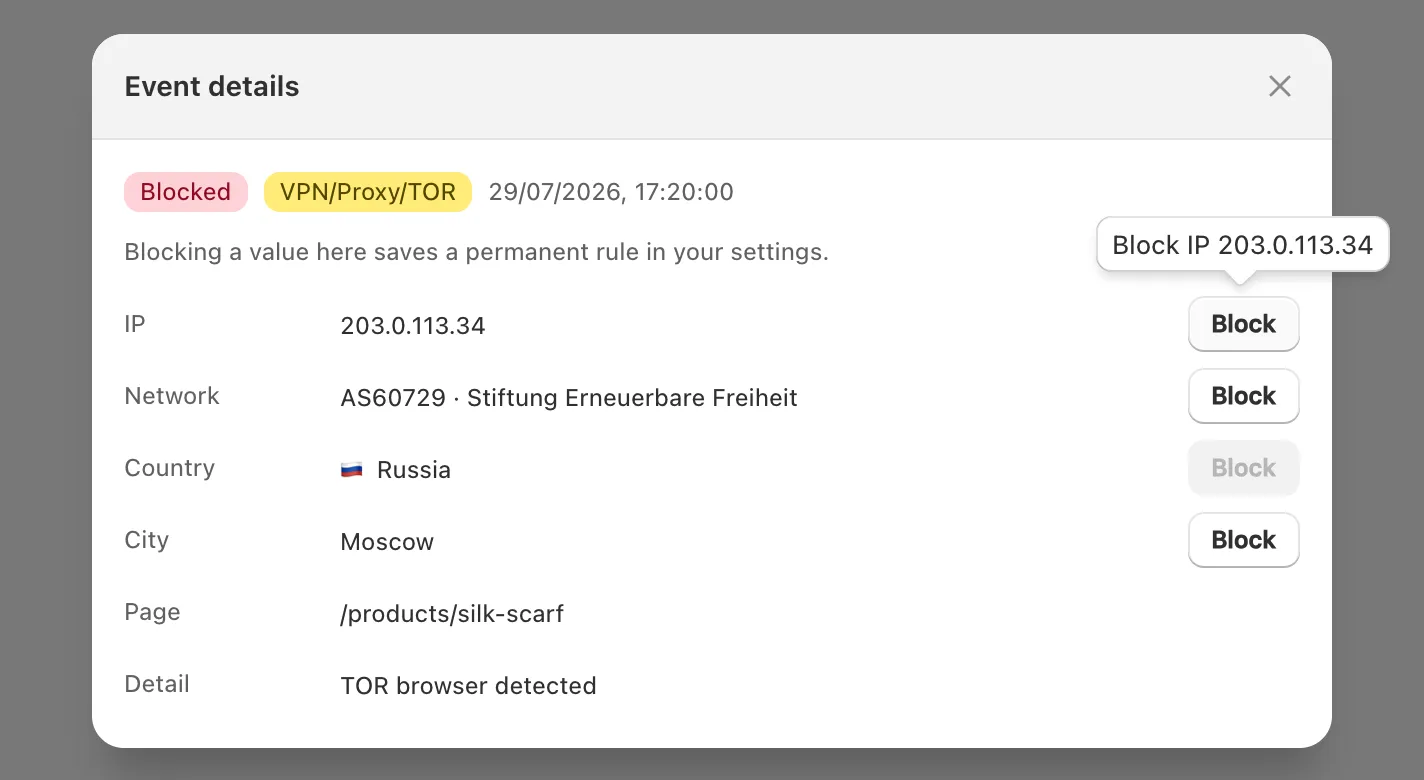
Finden Sie den Besuch nicht? Bitten Sie um seine öffentliche IP-Adresse (eine Suche nach „what is my IP” zeigt sie) und sein Land. Geben Sie beides unter Sicherheit & Test → Regeln testen ein und klicken Sie auf Test. Das prüft nur Ihre Land- und IP-Regeln.
Was bedeutet jeder Blockierungsgrund?
Die Zeile Details verrät, welche Regel gegriffen hat. „(B)” bedeutet, die Regel steht im Modus Gelistete blockieren, „(A)” bedeutet Nur Gelistete zulassen. Die Beispiele nutzen Dokumentationsadressen.
| Details | Was passiert ist | Übliche Lösung |
|---|---|---|
Access denied from FR (B) |
Sein Land oder seine Stadt steht auf Ihrer Blockliste | Entfernen, wenn Sie dorthin verkaufen |
Access denied from FR (A) |
Sein Land steht nicht auf Ihrer Zulassungsliste | Hinzufügen, wenn Sie dorthin verkaufen |
IP 203.0.113.7 is blocked |
Seine Adresse steht auf Ihrer IP-Liste, oder in einem Bereich darauf | Eintrag einschränken oder entfernen |
IP 203.0.113.7 is not allowed |
IP & Netzwerk steht auf Nur Gelistete zulassen | Zurück zu Gelistete blockieren, sofern nicht beabsichtigt |
Access denied from AS64500 (B) |
Sein ganzes Netzwerk steht auf Ihrer Liste | Netzwerk entfernen |
VPN ASN (64500), VPN/Proxy cloud ASN (64500) oder TOR browser detected |
VPN/Proxy-Schutz hat ein VPN, einen Proxy, ein Rechenzentrum oder Tor erkannt | VPN-Blockierung einschränken |
Scraper network ASN (64500) |
Blockierung von Scraper-Netzwerken hat ein für Scraping anfälliges Rechenzentrum erkannt | Ihre IP zur Globalen Umgehung hinzufügen |
Spy extension detected: … |
Eine Erweiterung in seinem Browser steht auf der Erkennungsliste | Bitten Sie ihn, sie beim Einkaufen auszuschalten |
Developer tools detected - security policy violation |
Entwicklertools-Schutz: Er hat die Entwicklertools geöffnet | Meist Personal: Geben Sie ihm Ihren privaten Zugangslink |
Zwei Ursachen überraschen Händler. Mobilfunkanbieter und Büros stellen viele Personen hinter eine IP-Adresse, ihre Blockierung blockiert also alle. Und die Spion-Erweiterungen-Liste enthält allgemeine Shopify-, SEO- und Tag-Debugging-Tools wie DataLayer Checker Plus und Shopify Developer Tools, die Agenturen und Personal nutzen.
Wie lasse ich ihn herein, ohne die Regel zu schwächen?
Beheben Sie die Ursache, wo Sie können: Erfasst eine Regel Menschen, an die Sie verkaufen, lockern Sie sie. Um eine Person hereinzulassen, während die Regel bleibt, fügen Sie ihre IP-Adresse zu Globale Umgehung → IPs auf der Whitelist hinzu, der Liste, die an jedem Schutz vorbeikommt.
In der Reihenfolge der Vorzugswahl:
- Die Regel lockern. Fügen Sie das Land Ihrer Zulassungsliste hinzu, entfernen Sie einen zu breiten Bereich, oder schränken Sie die VPN-Blockierung ein; Länder blockieren oder zulassen und IP-Bereiche und Netzwerke blockieren behandeln jede Einstellung. Auf bezahlten Tarifen bietet Ereignisdetails im Modus Nur Gelistete zulassen Schaltflächen Zulassen, die das Land oder die Adresse Ihrer Liste hinzufügen.
- Die Adresse nur von Länderregeln ausnehmen. Fügen Sie sie der IP-Whitelist unter GEO-Kontrolle hinzu: „Diese IPs kommen immer durch, auch aus einem blockierten Land.”
- Die Adresse von allem ausnehmen, über die Globale Umgehung wie unten.
Ihre IP zur globalen Umgehung hinzufügen
- Öffnen Sie Globale Umgehung.
- Fügen Sie unter IPs auf der Whitelist ihre Adresse ein, zum Beispiel
203.0.113.7, und ein Label wie ihre Bestellnummer. Klicken Sie auf Hinzufügen. - Klicken Sie in der Speicherleiste auf Save. Der Toast sagt Konfiguration erfolgreich gespeichert.
- Prüfen Sie es unter Sicherheit & Test → Regeln testen: Geben Sie die Adresse ein und klicken Sie auf Test. Das Ergebnis zeigt Durchgelassen.
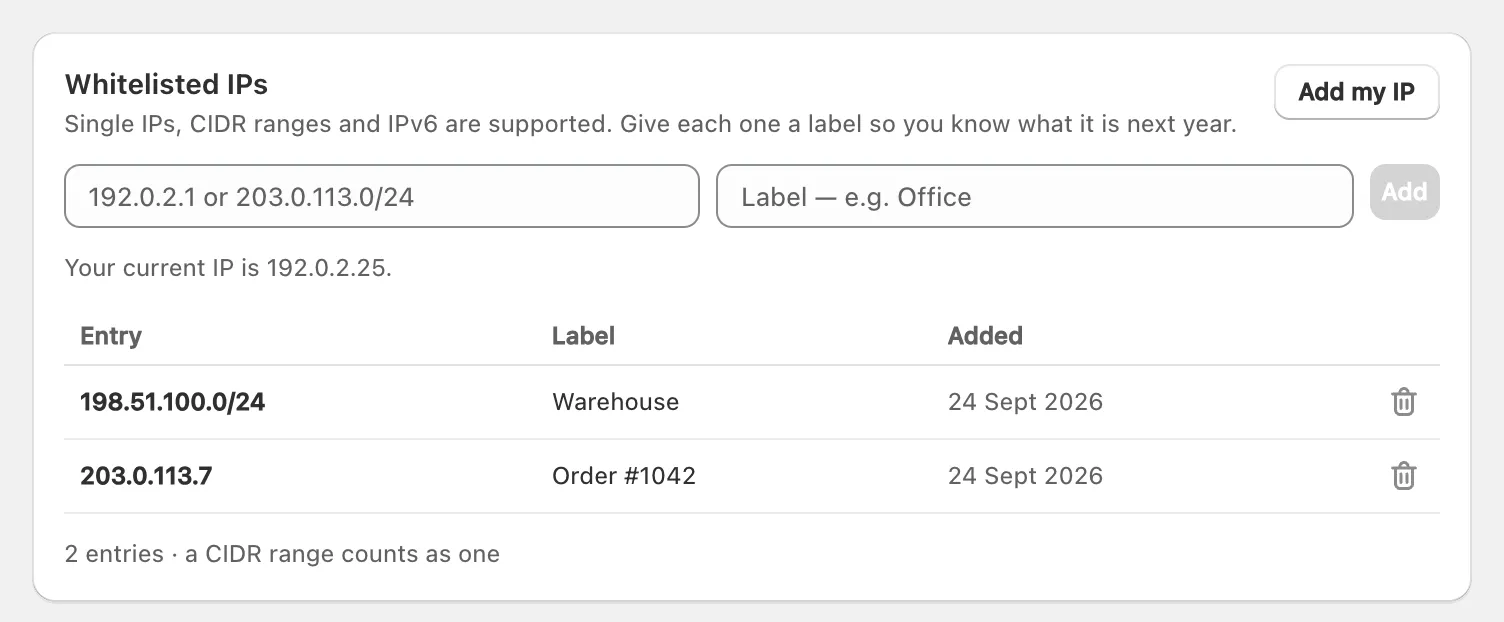
Wichtig: Schalten Sie IP & Netzwerk nicht auf Nur Gelistete zulassen, um jemanden hereinzulassen. Dieser Modus fügt keine Ausnahme hinzu: Er lässt nur die Adressen und Netzwerke auf seiner Liste herein, und in den Worten der App: „Alle anderen werden blockiert.”
Heim- und Mobil-IP-Adressen ändern sich, eine Ausnahme kann also später aufhören zu wirken. Schicken Sie Kunden nie Ihren privaten Zugangslink, der für jeden, der ihn hat, jede Regel umgeht. Behalten Sie ihn für Personal und Agenturen, und für sich selbst: mit Ihrem privaten Zugangslink wieder hineinkommen.
VPN-Blockierung einschränken
VPN/Proxy-Schutz ist der Schutz, der am wahrscheinlichsten zahlende Kunden abweist, weil viele Menschen über Firmen-VPNs und Datenschutzdienste surfen. Erfasst er echte Kunden:
- Schalten Sie auf der Übersicht VPN/Proxy-Schutz aus und Blockierung von Scraper-Netzwerken stattdessen ein. Sie blockiert eine kurze Liste von Netzwerken, „Alibaba-, Tencent- und Huawei-Clouds sowie Scraper-Hosting”, ohne Verbraucher-VPNs zu berühren.
- Wird ein Heim-Breitband- oder Mobilnetz als VPN behandelt, schicken Sie dem Support die Zeile Details. Verbraucher- und Mobilnetze sollen nicht auf der Liste von X Shield stehen, und der Support kann eine Ausnahme hinzufügen.
- Testen Sie die neue Einstellung im Testlauf, bevor Sie sich darauf verlassen.
Wie verhindere ich, dass es wieder passiert?
Testen Sie jede neue Regel im Testlauf, bevor Sie sie durchsetzen, halten Sie VPN/Proxy-Schutz aus, sofern anonymer Traffic Sie nicht Bestellungen kostet, und nutzen Sie Nur Gelistete zulassen nur, wenn jedes Land, an das Sie verkaufen, auf der Liste steht.
- Lassen Sie Blockierungsgrund anzeigen eingeschaltet (Blockierungsseite → Nachricht), damit Kunden Ihnen sagen können, warum sie blockiert wurden.
- Nicht sicher, was schiefgelaufen ist? Klicken Sie auf der Übersicht unter Benötigen Sie Hilfe? auf Support kontaktieren und wählen Sie das Thema Echte Kunden werden blockiert.
