IPs, Bereiche und Netzwerke in X Shield blockieren
Wie blockiere ich eine IP-Adresse in X Shield?
Öffnen Sie in X Shield für Shopify IP & Netzwerk, schalten Sie es ein, wählen Sie Gelistete blockieren und fügen Sie durch Kommas getrennte Adressen ein: einzelne IPs, CIDR-Bereiche wie 203.0.113.0/24, Start-Ende-Bereiche oder IPv6. Auf Enterprise und Plus kann ein Eintrag über die Netzwerknummer (ASN) einen ganzen Anbieter blockieren. Nur Gelistete zulassen macht das Gegenteil: Nur gelistete Adressen kommen herein.
- Öffnen Sie in X Shield IP & Netzwerk, oder klicken Sie auf Konfigurieren auf der Karte IP & Netzwerk der Übersicht.
- Schalten Sie den Schalter neben dem Seitentitel ein. Er zeigt An.
- Wählen Sie unter Zugriffsmodus Gelistete blockieren.
- Fügen Sie unter Zu blockierende IP-Adressen einen oder mehrere durch Kommas getrennte Einträge in das Eingabefeld ein und klicken Sie auf Hinzufügen. Jeder erscheint in der Tabelle mit seinem Typ: IP, CIDR oder Bereich.
- Klicken Sie in der Speicherleiste oben auf der Seite auf Save. Ein Toast sagt Konfiguration erfolgreich gespeichert.
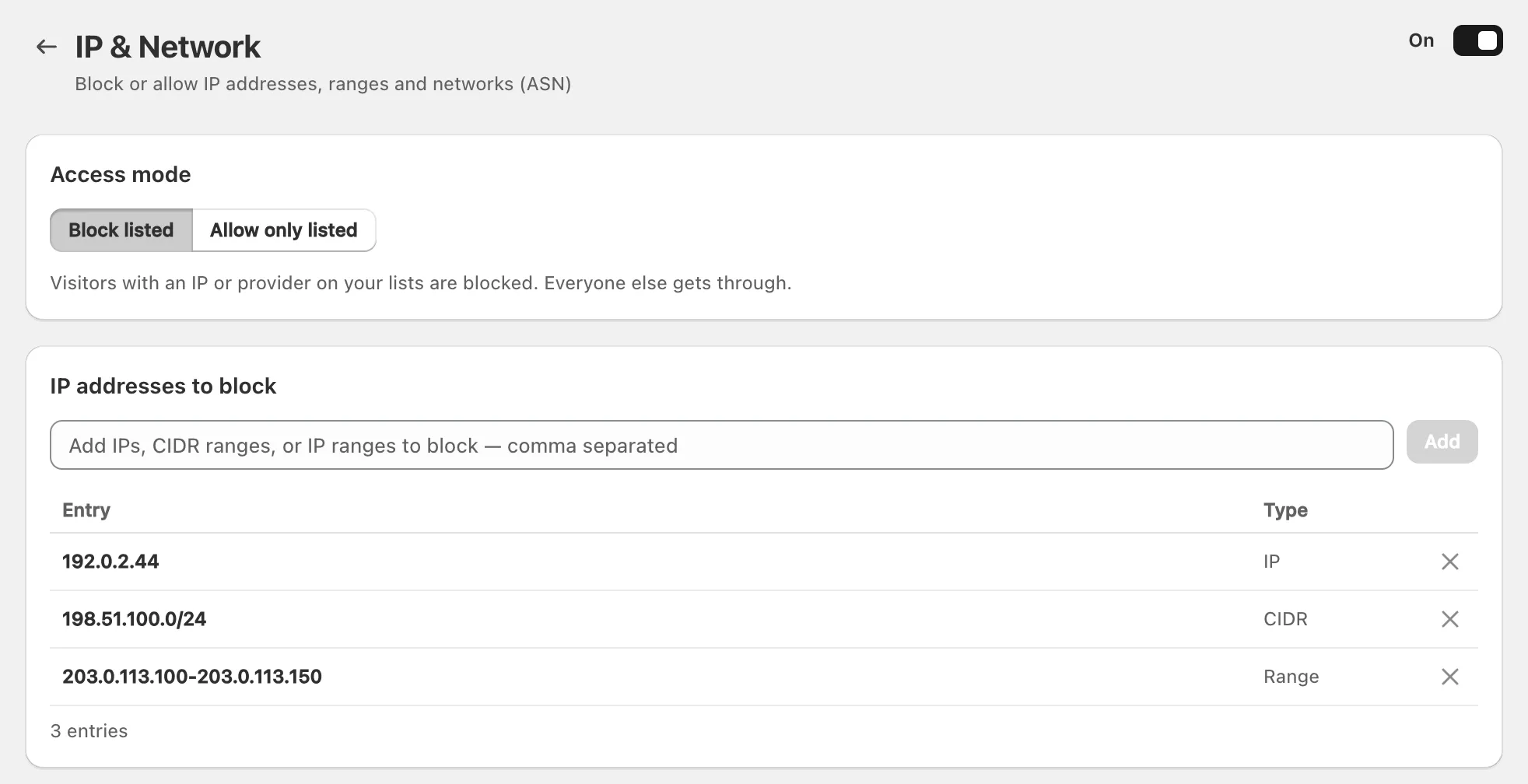
Die Regel gilt ab der nächsten Seite, die ein Besucher lädt. Der Free-Tarif begrenzt, wie viele IP-Einträge Sie listen können, und ein CIDR- oder Start-Ende-Bereich zählt als ein Eintrag (Tarife vergleichen). Passt ein Eintrag auf Ihre eigene Verbindung, warnt die Seite vor dem Speichern Die aktuellen Regeln würden Sie blockieren.
Welche Formate kann ich einfügen?
| Format | Beispiel | Trifft zu auf |
|---|---|---|
| IPv4-Adresse | 203.0.113.7 |
Diese Adresse |
| CIDR-Bereich | 203.0.113.0/24 |
203.0.113.0 bis 203.0.113.255 |
| Start-Ende-Bereich | 198.51.100.10-198.51.100.50 |
Jede Adresse zwischen den beiden, einschließlich |
| IPv6-Adresse | 2001:db8::1 |
Diese Adresse |
| IPv6-CIDR-Bereich | 2001:db8::/32 |
Jede Adresse im Block |
| Netzwerk (ASN), im eigenen Feld | AS64500 |
Jeder Besucher im Netzwerk dieses Anbieters |
Ein Bereich, der das ganze Internet abdeckt, 0.0.0.0/0 oder ::/0, trifft absichtlich auf nichts zu, damit ein Ausrutscher Ihren Shop nicht schließen kann. Sie können die Regeln unter Seitenauswahl auch auf bestimmte Seiten begrenzen, was genauso funktioniert wie bei Ländern.
Wie blockiere ich ein ganzes Netzwerk (ASN)?
Fügen Sie auf den Tarifen Enterprise und Plus die AS-Nummer des Anbieters unter Zu blockierende Netzwerke (ASN) hinzu. Ein Eintrag deckt jeden Besucher in diesem Netzwerk ab.
- Geben Sie die Nummer in das Feld unter Zu blockierende Netzwerke (ASN) ein (
AS64500und64500funktionieren beide) und klicken Sie auf Hinzufügen. Sie erscheint unter AS-Nummer, und X Shield schlägt den Namen des Anbieters für die Spalte Netzwerk nach. - Klicken Sie auf Save.
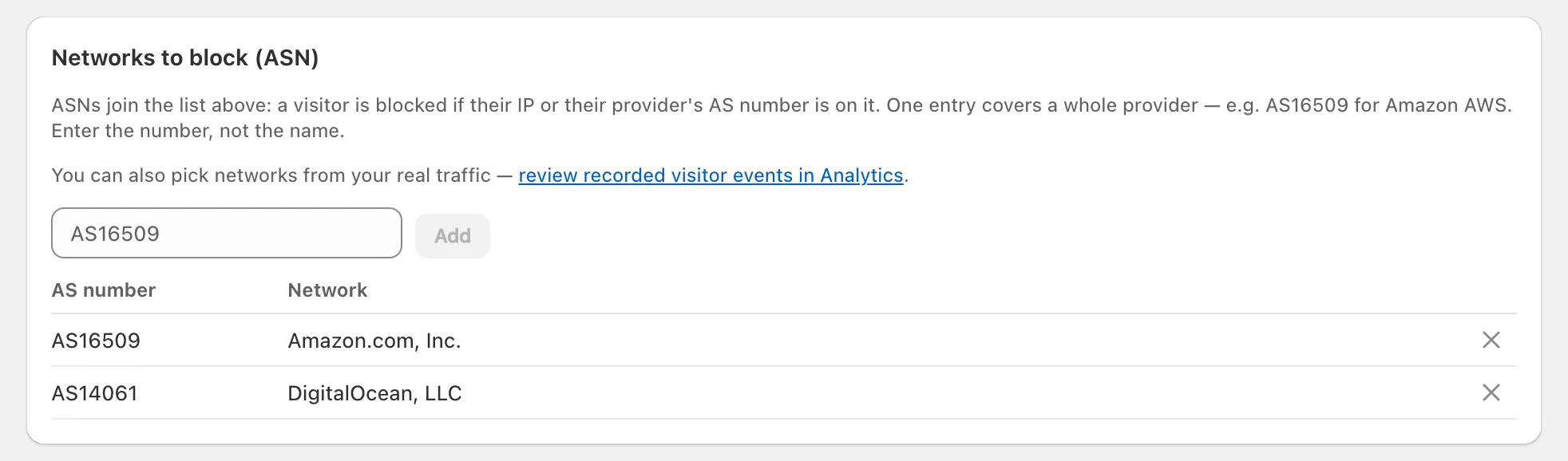
Ein Besucher wird blockiert, wenn seine Adresse oder sein Netzwerk auf der Liste steht. Nutzen Sie Netzwerkregeln für Hosting-Unternehmen und Rechenzentren, niemals für Internetanbieter, die Ihre Kunden nutzen: Ein Eintrag würde alle deren Abonnenten blockieren. Für die Rechenzentren, die Scraper am häufigsten nutzen, deckt Scraper-Netzwerk-Blockierung bereits heute auf jedem Tarif eine kuratierte Liste ab.
Wo finde ich die zu blockierende IP?
In den Analysen von X Shield, oder in der Betrugsanalyse der Bestellung in Shopify.
- Auf dem Free-Tarif zeigt Analysen → Zuletzt blockierte Besucher die IP-Adresse jedes kürzlich blockierten Besuchers.
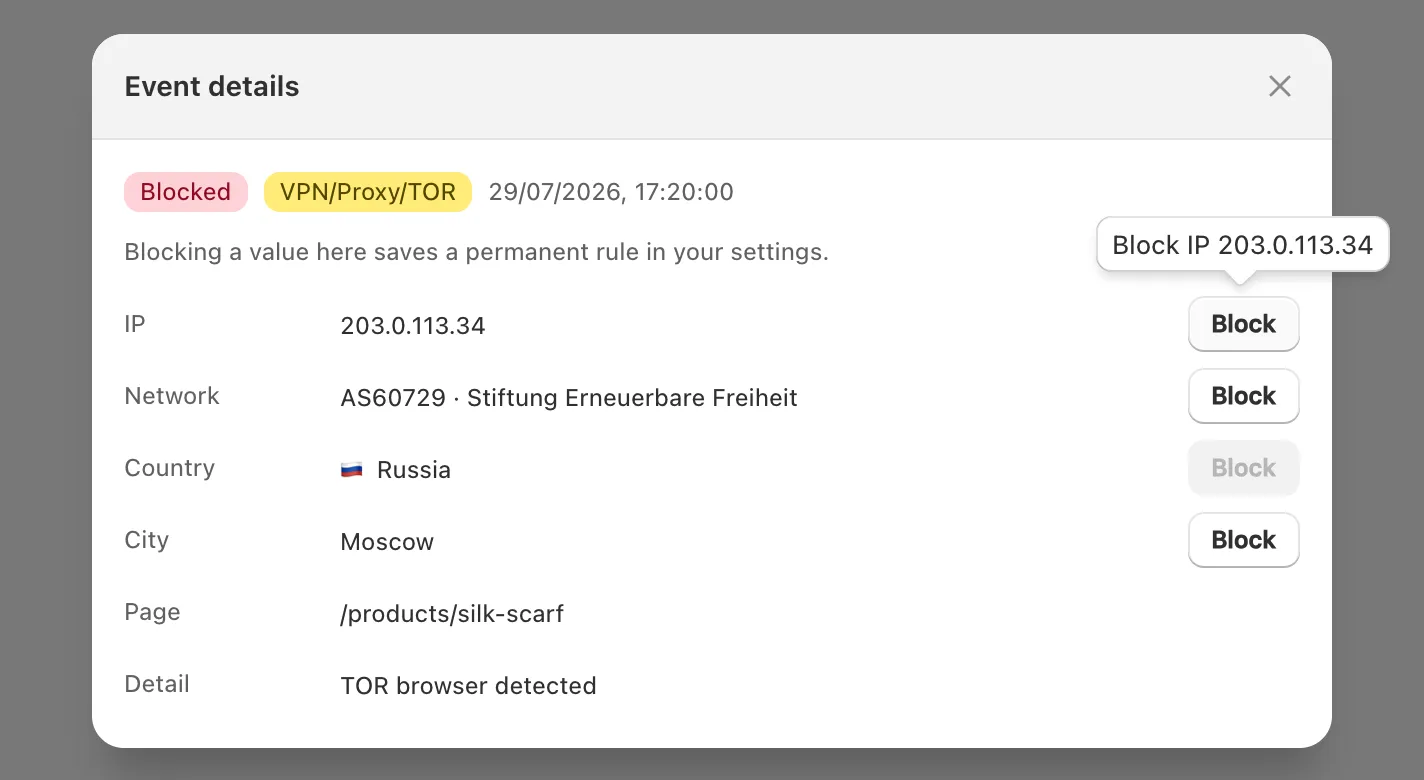
- Bezahlte Tarife fügen das vollständige Ereignisprotokoll, Top-IPs und Top-Netzwerke (ASN) hinzu. In den Ereignisdetails eines Ereignisses speichert die Schaltfläche Blockieren neben der IP-Adresse die Regel für Sie; die Schaltflächen für Netzwerk und Stadt brauchen Enterprise oder Plus.
Öffnen Sie für eine Bestellung diese in Shopify und öffnen Sie im Abschnitt Order risk Order risk evaluation oder About this order. Shopifys Betrugsanalyse listet eine verfügbare IP-Adresse getrennt von den Betrugsindikatoren.
Warum reicht das Blockieren einer IP nicht aus?
Weil Adressen geteilt werden und sich ändern. Mobilfunkanbieter und viele Breitbandanbieter stellen viele Kunden hinter eine öffentliche Adresse, und die Adresse einer Person ändert sich, wenn sie das Netzwerk wechselt.
- Das Blockieren einer geteilten Adresse blockiert alle dahinter, überlegen Sie also zweimal, bevor Sie eine Mobiladresse blockieren. Wird ein Kunde erwischt, finden Sie die Regel, die ihn blockiert hat.
- Jemand Entschlossenes bekommt eine neue Adresse, indem er zu mobilen Daten oder einem VPN wechselt.
- X Shield prüft Besucher in ihrem Browser, sodass eine blockierte Person Shopifys Checkout über einen direkten Link trotzdem erreichen kann: siehe warum X Shield den Checkout nicht stoppen kann.
- Blockieren Sie bei automatisiertem Traffic von Hosting-Unternehmen das Netzwerk oder schalten Sie die Scraper-Netzwerk-Blockierung ein. Für eine Person, die weiterhin schlechte Bestellungen aufgibt, siehe wie man einen bestimmten Kunden blockiert und wie der Bestellschutz funktioniert.
Kann ich nur bestimmte IPs zulassen?
Ja. Mit Nur Gelistete zulassen kommen nur Besucher herein, deren Adresse oder Netzwerk auf der Liste steht, alle anderen werden blockiert. Das eignet sich für einen Shop, den nur Ihr Personal oder Handelspartner erreichen sollen.
Wichtig: Anders als Länderregeln blockiert Nur Gelistete zulassen mit einer leeren Liste fast jeden Besucher. Damit eine Adresse immer hereinkommt, ohne alle anderen auszusperren, nutzen Sie nicht diesen Modus: Fügen Sie die Adresse stattdessen unter Globale Umgehung → IPs auf der Whitelist hinzu, was sie an jedem Schutz vorbeilässt und Ihre übrigen Regeln unberührt lässt.
