Die Blockierungsseite von X Shield anpassen
Was sehen blockierte Besucher, und kann ich das ändern?
Standardmäßig sieht ein von X Shield blockierter Besucher in Ihrem Shopify-Shop eine vollbildschirmige Access Denied-Seite mit einem Schlosssymbol, dem Grund für die Blockierung und einem Protected by X Shield-Badge. Auf dem Bildschirm Blockierungsseite können Sie Titel und Nachricht umschreiben, das Symbol ändern oder Ihr Logo hochladen, oder blockierte Besucher zu einer anderen Website weiterleiten.
Die Blockierungsseite ersetzt den Inhalt Ihres Shops, und der Browser-Tab zeigt Ihren Titel. Weil X Shield im Browser des Besuchers arbeitet, hat die Seite bereits geladen, wenn es eingreift, ein Besucher kann Ihren Shop also zuerst kurz sehen.
So ändern Sie die Nachricht:
- Öffnen Sie Blockierungsseite.
- Wählen Sie unter Wenn ein Besucher blockiert wird Eine benutzerdefinierte Nachricht anzeigen.
- Bearbeiten Sie unter Nachricht Titel und Nachricht. Wählen Sie ein Symbol und dessen Farbe und Größe, dann Schriftart, Schriftstärke, Ausrichtung und Textgröße. Die Vorschau aktualisiert sich beim Tippen.
- Klicken Sie in der Speicherleiste auf Save. Der Toast zeigt Konfiguration erfolgreich gespeichert.
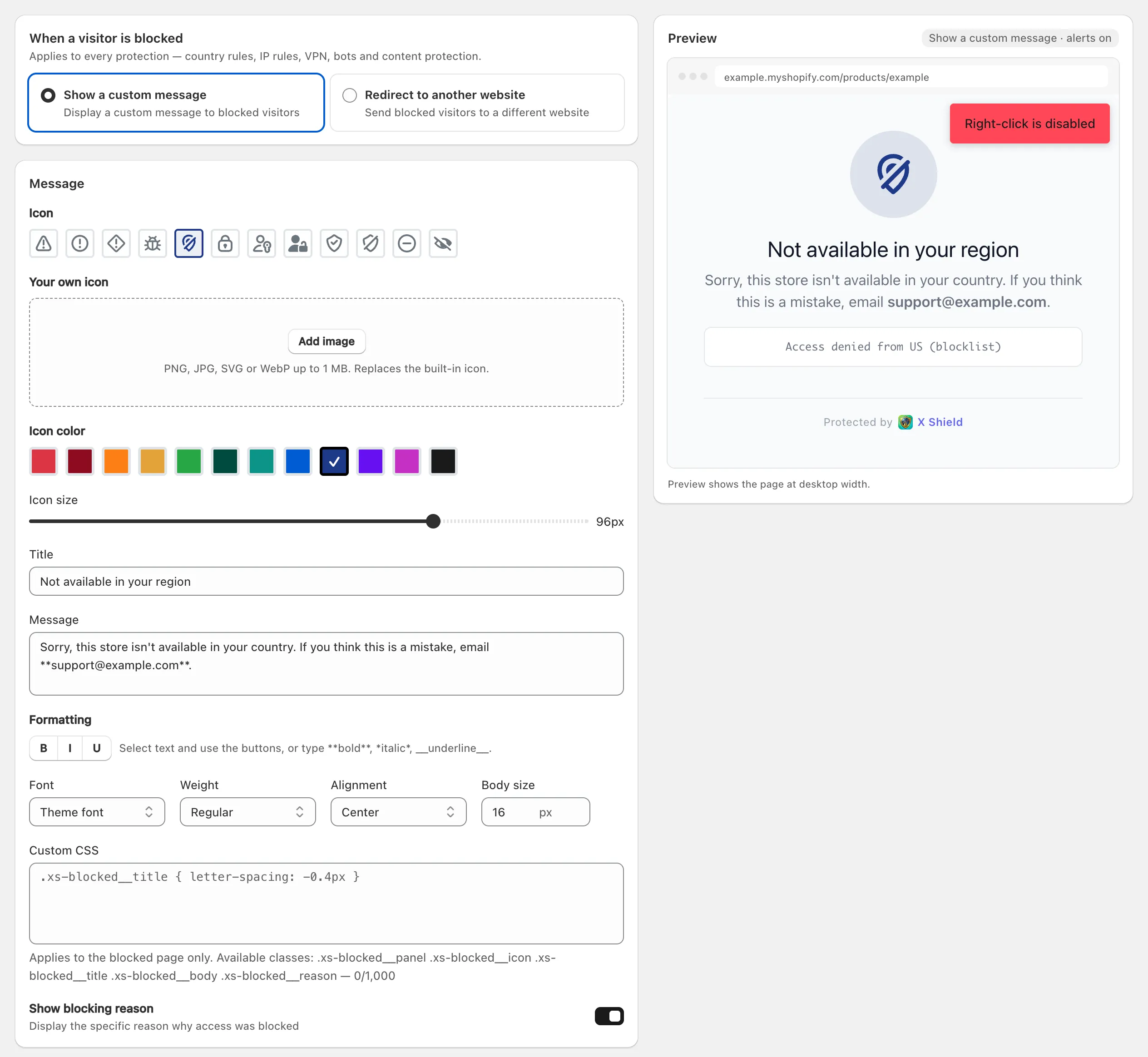
Um Text zu formatieren, markieren Sie ihn und nutzen Sie die Schaltflächen, oder tippen Sie **bold**, *italic* oder __underline__. Eigenes CSS, bis zu 1.000 Zeichen, gestaltet nur die Blockierungsseite.
Blockierungsgrund anzeigen ist standardmäßig eingeschaltet, Besucher sehen also technischen Text wie VPN ASN (64500) oder Access denied from FR (B). Ausschalten ergibt eine sauberere Seite, aber Einschalten bedeutet, dass ein Kunde Ihnen genau sagen kann, warum er blockiert wurde. Siehe Ein echter Kunde wurde blockiert.
Sollte ich eine Nachricht anzeigen oder weiterleiten?
Zeigen Sie eine Nachricht an, sofern Sie keine bessere Seite haben, an die Sie blockierte Besucher schicken können. Ihre Wahl gilt für jeden Schutz, der Besucher blockiert.
| Eine benutzerdefinierte Nachricht anzeigen | Zu einer anderen Website weiterleiten | |
|---|---|---|
| Der Besucher sieht | Ihre Blockierungsseite, unter der Adresse Ihres Shops | Die Website, die Sie wählen |
| Erklärt warum | Ja, falls Blockierungsgrund anzeigen eingeschaltet ist | Nein |
| Gut für | Die meisten Shops | Besucher auf eine andere von Ihnen betriebene Seite zu schicken, etwa eine Erklärseite |
Zum Weiterleiten wählen Sie Zu einer anderen Website weiterleiten, geben Sie die Weiterleitungs-URL ein und klicken Sie auf Save. Die Adresse muss mit http:// oder https:// beginnen.
X Shield verhindert Weiterleitungsschleifen. Zeigt die Weiterleitung auf die gerade blockierte Seite, sieht der Besucher stattdessen die Blockierungsseite. Zeigt sie auf eine andere Seite Ihres eigenen Shops, prüfen Ihre Regeln auch diese Seite, ein weiterhin blockierter Besucher sieht dort also die Blockierungsseite.
Kann sich die Nachricht mit der Sprache des Besuchers ändern?
Nein. Die Blockierungsseite hat einen Titel und eine Nachricht für jeden Besucher, unabhängig von seiner Sprache, und die Schutzwarnungen funktionieren genauso. Verkaufen Sie in mehreren Sprachen, schreiben Sie eine kurze Nachricht, die für alle funktioniert, zum Beispiel auf Englisch und in der Sprache Ihres Hauptmarkts. Lassen Sie die Felder leer, sehen Besucher die englischen Standardtexte: Access Denied und „Access to this store is restricted.”
Wie füge ich mein Logo hinzu oder entferne das X-Shield-Badge?
Klicken Sie unter Eigenes Symbol im Abschnitt Nachricht auf Add image und wählen Sie Ihr Logo; das funktioniert auf jedem Tarif. Das Protected by X Shield-Badge auszublenden ist eine Einstellung für bezahlte Tarife, und auf dem Free-Tarif können Sie den Support bitten, es zu entfernen.
Eigenes Symbol akzeptiert eine „PNG, JPG, SVG oder WebP bis 1 MB” und ersetzt das eingebaute Symbol. Der erste Upload fragt nach Zugriff auf Ihre Dateien, weil das Bild in den eigenen Shopify Files Ihres Shops gespeichert wird.
So entfernen Sie das Badge:
- Bezahlte Tarife: Schalten Sie unter Shop-Branding “Protected by X Shield”-Badge ausblenden ein und klicken Sie auf Save.
- Free-Tarif: Klicken Sie in der Vorschau unter dem Badge auf Zum Entfernen klicken. Eine Support-Anfrage öffnet sich mit bereits geschriebener Nachricht. Klicken Sie auf Anfrage senden, und der Toast zeigt Anfrage gesendet. Der Support entfernt das Badge und antwortet in der App. Sehen Sie das Badge danach immer noch, laden Sie die Seite einmal neu.
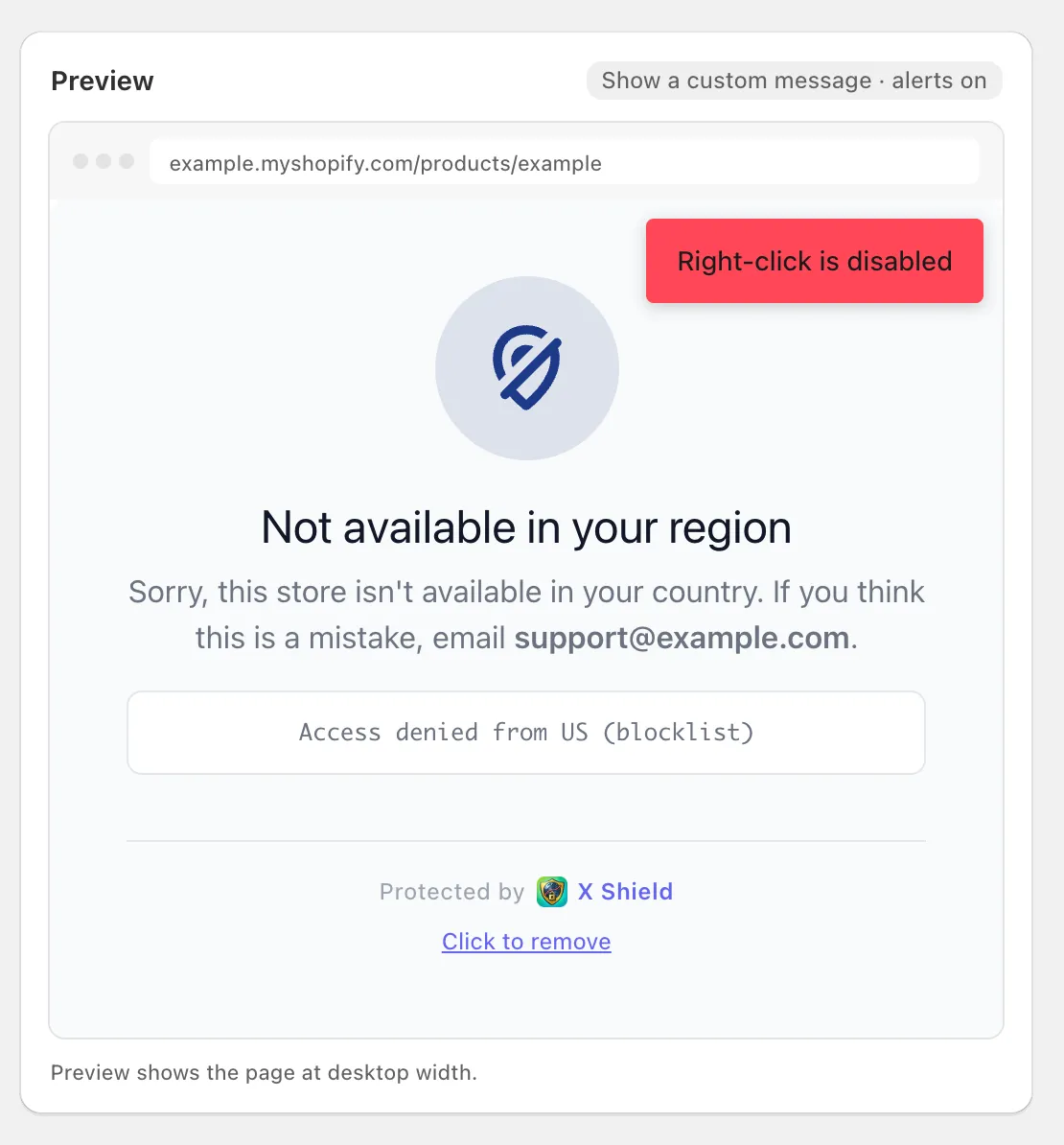
Hinweis: Testen Sie von der Verbindung aus, mit der Sie X Shield zuletzt geöffnet haben, ist das Badge für Sie ausgeblendet. Andere Besucher sehen es weiterhin.
Was sind Schutzwarnungen?
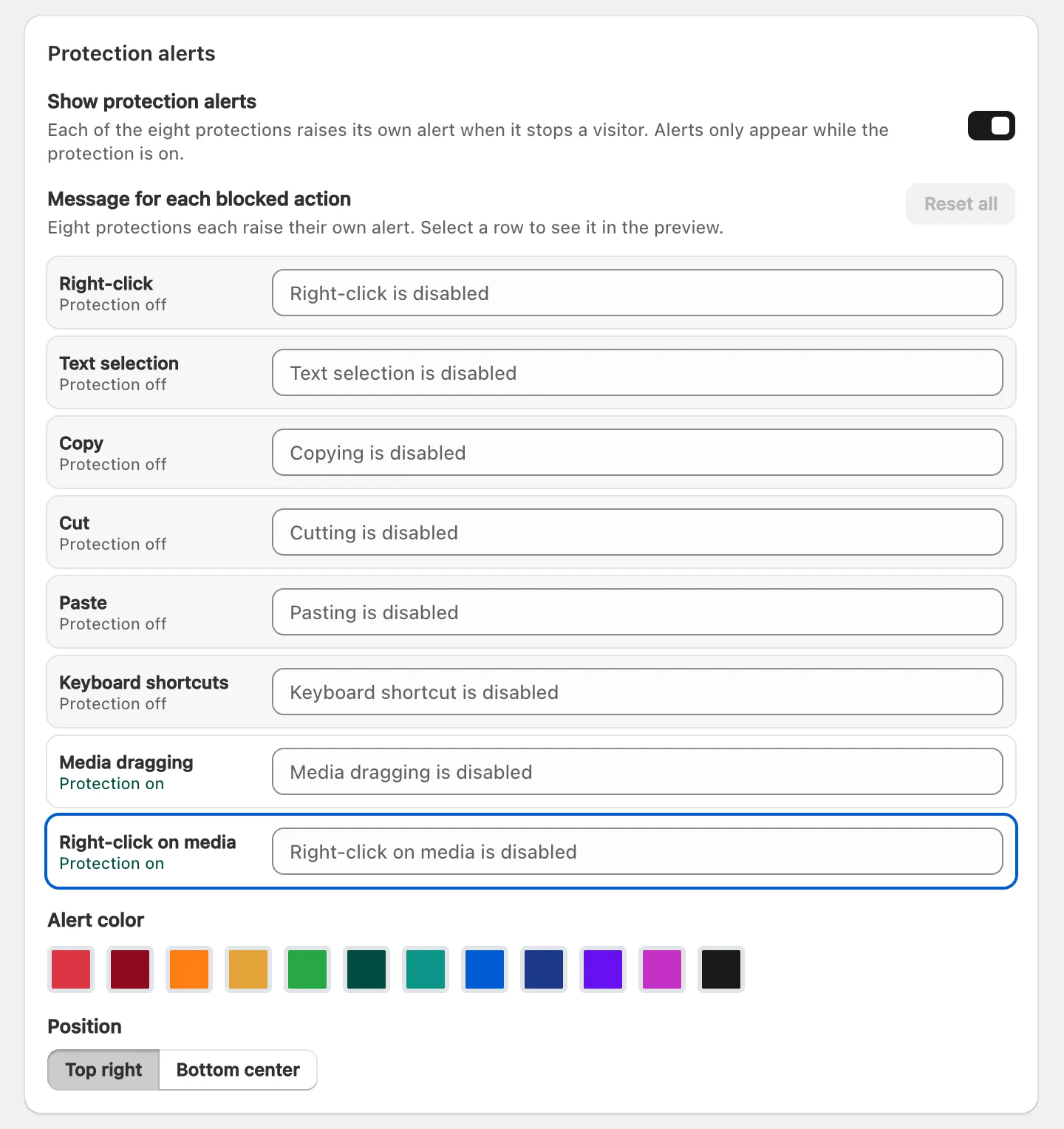
Es sind kurze Meldungen, die erscheinen, wenn ein Inhalts-, Medien- oder Tastaturschutz eine Aktion stoppt, etwa einen Rechtsklick oder ein Kopieren. Warnungen blockieren nie jemanden, und sie erscheinen nur, während der passende Schutz eingeschaltet ist.
Unter Schutzwarnungen:
- Schutzwarnungen anzeigen schaltet sie alle ein oder aus. Standardmäßig eingeschaltet.
- Meldung für jede blockierte Aktion lässt Sie die acht Texte umschreiben, etwa „Right-click is disabled”. Alle zurücksetzen stellt die Standardwerte wieder her.
- Sie können auch die Warnfarbe ändern und mit Position wählen, wo Warnungen erscheinen.
Kann Google die Blockierungsseite indexieren?
Sollte es nicht. Die Blockierungsseite weist Suchmaschinen an, sie weder zu indexieren noch ihren Links zu folgen (noindex,nofollow). Und verifizierte Crawler, die Sie unter Globale Umgehung → Bekannte Bots zulassen, mit standardmäßig zugelassenem Googlebot, umgehen jede Regel, sie sehen also Ihren Shop statt der Blockierungsseite.
Haken Sie Googlebot ab, oder lässt sich ein Crawler nicht verifizieren, kann er die Blockierungsseite erreichen. Weil diese Seite noindex ist, kann die Adresse aus den Suchergebnissen verschwinden, statt „Access denied” als ihr Snippet zu zeigen.
