Comece a Usar o X Shield
Como configuro o X Shield?
Para configurar o X Shield na Shopify, primeiro abra o app uma vez no seu admin da Shopify e depois ative a incorporação do app X Shield no seu tema publicado. Até que as duas coisas sejam feitas, nenhum visitante é verificado e nada é bloqueado. Toda proteção começa desativada, então ative as que você quiser, adicione uma regra e teste-a.
Abra o X Shield uma vez
O script de loja do X Shield fica inativo até você abrir o app uma vez: essa primeira visita o conecta à sua loja. Abra o X Shield em Apps e espere a Visão geral carregar, o que pode levar um pouco de tempo.
Observação: Se o X Shield mostrar Loja de Desenvolvimento Não Suportada, instale-o em uma loja ativa com um plano pago da Shopify.
Por que ainda não está bloqueando nada?
Geralmente porque a incorporação do app X Shield está desativada. O X Shield roda a partir do seu tema publicado, e até a incorporação ser ativada, nenhum visitante é verificado e a Visão geral mostra A extensão de tema não está ativada — nada está sendo bloqueado. Lojas novas pulam essa etapa mais do que qualquer outra.
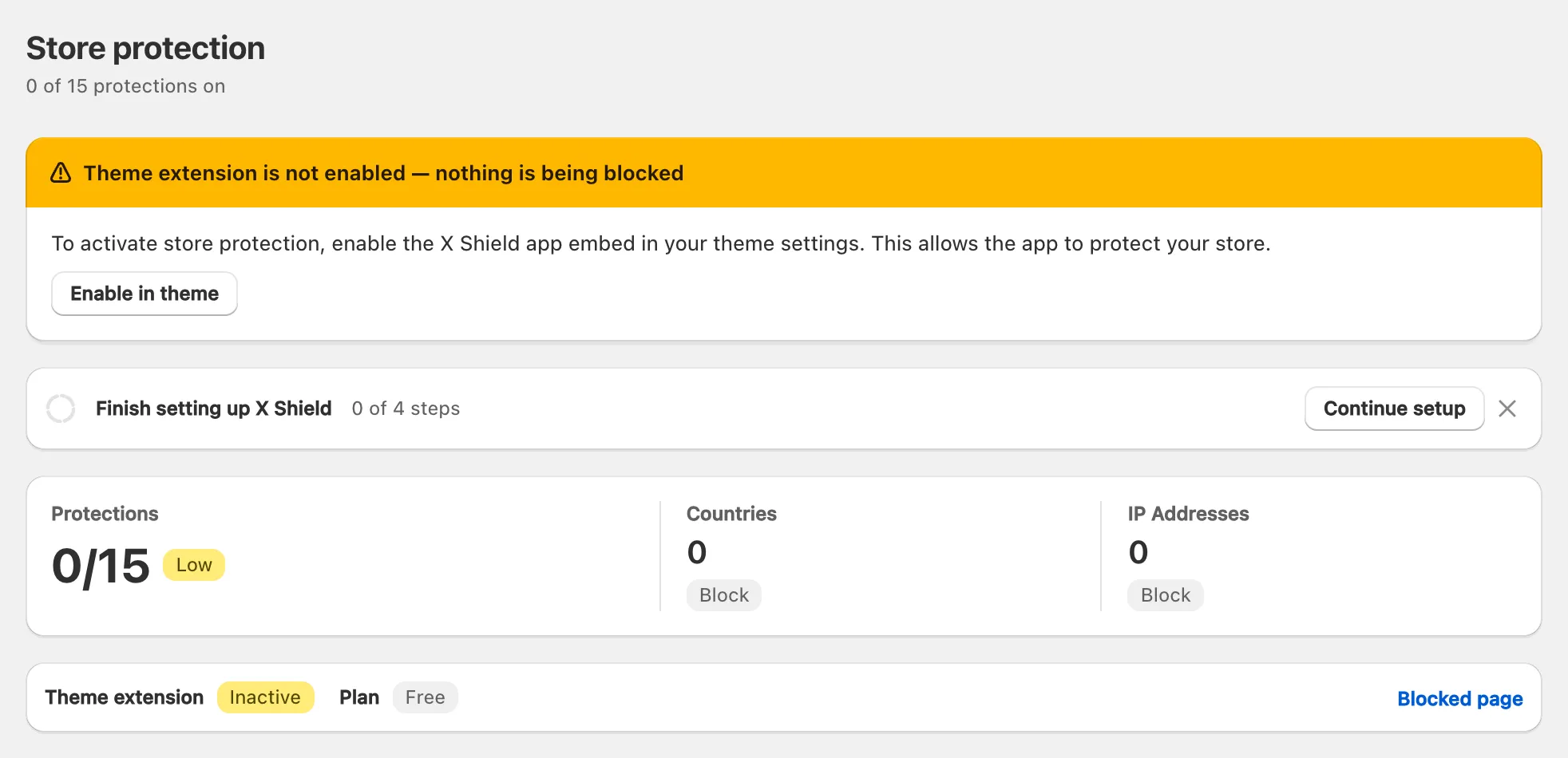
Ative a incorporação do app
- Clique em Ativar no tema nesse banner (no guia de configuração, Habilitar incorporação do aplicativo). O editor do seu tema publicado abre em uma nova aba com o X Shield ativado em App embeds.
- Clique em Save no editor de temas.
- Volte para a aba do X Shield. O banner desaparece e a faixa de status mostra Extensão do tema como Ativo.
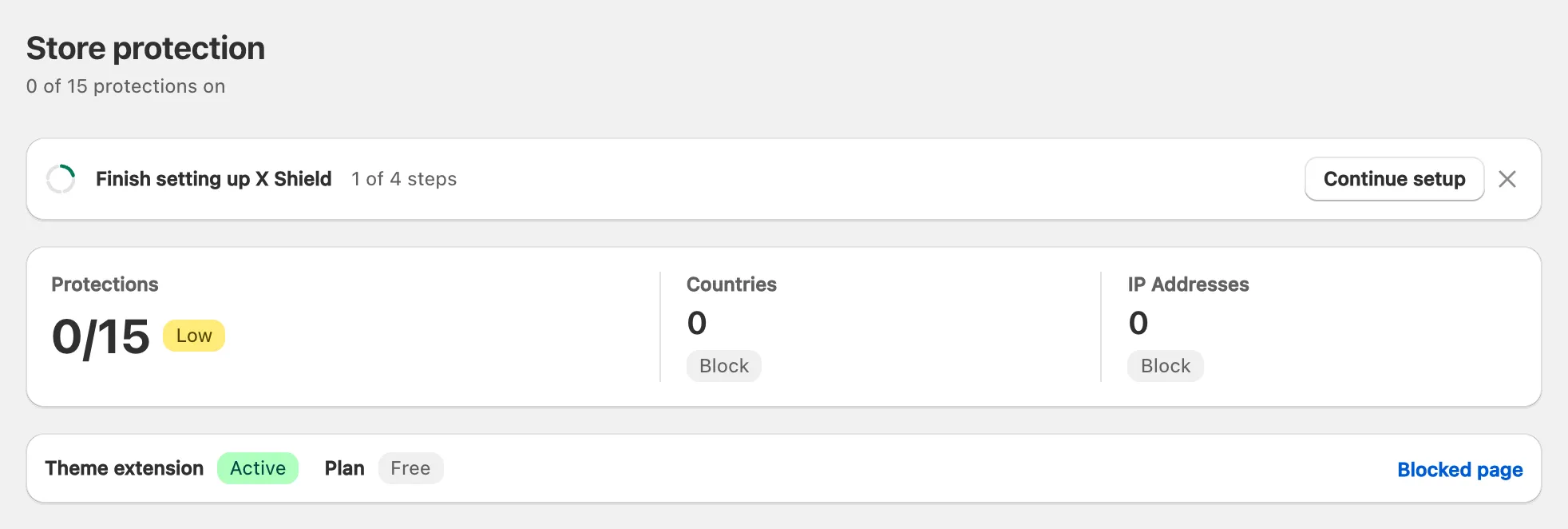
Para fazer isso manualmente, siga as etapas da Shopify para app embeds: Online Store → Edit theme no seu tema publicado → o ícone App embeds → ative X Shield → Save.
Observação: A incorporação do app pertence a um único tema. Se você publicar outro tema, ative o X Shield nele também; até fazer isso, o banner volta a aparecer.
Removendo o X Shield
O X Shield é uma extensão de app de tema, então não escreve nada nos arquivos do seu tema. Para pausá-lo, desative a incorporação do app X Shield no editor de temas e salve. Para removê-lo, primeiro libere qualquer retenção de pedido que o X Shield tenha aplicado e depois desinstale o app em Settings → Apps; a Shopify remove a incorporação do app automaticamente. O X Shield exclui suas configurações em até 48 horas após a desinstalação (política de privacidade).
O que o guia de configuração pede?
O guia de configuração, Configurar o X Shield, tem quatro etapas, em qualquer ordem. Abra-o com Continuar configuração na faixa Termine de configurar o X Shield da Visão geral.
| Etapa | O que fazer |
|---|---|
| Ative o X Shield no seu tema | Habilitar incorporação do aplicativo, depois salve o tema. |
| Ative as proteções que a maioria das lojas precisa | Ativar todas ativa Proteção contra bots, Proteção de mídia e Clique direito em mídia. |
| Bloqueie os países para os quais você não vende | Adicione países e clique em Salvar regras por país, ou escolha Vendo para todos os lugares. |
| Escolha seu plano | Continuar no Free ou escolha um plano pago. Esta etapa espera a incorporação do app. |
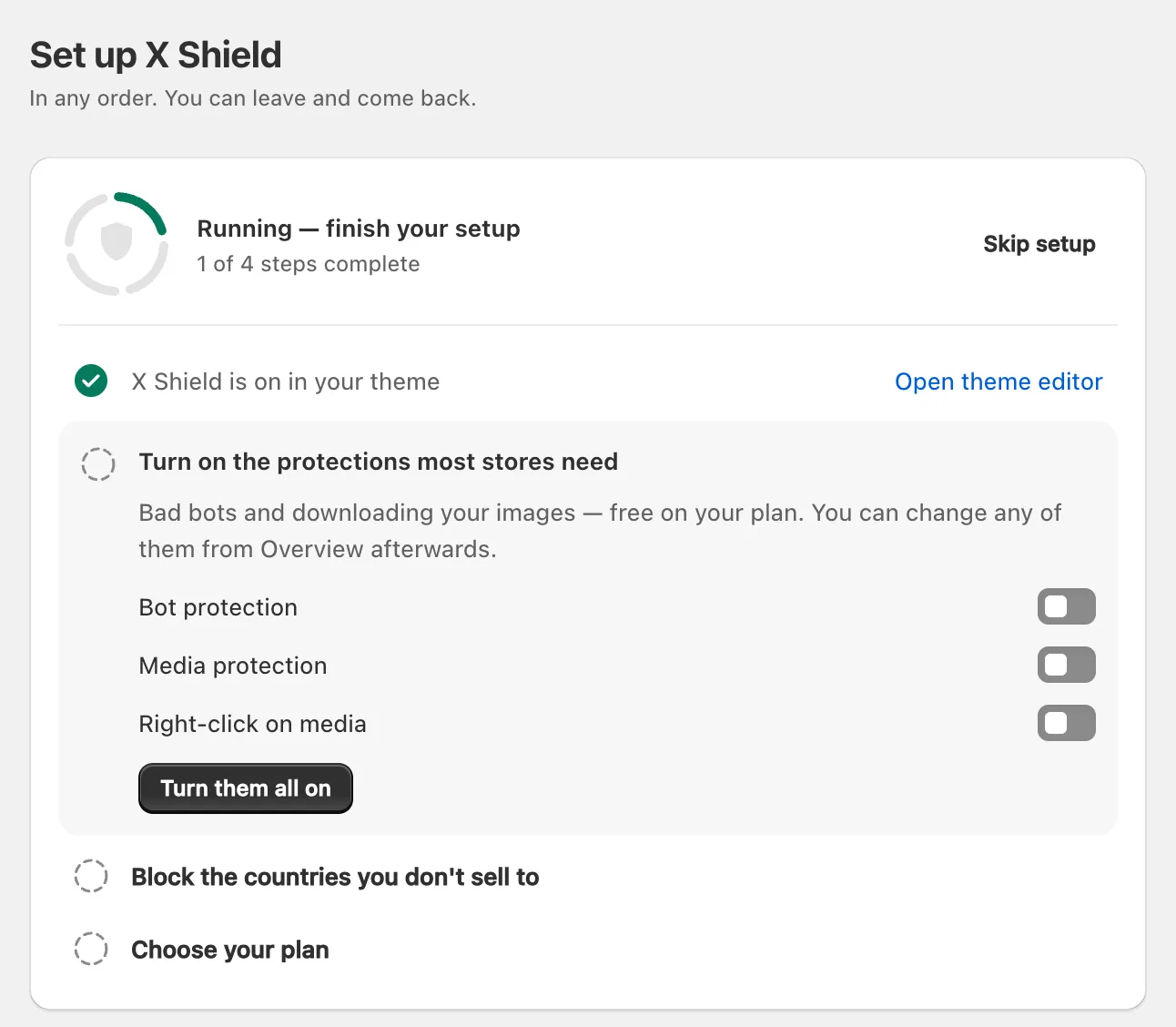
Salvar regras por país ativa o Controle GEO com esses países bloqueados; o guia nunca sugere um país para o qual você vende pelo Shopify Markets. Proteções que podem afastar compradores reais, como a Proteção VPN/Proxy, ficam desativadas até você escolhê-las.
Como adiciono minha primeira regra?
Use a etapa de países do guia de configuração, ou abra o Controle GEO ou IP e rede: ative a página, escolha um Modo de acesso, adicione suas entradas e clique em Save na barra de salvamento. O plano Free limita quantas entradas você pode listar (compare os planos); bloquear um país e bloquear um endereço IP cobrem todas as opções.
Suas próprias visitas são verificadas como as de qualquer pessoa. Se uma regra que você está editando corresponder à sua conexão, a página avisa Estas regras bloqueariam você antes de você salvar.
Como verifico uma regra antes de ela entrar em vigor?
Ative a simulação antes de salvar a regra e depois observe o que ela faria. As duas ferramentas de teste estão na página Segurança e testes.
Observe com a simulação
- Em Simulação, clique em Apenas observar e depois em Save. Um toast confirma Simulação ativada — ninguém está sendo bloqueado agora.
- Salve sua nova regra. O X Shield registra quem suas regras bloqueariam, mas deixa todos passarem.
- Depois de um ou dois dias, clique em Bloquear de verdade e em Save.
A simulação é gratuita em todos os planos, mas só os planos pagos mostram os resultados visitante por visitante em Análises. No plano Free, Visitantes bloqueados recentes lista apenas bloqueios reais, então use Teste suas regras.
Teste um visitante
- Em Teste suas regras, digite um Endereço IP ou um Código do país de duas letras e clique em Testar, ou clique em Testar minha própria conexão.
- Leia o resultado: Bloqueado ou Liberado. O teste verifica suas regras salvas de país, IP e rede, não a proteção contra bots, VPN, redes de scrapers ou ferramentas de desenvolvedor.
Como garanto que sempre poderei voltar a entrar?
Crie seu link de acesso privado no primeiro dia. Abrir sua loja com ele ignora todas as regras, em qualquer rede e qualquer dispositivo.
- Em Segurança e testes, em Seu link de acesso privado, clique em Criar link.
- Clique em Save. O link começa a funcionar quando você salva.
- Clique em Copiar link e guarde-o em um lugar seguro, como um gerenciador de senhas.
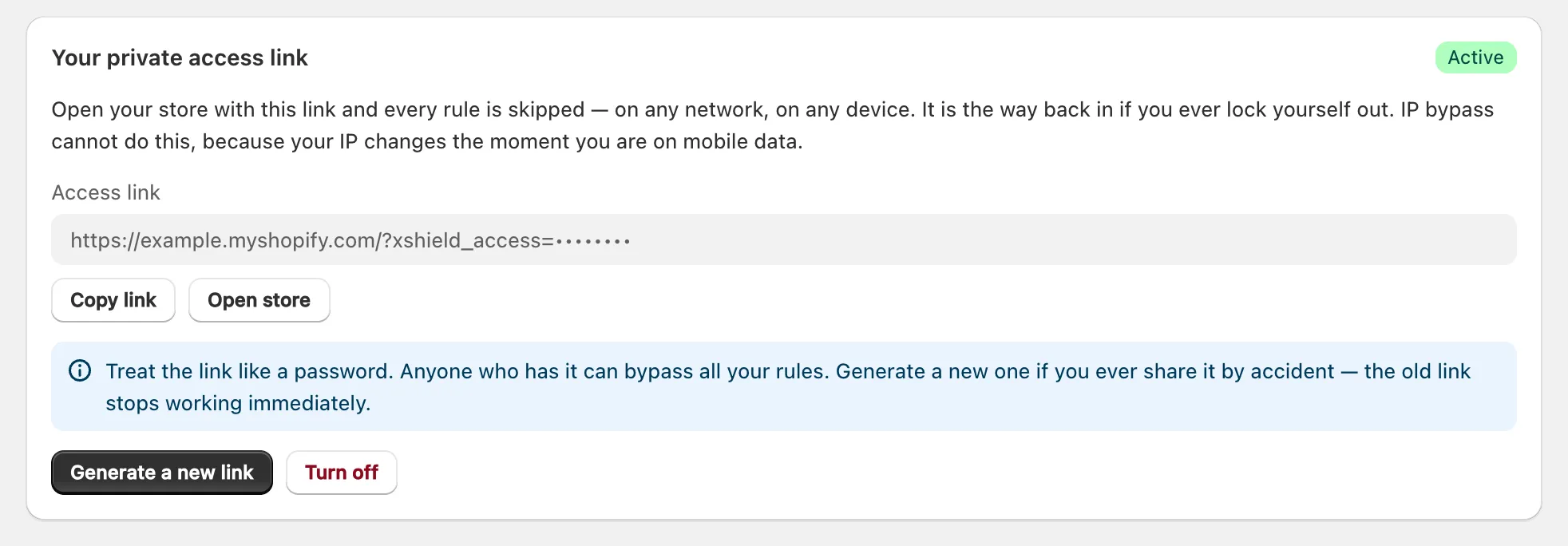
O bypass dura até você fechar essa aba do navegador. Trate o link como uma senha: se ele vazar, clique em Gerar um novo link e em Save, e o antigo para de funcionar. Seu admin da Shopify nunca é bloqueado.
Como sei que o X Shield está funcionando?
Olhe a Visão geral: não há banner de aviso, Extensão do tema mostra Ativo, e o subtítulo mostra quantas proteções estão ativadas. Quando as quatro etapas de configuração estiverem concluídas, o status do guia de configuração mostra Sua loja está protegida. As mudanças de regras se aplicam a partir da próxima página que um visitante carregar.
- Os visitantes bloqueados aparecem em Análises conforme o tráfego chega.
- O X Shield funciona no navegador de cada visitante, então o checkout da Shopify e as ferramentas que não executam JavaScript ficam fora do seu alcance, e a Shopify ainda pode contar visitas que ele bloqueou: veja por que visitantes bloqueados ainda podem aparecer no Shopify Analytics.
- Se a incorporação estiver ativada e ainda assim nada for bloqueado, veja o que verificar quando o X Shield não está bloqueando.
O que devo configurar em seguida?
Veja como o X Shield deixa o Googlebot entrar, depois considere o bloqueio de VPN e redes de scrapers para as redes na nuvem que os scrapers usam.
