Bien démarrer avec X Shield
Comment configurer X Shield ?
Pour configurer X Shield sur Shopify, ouvrez d’abord l’application une fois depuis votre admin Shopify, puis activez l’intégration d’application X Shield dans votre thème en ligne. Tant que ces deux étapes ne sont pas faites, aucun visiteur n’est vérifié et rien n’est bloqué. Chaque protection démarre désactivée : activez ensuite celles que vous voulez, ajoutez une règle et testez-la.
Ouvrez X Shield une fois
Le script de la boutique X Shield reste inactif tant que vous n’avez pas ouvert l’application une fois : cette première visite la connecte à votre boutique. Ouvrez X Shield depuis Apps et attendez que l’Aperçu se charge, ce qui peut prendre un moment.
Remarque : Si X Shield affiche Boutique de développement non prise en charge, installez-la plutôt sur une boutique en ligne active avec un forfait Shopify payant.
Pourquoi rien n’est-il encore bloqué ?
En général parce que l’intégration d’application X Shield est désactivée. X Shield s’exécute depuis votre thème en ligne, et tant que l’intégration n’est pas activée, aucun visiteur n’est vérifié et l’Aperçu affiche L’extension de thème n’est pas activée – rien n’est bloqué. C’est l’étape que les nouvelles boutiques oublient le plus souvent.
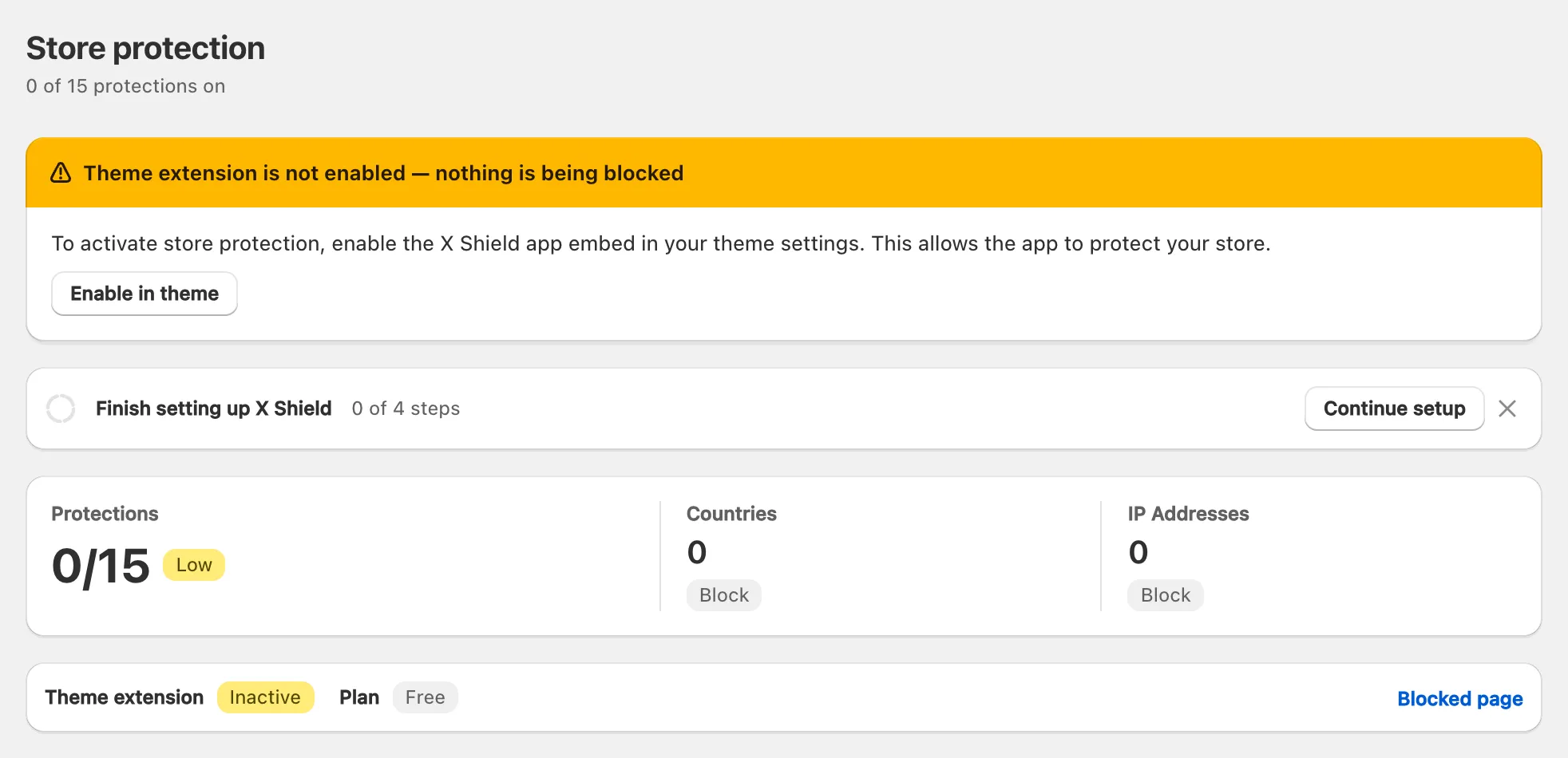
Activez l’intégration d’application
- Cliquez sur Activer dans le thème dans cette bannière (dans le guide de configuration, Activer l’intégration de l’application). L’éditeur de votre thème en ligne s’ouvre dans un nouvel onglet avec X Shield activé sous App embeds.
- Cliquez sur Save dans l’éditeur de thème.
- Revenez à l’onglet X Shield. La bannière disparaît et le bandeau de statut affiche Extension de thème sur Actif.
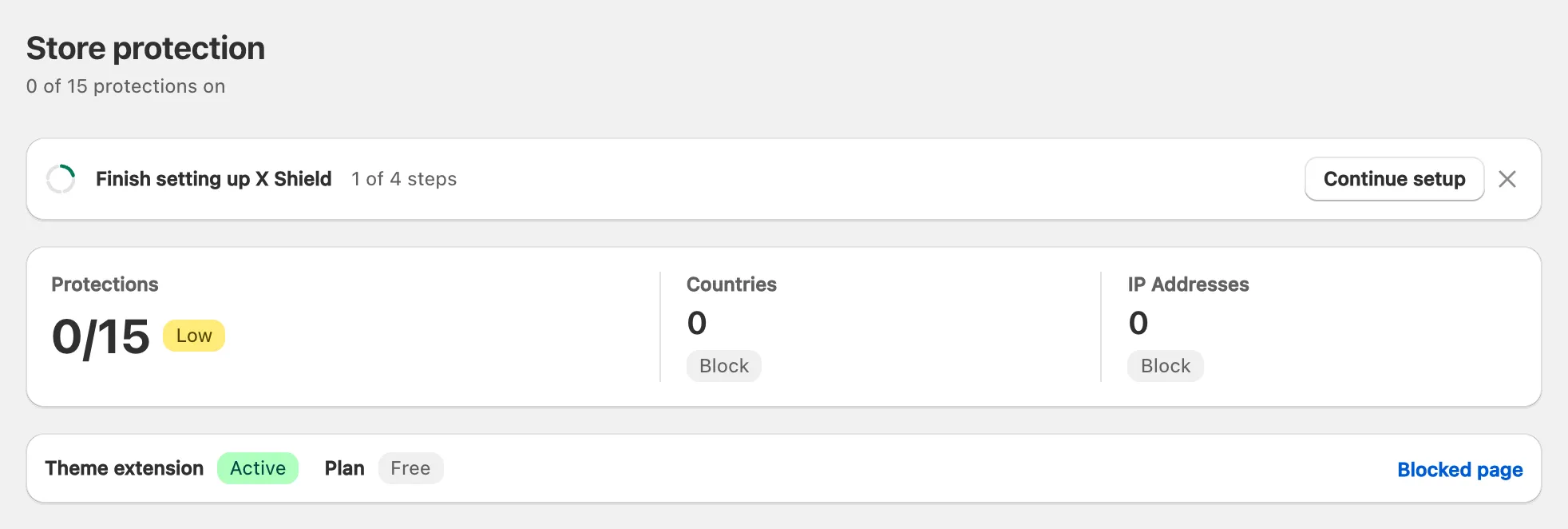
Pour le faire manuellement, suivez les étapes de Shopify pour les app embeds : Online Store → Edit theme sur votre thème en ligne → l’icône App embeds → activez X Shield → Save.
Remarque : L’intégration d’application appartient à un seul thème. Si vous publiez un autre thème, activez-y aussi X Shield ; tant que vous ne l’avez pas fait, la bannière réapparaît.
Supprimer X Shield
X Shield est une extension d’application de thème : elle n’écrit rien dans les fichiers de votre thème. Pour la mettre en pause, désactivez l’intégration d’application X Shield dans l’éditeur de thème et enregistrez. Pour la supprimer, libérez d’abord les éventuelles suspensions de commande posées par X Shield, puis désinstallez l’application depuis Settings → Apps ; Shopify retire automatiquement l’intégration d’application. X Shield supprime vos paramètres dans les 48 heures suivant la désinstallation (politique de confidentialité).
Que demande le guide de configuration ?
Le guide de configuration, Configurer X Shield, comporte quatre étapes, dans n’importe quel ordre. Ouvrez-le avec Continuer la configuration depuis le bandeau Terminez la configuration de X Shield de l’Aperçu.
| Étape | Que faire |
|---|---|
| Activez X Shield dans votre thème | Activer l’intégration de l’application, puis enregistrez le thème. |
| Activez les protections dont la plupart des boutiques ont besoin | Toutes les activer active Protection contre les robots, Protection des médias et Clic droit sur les médias. |
| Bloquez les pays où vous ne vendez pas | Ajoutez des pays et cliquez sur Enregistrer les règles par pays, ou choisissez Je vends partout. |
| Choisissez votre forfait | Rester sur Free ou choisissez un forfait payant. Cette étape attend l’intégration de l’application. |
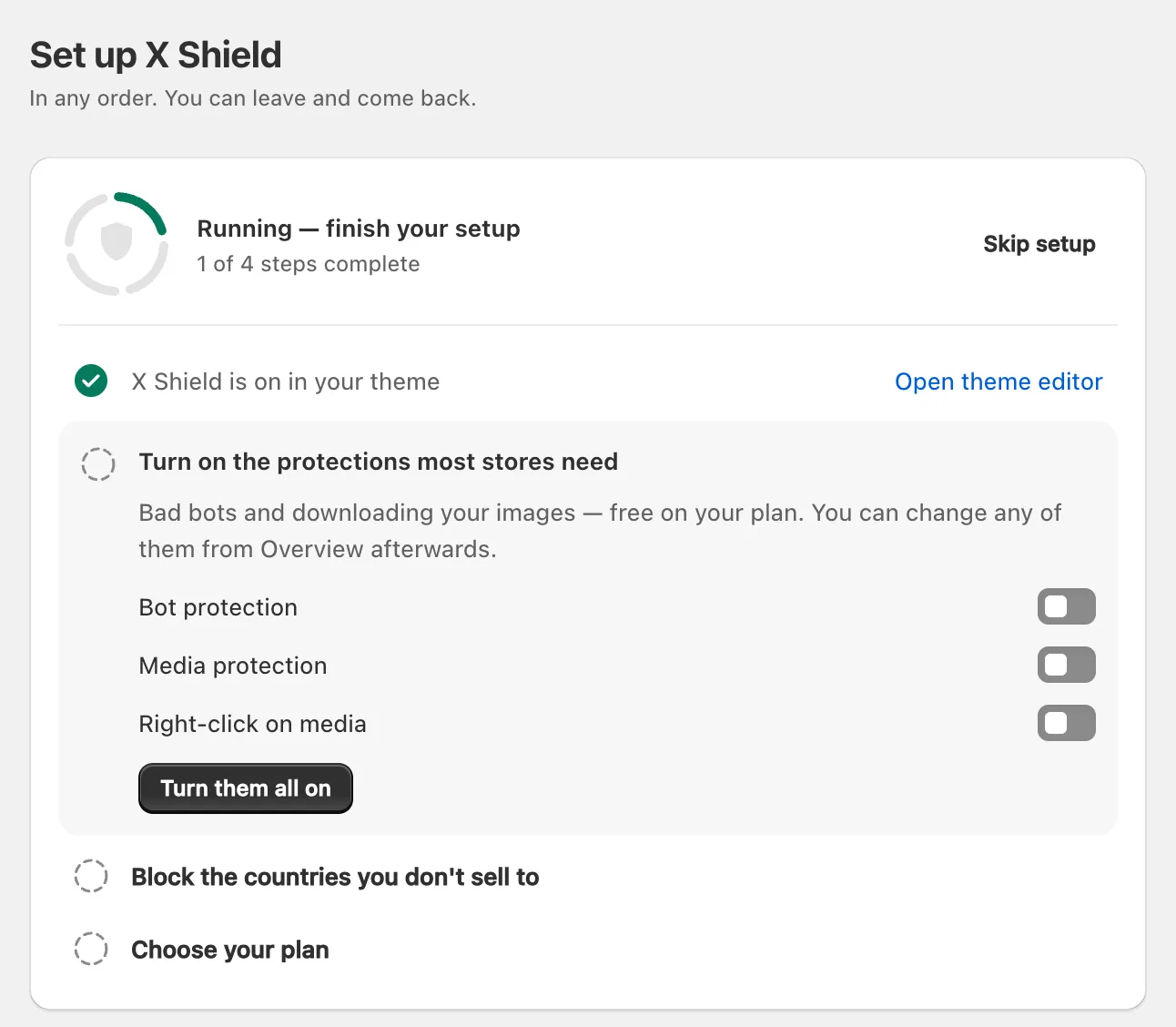
Enregistrer les règles par pays active le Contrôle GEO avec ces pays bloqués ; le guide ne suggère jamais un pays où vous vendez via Shopify Markets. Les protections susceptibles d’écarter de vrais acheteurs, comme la Protection VPN/Proxy, restent désactivées tant que vous ne les choisissez pas.
Comment ajouter ma première règle ?
Utilisez l’étape « pays » du guide de configuration, ou ouvrez Contrôle GEO ou IP et réseau : activez la page, choisissez un Mode d’accès, ajoutez vos entrées et cliquez sur Save dans la barre d’enregistrement. Le forfait Free limite le nombre d’entrées que vous pouvez lister (comparer les forfaits) ; bloquer un pays et bloquer une adresse IP couvrent toutes les options.
Vos propres visites sont vérifiées comme celles de n’importe qui d’autre. Si une règle que vous modifiez correspond à votre connexion, la page affiche l’avertissement Ces règles vous bloqueraient avant l’enregistrement.
Comment vérifier une règle avant sa mise en ligne ?
Activez la simulation avant d’enregistrer la règle, puis observez ce qu’elle ferait. Les deux outils de test se trouvent sur la page Sécurité et tests.
Observez avec la simulation
- Sous Simulation, cliquez sur Observer seulement, puis sur Save. Un toast confirme Simulation activée — personne n’est bloqué actuellement.
- Enregistrez votre nouvelle règle. X Shield note qui vos règles bloqueraient, mais laisse passer tout le monde.
- Après un jour ou deux, cliquez sur Bloquer réellement puis sur Save.
La simulation est gratuite sur tous les forfaits, mais seuls les forfaits payants en affichent les résultats visiteur par visiteur dans Analyses. Sur le forfait Free, Visiteurs bloqués récents ne liste que les blocages réels : fiez-vous donc à Testez vos règles.
Testez un visiteur
- Sous Testez vos règles, saisissez une Adresse IP ou un Code pays à deux lettres et cliquez sur Tester, ou cliquez sur Tester ma propre connexion.
- Lisez le résultat : Bloqué ou Autorisé. Le test vérifie vos règles de pays, d’IP et de réseau enregistrées, mais pas la protection contre les robots, VPN, réseaux de scrapers ou outils de développement.
Comment être sûr de toujours pouvoir revenir dans ma boutique ?
Créez votre lien d’accès privé dès le premier jour. Ouvrir votre boutique avec ce lien contourne toutes les règles, sur n’importe quel réseau et n’importe quel appareil.
- Sur Sécurité et tests, sous Votre lien d’accès privé, cliquez sur Créer le lien.
- Cliquez sur Save. Le lien commence à fonctionner dès l’enregistrement.
- Cliquez sur Copier le lien et conservez-le en lieu sûr, par exemple dans un gestionnaire de mots de passe.
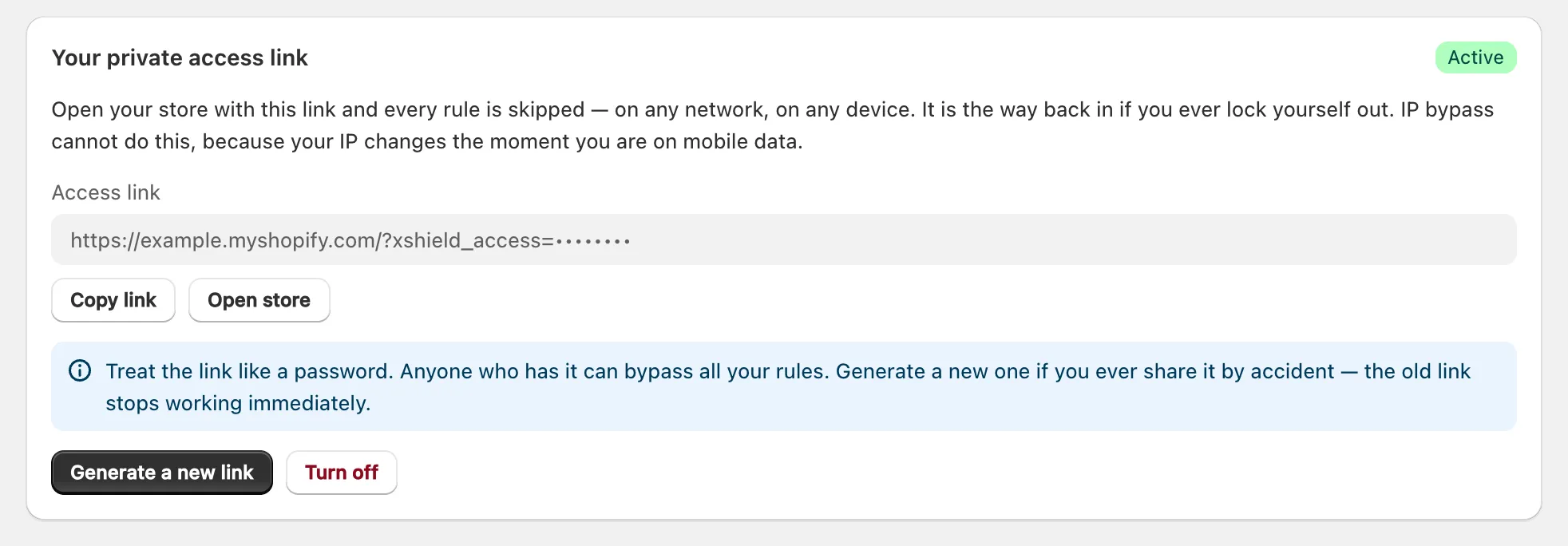
Le contournement dure jusqu’à la fermeture de cet onglet de navigateur. Traitez ce lien comme un mot de passe : s’il fuite, cliquez sur Générer un nouveau lien puis sur Save, et l’ancien cesse de fonctionner. Votre admin Shopify n’est jamais bloqué.
Comment savoir si X Shield fonctionne ?
Regardez l’Aperçu : il n’y a pas de bannière d’avertissement, Extension de thème indique Actif, et le sous-titre montre combien de protections sont activées. Une fois les quatre étapes de configuration terminées, le statut du guide affiche Votre boutique est protégée. Les changements de règle s’appliquent à partir de la prochaine page chargée par un visiteur.
- Les visiteurs bloqués apparaissent dans Analyses au fur et à mesure du trafic.
- X Shield fonctionne dans le navigateur de chaque visiteur : le checkout de Shopify et les outils qui n’exécutent pas JavaScript échappent donc à sa portée, et Shopify peut malgré tout compter des visites qu’il a bloquées : voir pourquoi des visiteurs bloqués peuvent quand même apparaître dans Shopify Analytics.
- Si l’intégration est activée et que rien n’est encore bloqué, voir que vérifier quand X Shield ne bloque rien.
Que configurer ensuite ?
Consultez comment X Shield laisse passer Googlebot, puis envisagez le blocage des VPN et des réseaux de scrapers pour les réseaux cloud utilisés par les scrapers.
