Primeros pasos con X Shield
¿Cómo configuro X Shield?
Para configurar X Shield en Shopify, primero abre la app una vez desde tu admin de Shopify y luego activa la incrustación de la app X Shield en tu tema publicado. Hasta que hagas ambas cosas, no se comprueba a ningún visitante y no se bloquea nada. Todas las protecciones empiezan desactivadas, así que a continuación activa las que quieras, añade una regla y pruébala.
Abre X Shield una vez
El script de X Shield para tu tienda permanece inactivo hasta que abras la app una vez: esa primera visita la conecta con tu tienda. Abre X Shield desde Apps y espera a que cargue el Resumen, lo que puede tardar un poco.
Nota: Si X Shield muestra Tienda de desarrollo no compatible, instálala en una tienda activa con un plan de pago de Shopify en su lugar.
¿Por qué no se bloquea nada todavía?
Normalmente porque la incrustación de la app X Shield está desactivada. X Shield se ejecuta desde tu tema publicado, y hasta que la incrustación esté activada, no se comprueba a ningún visitante y el Resumen muestra La extensión del tema no está activada: no se está bloqueando nada. Las tiendas nuevas se saltan este paso más que ningún otro.
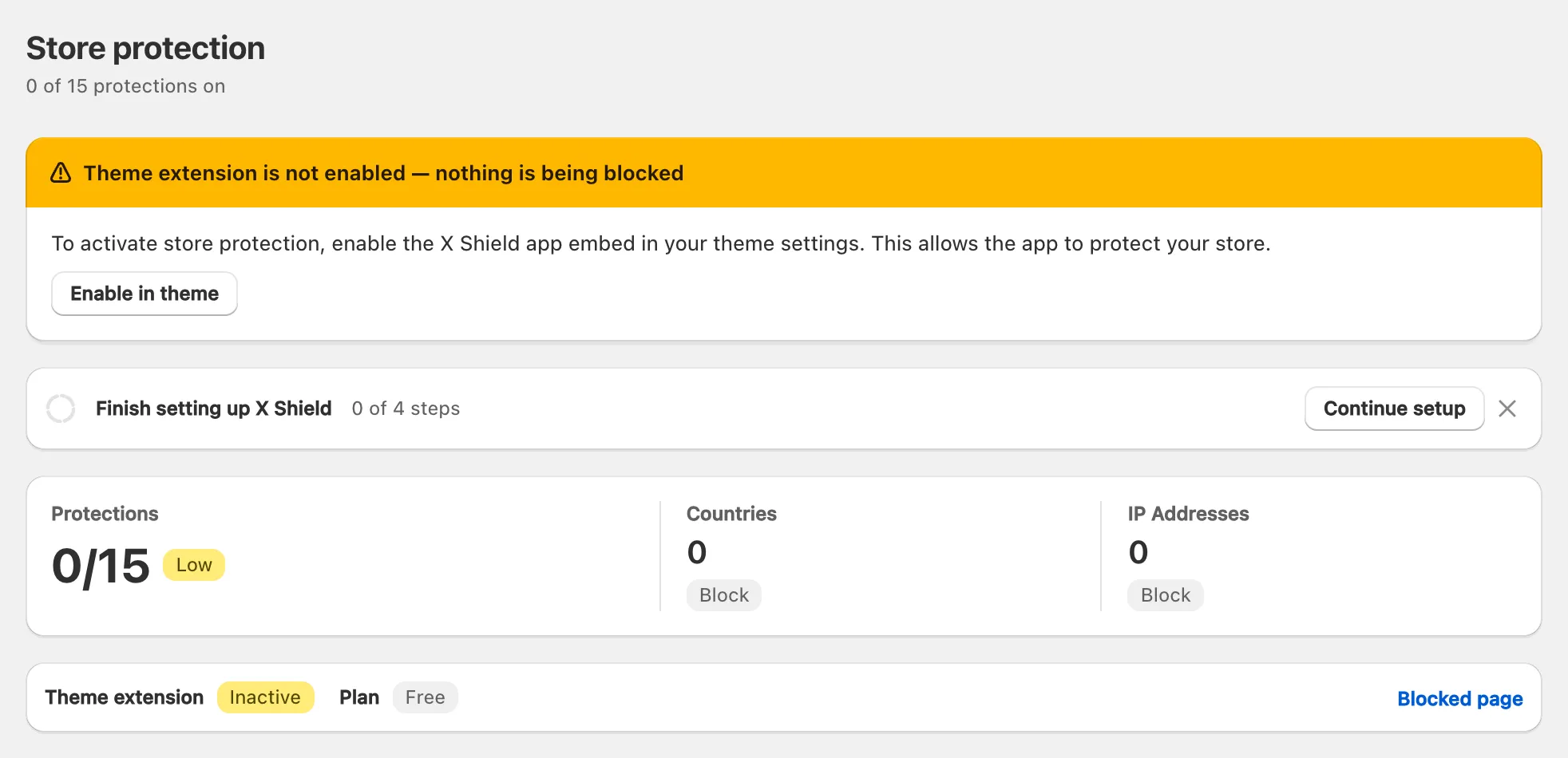
Activa la incrustación de la app
- Haz clic en Habilitar en tema en ese aviso (en la guía de configuración, Activar integración de la aplicación). El editor de tu tema publicado se abre en una pestaña nueva con X Shield activado en App embeds.
- Haz clic en Guardar en el editor de temas.
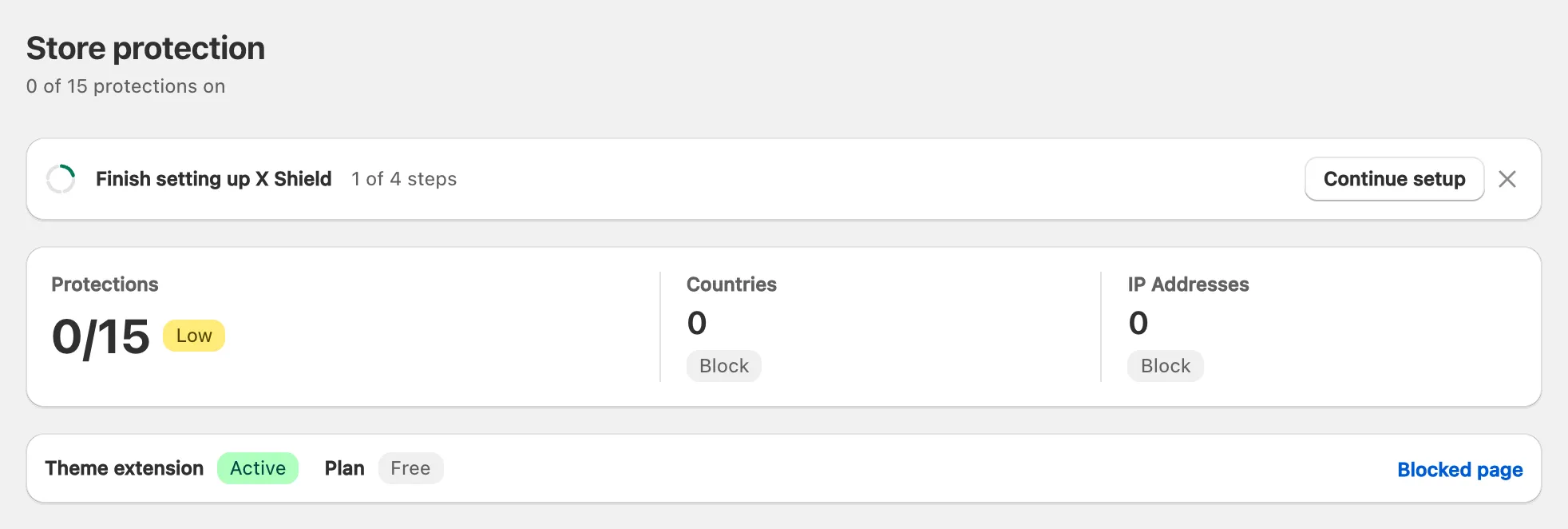
- Vuelve a la pestaña de X Shield. El aviso desaparece y la barra de estado muestra Extensión del tema como Activo.
Para hacerlo a mano, sigue los pasos de Shopify para incrustaciones de apps: Online Store → Edit theme en tu tema publicado → el icono App embeds → activa X Shield → Save.
Nota: La incrustación de la app pertenece a un tema. Si publicas otro tema, activa X Shield ahí también; hasta que lo hagas, el aviso vuelve a aparecer.
Eliminar X Shield
X Shield es una extensión de tema de app, así que no escribe nada en los archivos de tu tema. Para pausarla, desactiva la incrustación de la app X Shield en el editor de temas y guarda. Para eliminarla, primero libera cualquier retención de pedidos que haya puesto X Shield y luego desinstala la app desde Settings → Apps; Shopify quita la incrustación de la app automáticamente. X Shield elimina tu configuración dentro de las 48 horas siguientes a la desinstalación (política de privacidad).
¿Qué pide la guía de configuración?
La guía de configuración, Configurar X Shield, tiene cuatro pasos, en cualquier orden. Ábrela con Continuar configuración en la barra Termina de configurar X Shield del Resumen.
| Paso | Qué hacer |
|---|---|
| Activa X Shield en tu tema | Activar integración de la aplicación, y luego guarda el tema. |
| Activa las protecciones que necesitan la mayoría de las tiendas | Activarlas todas activa Protección de bots, Protección de medios y Clic derecho en medios. |
| Bloquea los países a los que no vendes | Añade países y haz clic en Guardar reglas por país, o elige Vendo a todo el mundo. |
| Elige tu plan | Seguir en Free o elige un plan de pago. Este paso espera a la incrustación de la app. |
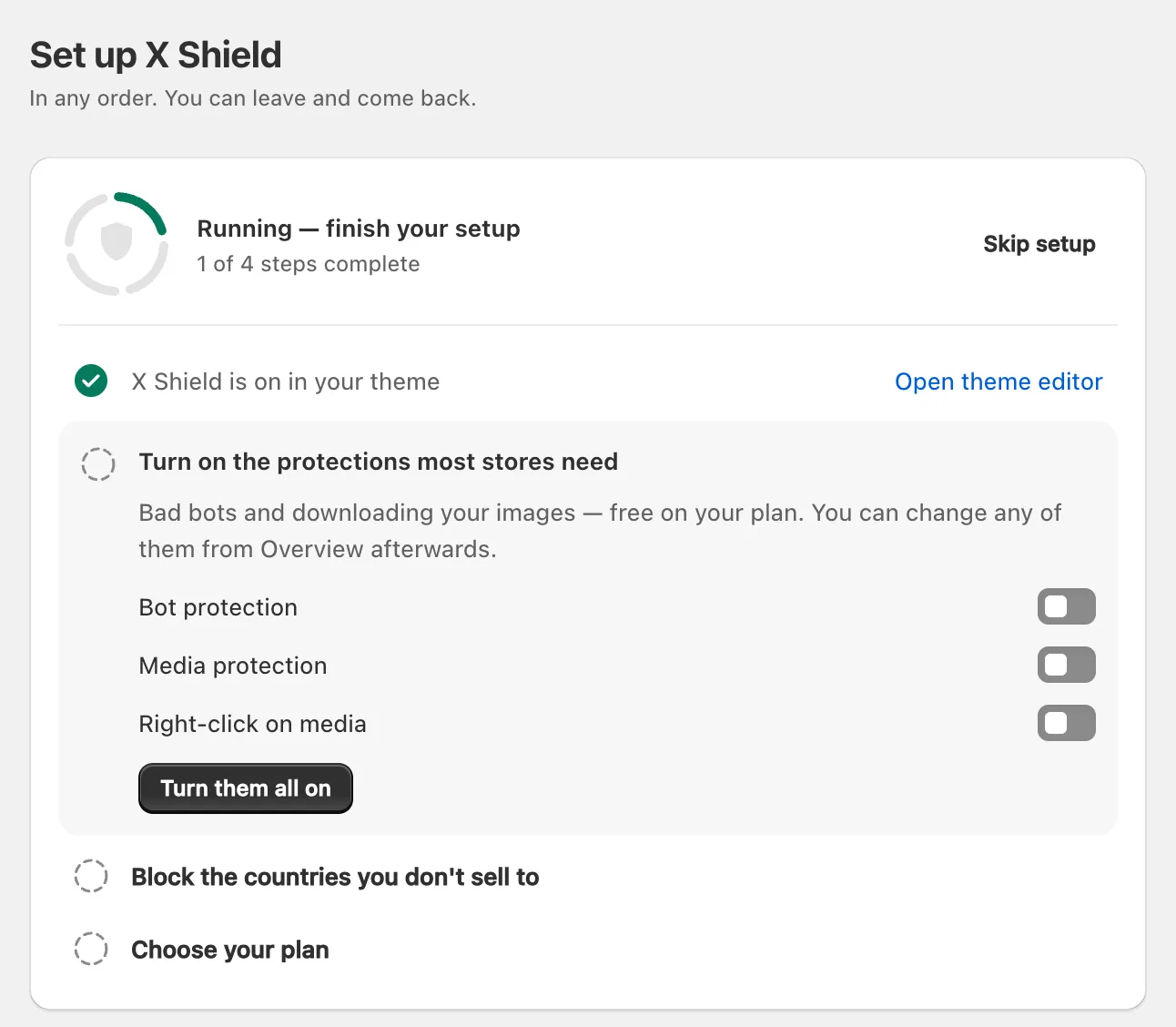
Guardar reglas por país activa el control geográfico con esos países bloqueados; la guía nunca sugiere un país al que vendes a través de Shopify Markets. Las protecciones que pueden alejar a compradores reales, como Protección VPN/Proxy, permanecen desactivadas hasta que las elijas.
¿Cómo añado mi primera regla?
Usa el paso de países de la guía de configuración, o abre Control geográfico o IP y red: activa la página, elige un Modo de acceso, añade tus entradas y haz clic en Guardar en la barra de guardado. El plan Free limita cuántas entradas puedes listar (compara los planes); bloquear un país y bloquear una dirección IP cubren todas las opciones.
Tus propias visitas se comprueban como las de cualquiera. Si una regla que estás editando coincide con tu conexión, la página advierte Estas reglas te bloquearían antes de que guardes.
¿Cómo compruebo una regla antes de que se active?
Activa la simulación antes de guardar la regla, y observa qué haría. Ambas herramientas de prueba están en la página Seguridad y pruebas.
Observa con la simulación
- En Simulación, haz clic en Solo observar y luego en Guardar. Un aviso confirma Simulación activada: ahora mismo no se bloquea a nadie.
- Guarda tu nueva regla. X Shield registra a quién bloquearían tus reglas, pero deja pasar a todos.
- Después de uno o dos días, haz clic en Bloquear de verdad y en Guardar.
La simulación es gratis en todos los planes, pero solo los planes de pago muestran sus resultados visitante por visitante en Analíticas. En el plan Free, Visitantes bloqueados recientes solo lista bloqueos reales, así que confía en Prueba tus reglas.
Prueba un visitante
- En Prueba tus reglas, escribe una Dirección IP o un Código de país de dos letras y haz clic en Prueba, o haz clic en Probar mi propia conexión.
- Lee el resultado: Bloqueado o Permitido. La prueba comprueba tus reglas guardadas de país, IP y red, no la protección de bots, VPN, redes de scrapers ni herramientas de desarrollador.
¿Cómo me aseguro de poder entrar siempre?
Crea tu enlace de acceso privado el primer día. Abrir tu tienda con él se salta todas las reglas, en cualquier red y cualquier dispositivo.
- En Seguridad y pruebas, en Tu enlace de acceso privado, haz clic en Crear enlace.
- Haz clic en Guardar. El enlace empieza a funcionar cuando guardas.
- Haz clic en Copiar enlace y guárdalo en un lugar seguro, como un gestor de contraseñas.
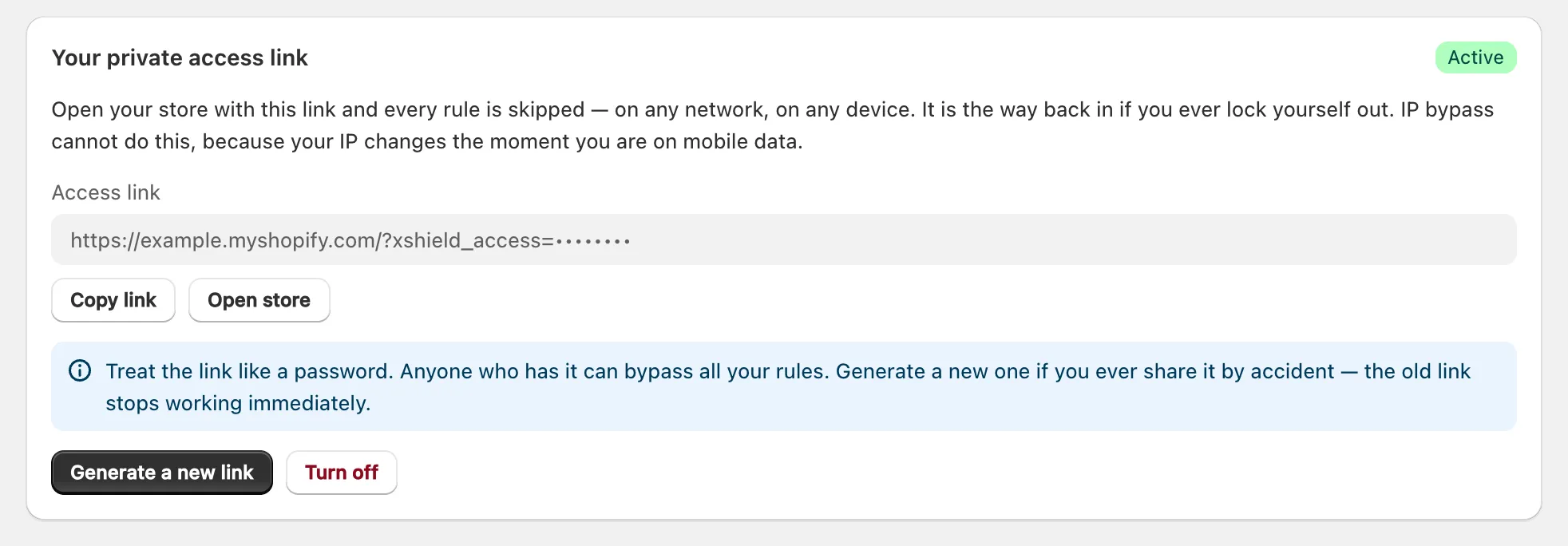
La omisión dura hasta que cierres esa pestaña del navegador. Trata el enlace como una contraseña: si se filtra, haz clic en Generar un enlace nuevo y en Guardar, y el anterior deja de funcionar. Tu admin de Shopify nunca se bloquea.
¿Cómo sé que X Shield está funcionando?
Mira el Resumen: no hay aviso, Extensión del tema dice Activo, y el subtítulo muestra cuántas protecciones están activas. Cuando se completan los cuatro pasos de configuración, el estado de la guía de configuración dice Tu tienda está protegida. Los cambios de reglas se aplican desde la siguiente página que carga un visitante.
- Los visitantes bloqueados aparecen en Analíticas a medida que llega tráfico.
- X Shield funciona en el navegador de cada visitante, así que el checkout de Shopify y las herramientas que no ejecutan JavaScript quedan fuera de su alcance, y Shopify puede seguir contando visitas que bloqueó: consulta por qué los visitantes bloqueados pueden seguir apareciendo en Shopify Analytics.
- Si la incrustación está activada y aun así no se bloquea nada, consulta qué comprobar cuando X Shield no bloquea.
¿Qué debería configurar después?
Consulta cómo X Shield mantiene a Googlebot dentro, y luego considera el bloqueo de VPN y redes de scrapers para las redes en la nube que usan los scrapers.
