X-Shield-Testlauf: Regeln testen, ohne sich auszusperren
Wie teste ich eine Regel, ohne echte Kunden zu blockieren?
Schalten Sie den Testlauf ein. Öffnen Sie in der X-Shield-App in Ihrem Shopify-Adminbereich Sicherheit & Test, wählen Sie unter Testlauf Nur beobachten und speichern Sie. X Shield prüft Ihre Regeln dann weiter und zeichnet auf, wer blockiert worden wäre, lässt aber jeden Besucher durch. Sieht das Ergebnis richtig aus, wählen Sie Wirklich blockieren.
- Öffnen Sie Sicherheit & Test.
- Klicken Sie unter Testlauf auf Nur beobachten. Das Abzeichen wechselt von Aktiv zu Beobachtet, und eine Warnung sagt, dass jeder Besucher durchgelassen wird.
- Klicken Sie in der Speicherleiste auf Save. Der Toast sagt Testlauf aktiv – derzeit wird niemand blockiert, und dasselbe Banner bleibt auf den Seiten Übersicht, GEO-Kontrolle und IP & Netzwerk, bis Sie zurückschalten.
- Fügen Sie Ihre Regeln wie gewohnt hinzu oder ändern Sie sie.
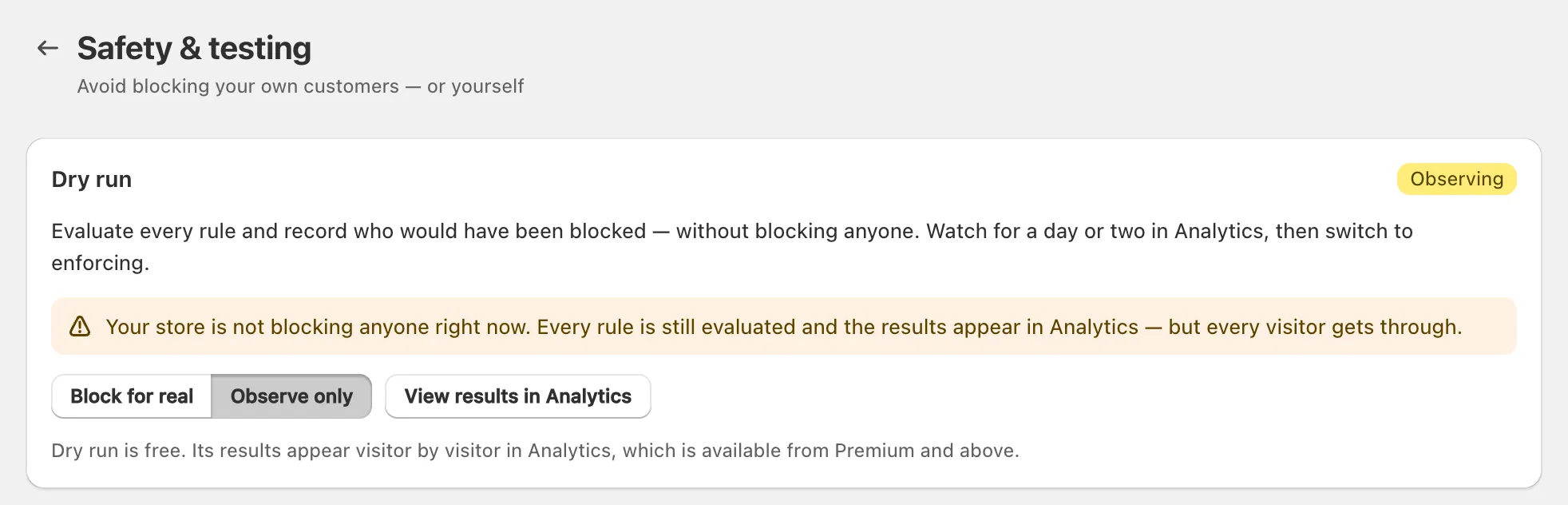
Der Testlauf deckt jeden Schutz ab, der Besucher blockiert: Land-, IP- und Netzwerkregeln sowie Bot-, VPN/Proxy-, Scraper-Netzwerk-, Entwicklertools- und Spion-Erweiterungen-Schutz. Er ist auf jedem Tarif kostenlos.
Klicken Sie auf bezahlten Tarifen auf Ergebnisse in der Analyse ansehen: Jeder Besucher, der blockiert worden wäre, ist mit dem betroffenen Schutz markiert, etwa Würde blockieren · GEO-Zugriffskontrolle. Auf dem Free-Tarif zeigt Zuletzt blockierte Besucher nur echte Blockierungen, nutzen Sie also stattdessen den Regeltester unten.
Wichtig: Der Testlauf pausiert die Blockierung für Ihren gesamten Shop, nicht nur für die Regel, die Sie testen. Regeln, die Sie bereits schützten, hören auf zu blockieren, bis Sie Wirklich blockieren wählen.
Ausgesperrt?
Öffnen Sie Ihren privaten Zugangslink: Er umgeht jede Regel, auf jedem Netzwerk und jedem Gerät. Noch keinen Link? X Shield blockiert nur Besucher Ihrer Storefront, nie Ihren Shopify-Adminbereich, melden Sie sich also bei Shopify an und erstellen Sie dort einen.
- Öffnen Sie in Ihrem Shopify-Adminbereich X Shield, dann Sicherheit & Test.
- Klicken Sie unter Ihr privater Zugangslink auf Link erstellen, dann in der Speicherleiste auf Save. Der Link erscheint unter Zugangslink, mit dem Abzeichen Aktiv.
- Klicken Sie auf Shop öffnen, oder klicken Sie auf Link kopieren und öffnen Sie den Link auf dem blockierten Telefon oder Computer.
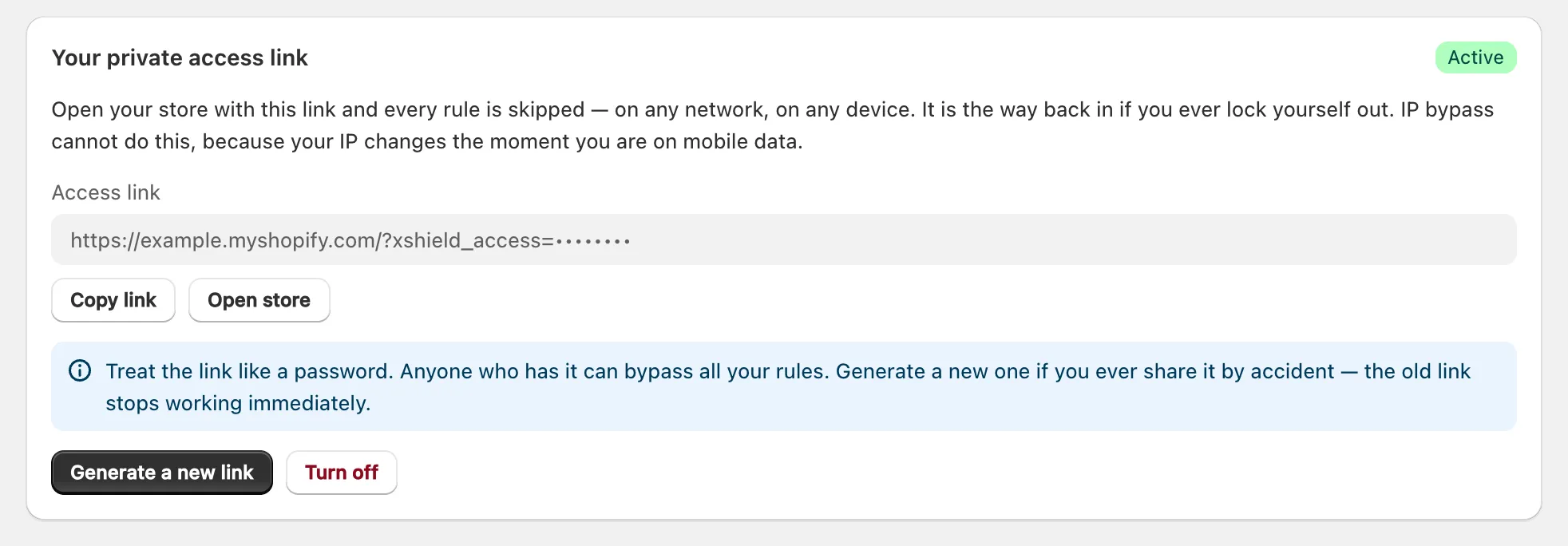
Der Link funktioniert in diesem Browser-Tab, bis Sie ihn schließen, und Besuche darüber werden nicht in Analysen erfasst. X Shield entfernt den Code des Links aus der Adressleiste, sobald die Seite lädt, setzen Sie also das Lesezeichen auf Sicherheit & Test, nicht auf die Seite, auf der Sie landen.
Behandeln Sie den Link wie ein Passwort: Wer ihn hat, kann alle Ihre Regeln umgehen. Gelangt er nach draußen, klicken Sie auf Neuen Link erzeugen und speichern Sie; der alte Link funktioniert sofort nicht mehr. Zum Deaktivieren klicken Sie auf Deaktivieren und speichern Sie.
Um alle auf einmal hereinzulassen, während Sie eine Regel reparieren, wählen Sie Nur beobachten und speichern Sie.
Wie prüfe ich, was eine Regel bei einem Besucher bewirken würde?
Nutzen Sie Regeln testen auf der Seite Sicherheit & Test. Geben Sie eine IP-Adresse, einen zweistelligen Ländercode oder beides ein und klicken Sie auf Test, oder klicken Sie auf Meine eigene Verbindung testen, um Ihre zu prüfen. Das Ergebnis ist Blockiert oder Durchgelassen, mit dem Regeltyp und dem Grund, den ein blockierter Besucher sehen würde, etwa Access denied from RU (B).
Was der Test abdeckt:
- Ihre gespeicherten Land-, IP- und Netzwerkregeln sowie Ihre Adressen unter Globale Umgehung. Um eine neue Regel zu testen, bevor sie jemanden blockiert, schalten Sie den Testlauf ein, speichern Sie die Regel und testen Sie dann. In den Worten der App: „Bot-, VPN-, Scraper-Netzwerk- und Entwicklertools-Schutz sind hier nicht enthalten; die Seitenauswahl benötigt eine URL.”
- Eine eingegebene IP-Adresse wird nicht nachgeschlagen. X Shield prüft sie gegen Ihre IP-Liste und prüft den eingegebenen Ländercode gegen Ihre Länderregeln, geben Sie also beides ein, um beides zu testen.
- Meine eigene Verbindung testen nutzt auch Ihre Stadt und Ihr Netzwerk, es ist also der einzige Weg, Stadt- und Netzwerkregeln (ASN) zu testen. Es zeigt die IP-Adresse und das Land, die X Shield für Sie sieht.
Warum sagt X Shield „Die aktuellen Regeln würden Sie blockieren”?
Weil die Verbindung, die Sie gerade nutzen, auf eine Regel passt, die Sie speichern wollen. Auf GEO-Kontrolle und IP & Netzwerk prüft X Shield Ihre eigene IP-Adresse und Ihr Land gegen die Regeln, während Sie sie bearbeiten, und zeigt die Regel, die zutraf. Kunden auf derselben Verbindung würden ebenfalls blockiert.
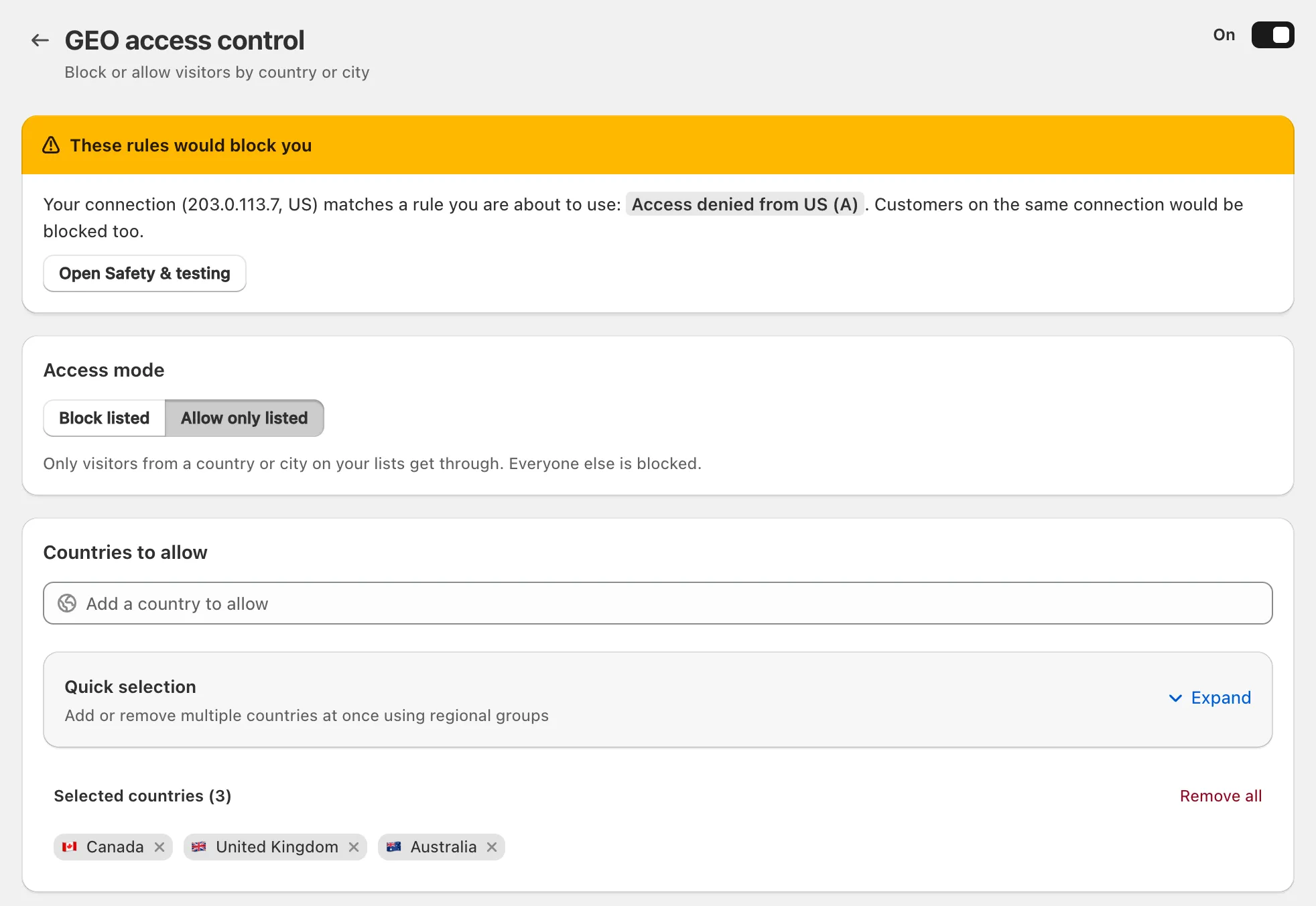
- Verkaufen Sie dort, wo Sie sich befinden, ändern Sie die Regel: Fügen Sie Ihr Land einer Liste im Modus Nur Gelistete zulassen hinzu, oder entfernen Sie es aus einer im Modus Gelistete blockieren.
- Meinen Sie es ernst, etwa weil Sie den Shop aus einem Land führen, an das Sie nicht verkaufen, erstellen Sie Ihren privaten Zugangslink, bevor Sie speichern.
- Sagt X Shield, es „konnte Ihre eigene Verbindung nicht lesen”, wurde nichts geprüft. Versuchen Sie Meine eigene Verbindung testen später erneut.
Sollte ich meine eigene IP zur globalen Umgehung hinzufügen?
Nur für eine feste Adresse, die Sie kontrollieren, etwa ein Büro oder ein Lager. Für sich selbst ist der private Zugangslink sicherer: Ihre IP-Adresse ändert sich, wenn Sie zu mobilen Daten oder einem anderen Netzwerk wechseln, und jeder, der Ihre Verbindung teilt, würde jeden Schutz mit Ihnen umgehen.
Beide umgehen jeden Schutz, für unterschiedliche Personen:
| Privater Zugangslink | Globale Umgehung → IPs auf der Whitelist | |
|---|---|---|
| Funktioniert ab | Jedem Netzwerk oder Gerät, für wen auch immer den Link hat | Nur der gelisteten IP-Adresse oder dem Bereich |
| Am besten für | Sie und Ihr Personal | Ein Büro, ein Lager, einen Überwachungsdienst |
| Angezeigt in Analysen | Nein | Auf bezahlten Tarifen, als Globale IP-Whitelist |
Um eine Adresse hinzuzufügen, öffnen Sie Globale Umgehung und klicken Sie auf Meine IP hinzufügen, oder fügen Sie eine IP-Adresse oder einen CIDR-Bereich mit einem Label ein und klicken Sie auf Hinzufügen. Klicken Sie dann auf Save; der Toast sagt Konfiguration erfolgreich gespeichert.
Wann sollte ich von Nur beobachten zu Wirklich blockieren wechseln?
Wenn die möglichen Blockierungen die Besucher sind, die Sie stoppen wollten. Die App schlägt vor, zuerst ein oder zwei Tage gewöhnlichen Traffic zu beobachten.
- Lesen Sie auf bezahlten Tarifen die Würde blockieren-Zeilen in Analysen. Achten Sie auf Länder, an die Sie verkaufen, wiederkehrende Kunden und Ihr eigenes Personal. Führen Sie auf dem Free-Tarif Regeln testen für die Länder und Adressen aus, die für Sie wichtig sind.
- Lockern Sie jede Regel, die die falschen Leute erfasst, und beobachten Sie weiter.
- Sieht das Ergebnis richtig aus, öffnen Sie Sicherheit & Test, klicken Sie auf Wirklich blockieren und Save. Der Toast sagt Blockieren wieder aktiv, und das Abzeichen zeigt Aktiv.
