Bloquear IPs, Faixas e Redes no X Shield
Como bloqueio um endereço IP no X Shield?
No X Shield para Shopify, abra IP e rede, ative-o, escolha Bloquear os listados e cole endereços separados por vírgulas: IPs únicos, faixas CIDR como 203.0.113.0/24, faixas de início-fim ou IPv6. No Enterprise e no Plus, uma única entrada pode bloquear todo um provedor pelo número de rede (ASN). Permitir apenas os listados faz o oposto: só os endereços listados entram.
- No X Shield, abra IP e rede, ou clique em Configurar no cartão IP e rede da Visão geral.
- Ative o interruptor ao lado do título da página. Ele mostra Ativado.
- Em Modo de acesso, escolha Bloquear os listados.
- Em Endereços IP a bloquear, cole uma ou mais entradas no campo, separadas por vírgulas, e clique em Adicionar. Cada uma aparece na tabela com seu Tipo: IP, CIDR ou Intervalo.
- Clique em Save na barra de salvamento no topo da página. Um toast diz Configuração salva com sucesso.
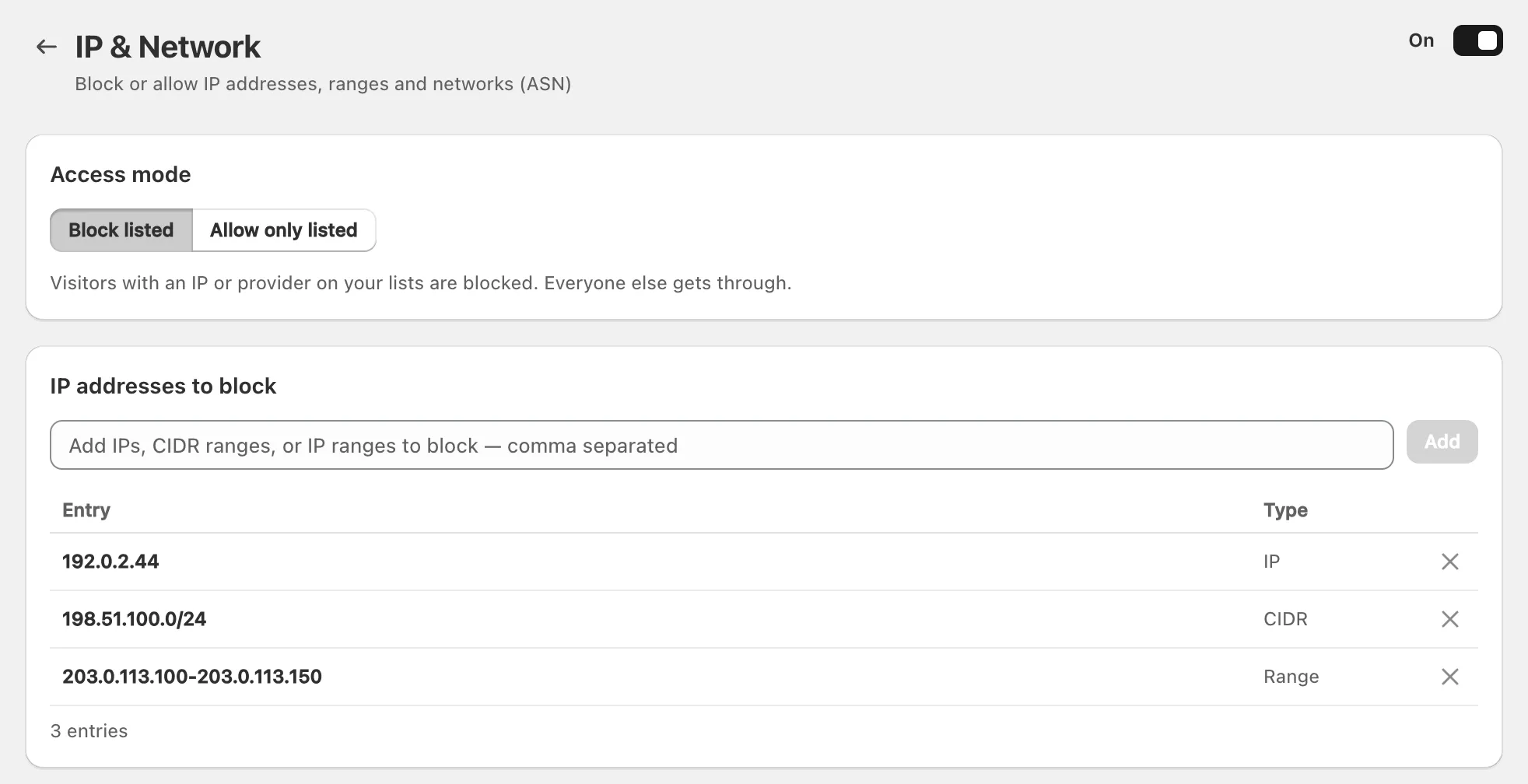
A regra se aplica a partir da próxima página que um visitante carregar. O plano Free limita quantas entradas de IP você pode listar, e uma faixa CIDR ou de início-fim conta como uma única entrada (compare os planos). Se uma entrada corresponder à sua própria conexão, a página avisa Estas regras bloqueariam você antes de você salvar.
Quais formatos posso colar?
| Formato | Exemplo | Corresponde a |
|---|---|---|
| Endereço IPv4 | 203.0.113.7 |
Esse endereço |
| Faixa CIDR | 203.0.113.0/24 |
De 203.0.113.0 a 203.0.113.255 |
| Faixa de início-fim | 198.51.100.10-198.51.100.50 |
Todo endereço entre os dois, inclusive |
| Endereço IPv6 | 2001:db8::1 |
Esse endereço |
| Faixa CIDR de IPv6 | 2001:db8::/32 |
Todo endereço do bloco |
| Rede (ASN), em seu próprio campo | AS64500 |
Todo visitante na rede desse provedor |
Uma faixa que cobre a internet inteira, 0.0.0.0/0 ou ::/0, não corresponde a nada de propósito, para que um deslize não consiga fechar sua loja. Você também pode limitar as regras a certas páginas em Páginas afetadas, que funciona da mesma forma que para países.
Como bloqueio uma rede inteira (ASN)?
Nos planos Enterprise e Plus, adicione o número AS do provedor em Redes a bloquear (ASN). Uma única entrada cobre todo visitante dessa rede.
- Digite o número no campo em Redes a bloquear (ASN) (funcionam tanto
AS64500quanto64500) e clique em Adicionar. Ele aparece em Número AS, e o X Shield busca o nome do provedor para a coluna Rede. - Clique em Save.
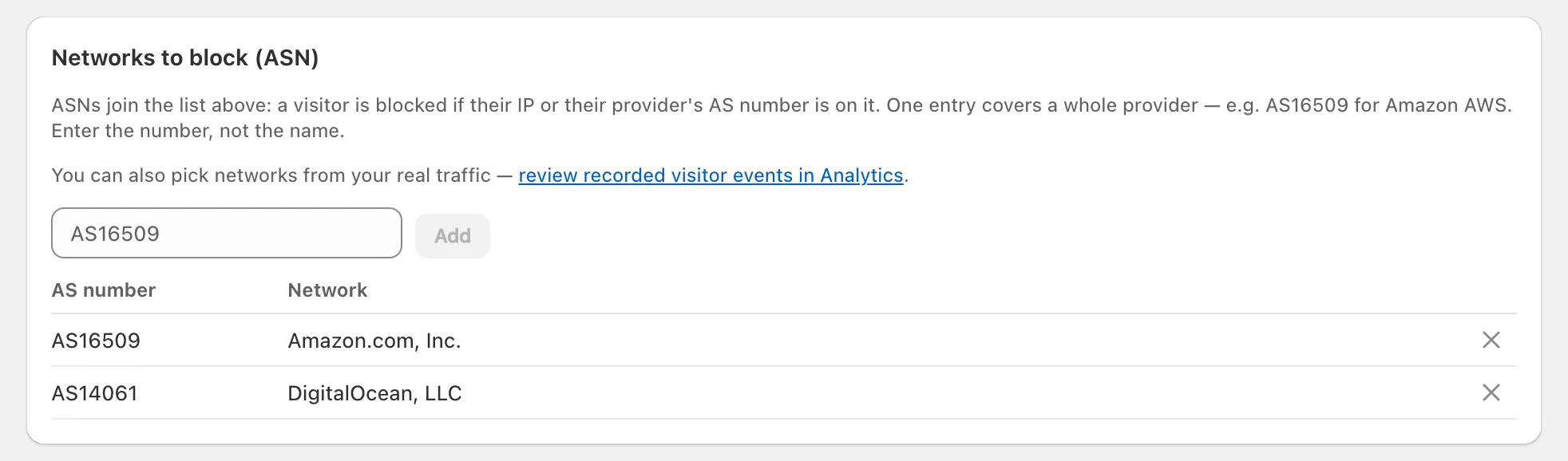
Um visitante é bloqueado se o endereço ou a rede dele estiver na lista. Use regras de rede para empresas de hospedagem e data centers, nunca para provedores de internet usados pelos seus clientes: uma única entrada bloquearia todos os assinantes deles. Para os data centers mais usados por scrapers, o bloqueio de redes de scrapers já cobre hoje uma lista selecionada em todos os planos.
Onde encontro o IP que devo bloquear?
Nas Análises do X Shield, ou na análise de fraude do pedido na Shopify.
- No plano Free, Análises → Visitantes bloqueados recentes mostra o endereço IP de cada visitante bloqueado recentemente.
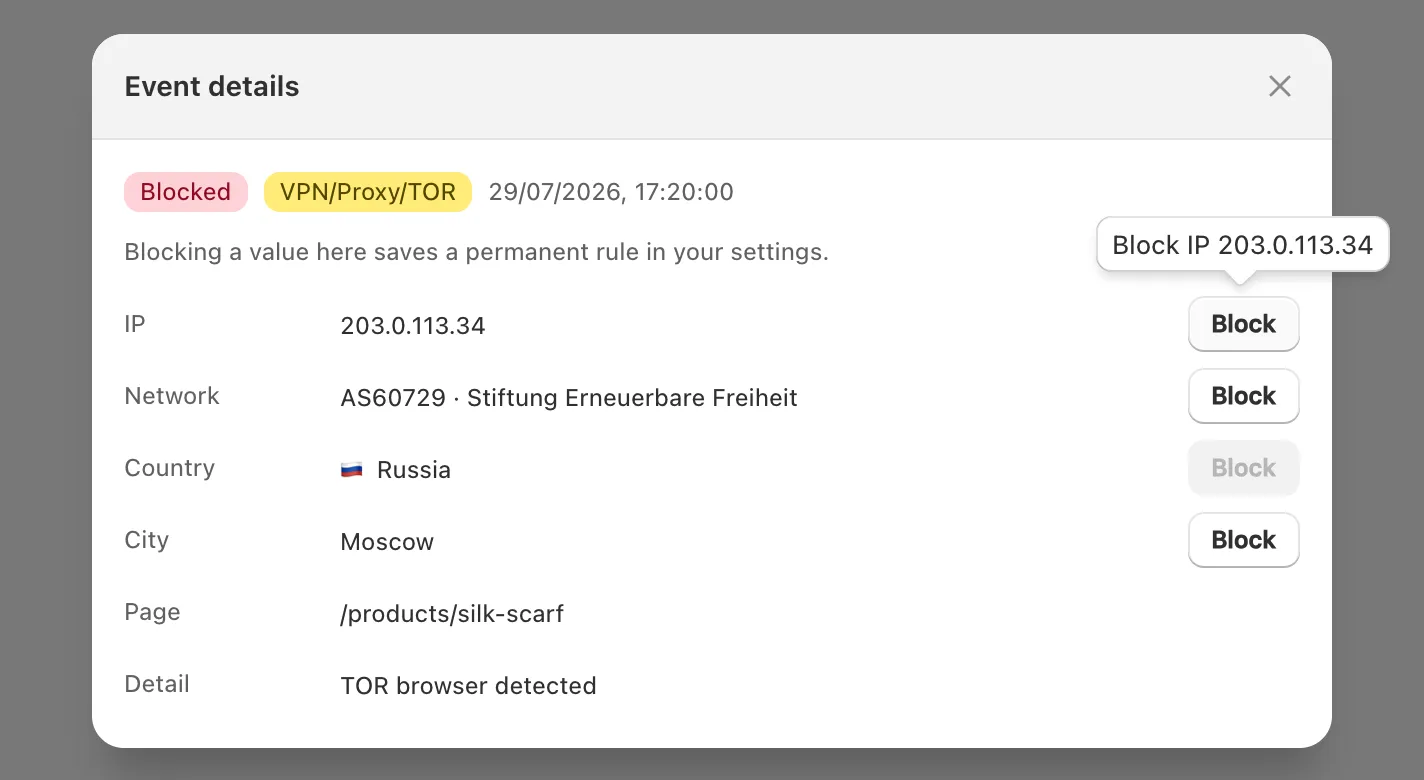
- Os planos pagos acrescentam o registro completo de eventos, Principais IPs e Principais redes (ASN). Em Detalhes do evento de um evento, o botão Bloquear ao lado do endereço IP salva a regra para você; os botões de rede e cidade precisam do Enterprise ou do Plus.
Para um pedido, abra-o na Shopify e, na seção Order risk, abra Order risk evaluation ou About this order. A análise de fraude da Shopify lista um endereço IP disponível separadamente dos indicadores de fraude.
Por que bloquear um único IP não basta?
Porque os endereços são compartilhados e mudam. Operadoras móveis e muitos provedores de banda larga colocam vários clientes atrás de um único endereço público, e o endereço de uma pessoa muda quando ela troca de rede.
- Bloquear um endereço compartilhado bloqueia todos que estão atrás dele, então pense duas vezes antes de bloquear um endereço móvel. Se um cliente for pego, encontre a regra que o bloqueou.
- Alguém decidido consegue um endereço novo trocando para dados móveis ou uma VPN.
- O X Shield verifica os visitantes no navegador deles, então uma pessoa bloqueada ainda pode chegar ao checkout da Shopify por um link direto: veja por que o X Shield não consegue impedir o checkout.
- Para tráfego automatizado de empresas de hospedagem, bloqueie a rede ou ative o bloqueio de redes de scrapers. Para uma pessoa que continua fazendo pedidos fraudulentos, veja como bloquear um cliente específico e como funciona a proteção de pedidos.
Posso permitir apenas certos IPs?
Sim. Com Permitir apenas os listados, só entram os visitantes cujo endereço ou rede esteja na lista, e todos os outros são bloqueados. Serve para uma loja que só sua equipe ou parceiros comerciais devem acessar.
Importante: Diferente das regras de país, Permitir apenas os listados com uma lista vazia bloqueia quase todos os visitantes. Para garantir que um endereço sempre entre sem deixar todos os outros de fora, não use esse modo: adicione o endereço em Bypass global → IPs na lista de permissões, que o deixa passar por todas as proteções e não mexe nas suas outras regras.
