Bloquear IPs, rangos y redes en X Shield
¿Cómo bloqueo una dirección IP en X Shield?
En X Shield para Shopify, abre IP y red, actívalo, elige Bloquear los de la lista y pega direcciones separadas por comas: IPs individuales, rangos CIDR como 203.0.113.0/24, rangos de inicio-fin o IPv6. En Enterprise y Plus, una sola entrada puede bloquear todo un proveedor por su número de red (ASN). Permitir solo los de la lista hace lo contrario: solo entran las direcciones listadas.
- En X Shield, abre IP y red, o haz clic en Configurar en la tarjeta IP y red del Resumen.
- Activa el interruptor junto al título de la página. Muestra Activado.
- En Modo de acceso, elige Bloquear los de la lista.
- En Direcciones IP a bloquear, pega una o más entradas en el campo, separadas por comas, y haz clic en Agregar. Cada una aparece en la tabla con su Tipo: IP, CIDR o Rango.
- Haz clic en Guardar en la barra de guardado en la parte superior de la página. Un aviso dice Configuración guardada exitosamente.
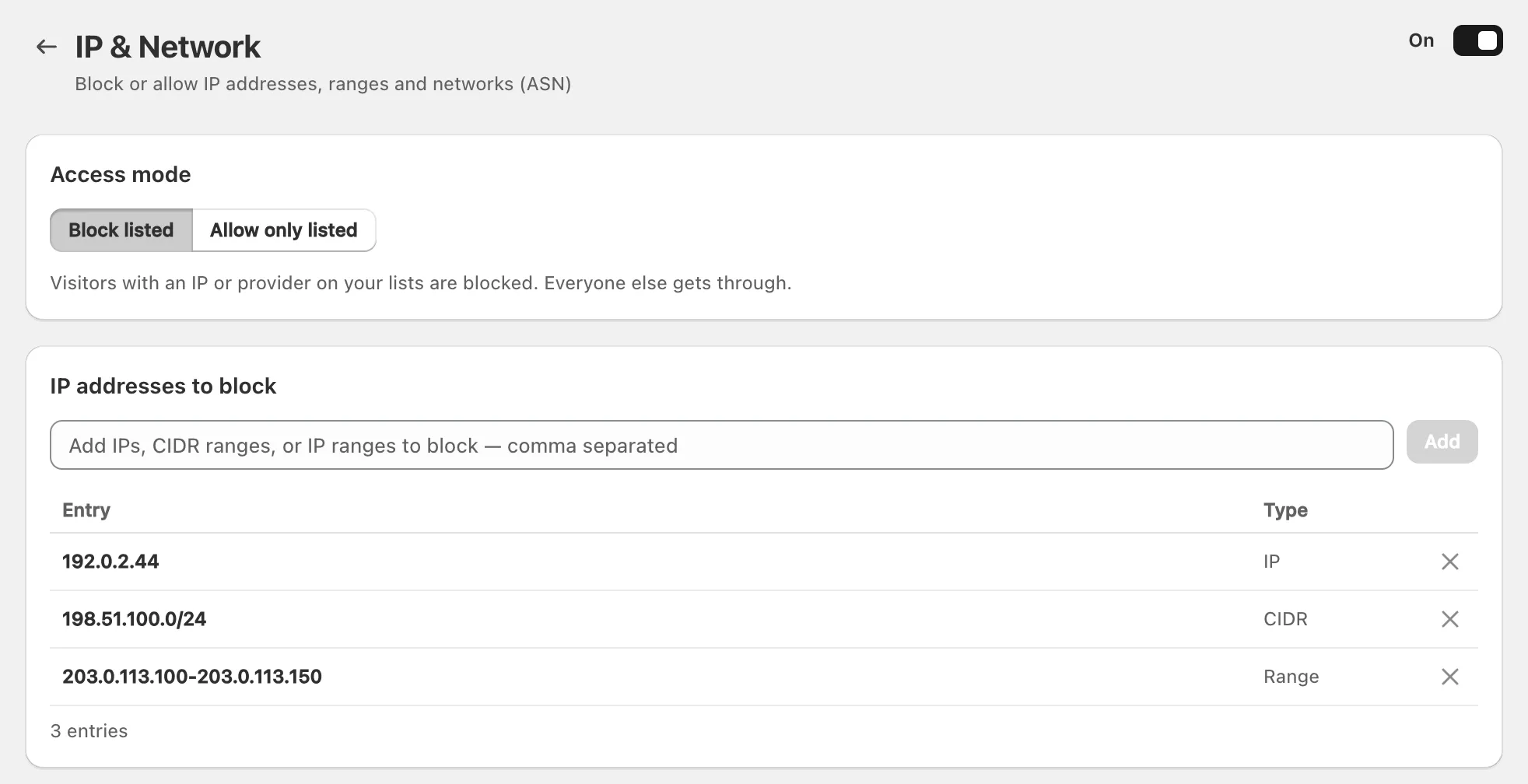
La regla se aplica desde la siguiente página que carga un visitante. El plan Free limita cuántas entradas de IP puedes listar, y un rango CIDR o de inicio-fin cuenta como una sola entrada (compara los planes). Si una entrada coincide con tu propia conexión, la página advierte Estas reglas te bloquearían antes de que guardes.
¿Qué formatos puedo pegar?
| Formato | Ejemplo | Coincide con |
|---|---|---|
| Dirección IPv4 | 203.0.113.7 |
Esa dirección |
| Rango CIDR | 203.0.113.0/24 |
De 203.0.113.0 a 203.0.113.255 |
| Rango de inicio-fin | 198.51.100.10-198.51.100.50 |
Cada dirección entre las dos, inclusive |
| Dirección IPv6 | 2001:db8::1 |
Esa dirección |
| Rango CIDR de IPv6 | 2001:db8::/32 |
Cada dirección del bloque |
| Red (ASN), en su propio campo | AS64500 |
Cada visitante en la red de ese proveedor |
Un rango que cubre todo internet, 0.0.0.0/0 o ::/0, no coincide con nada a propósito, para que un descuido no pueda cerrar tu tienda. También puedes limitar las reglas a ciertas páginas en Páginas afectadas, que funciona de la misma manera que para los países.
¿Cómo bloqueo toda una red (ASN)?
En los planes Enterprise y Plus, añade el número AS del proveedor en Redes a bloquear (ASN). Una sola entrada cubre a cada visitante de esa red.
- Escribe el número en el campo bajo Redes a bloquear (ASN) (funcionan tanto
AS64500como64500) y haz clic en Agregar. Aparece bajo Número AS, y X Shield busca el nombre del proveedor para la columna Red. - Haz clic en Guardar.
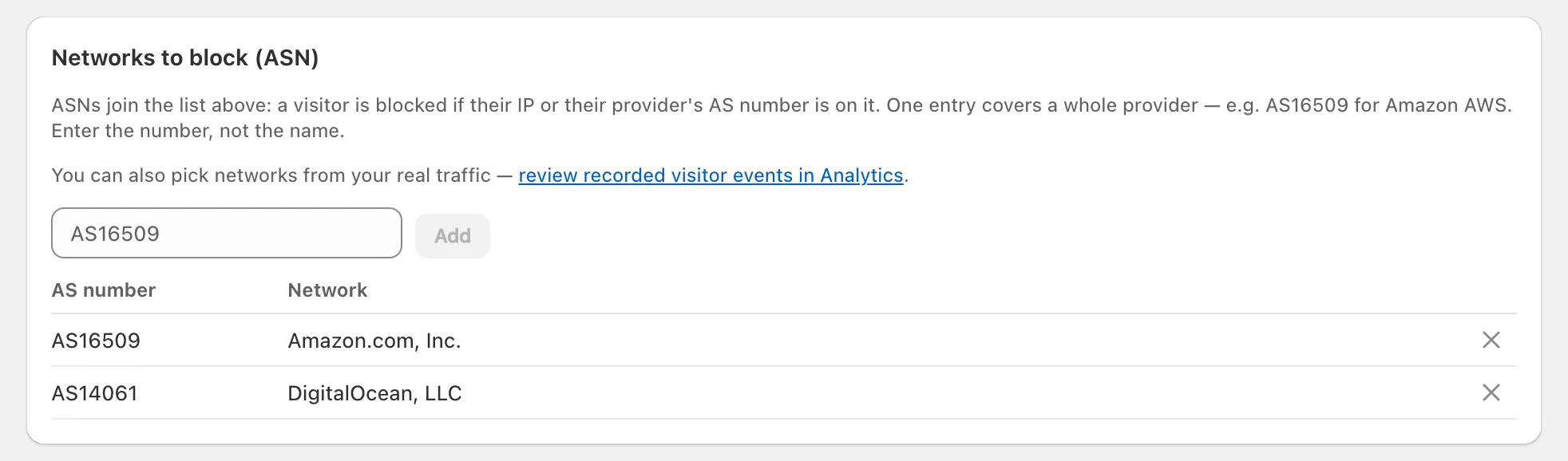
Un visitante queda bloqueado si su dirección o su red está en la lista. Usa las reglas de red para empresas de hosting y centros de datos, nunca para proveedores de internet que usen tus clientes: una sola entrada bloquearía a todos sus abonados. Para los centros de datos que más usan los scrapers, el bloqueo de redes de scrapers ya cubre hoy una lista seleccionada en todos los planes.
¿Dónde encuentro la IP que debo bloquear?
En las Analíticas de X Shield, o en el análisis de fraude del pedido en Shopify.
- En el plan Free, Analíticas → Visitantes bloqueados recientes muestra la dirección IP de cada visitante bloqueado recientemente.
- Los planes de pago añaden el registro completo de eventos, Principales IP y Principales redes (ASN). En Detalles del evento de un evento, el botón Bloquear junto a la dirección IP guarda la regla por ti; los botones de red y ciudad necesitan Enterprise o Plus.
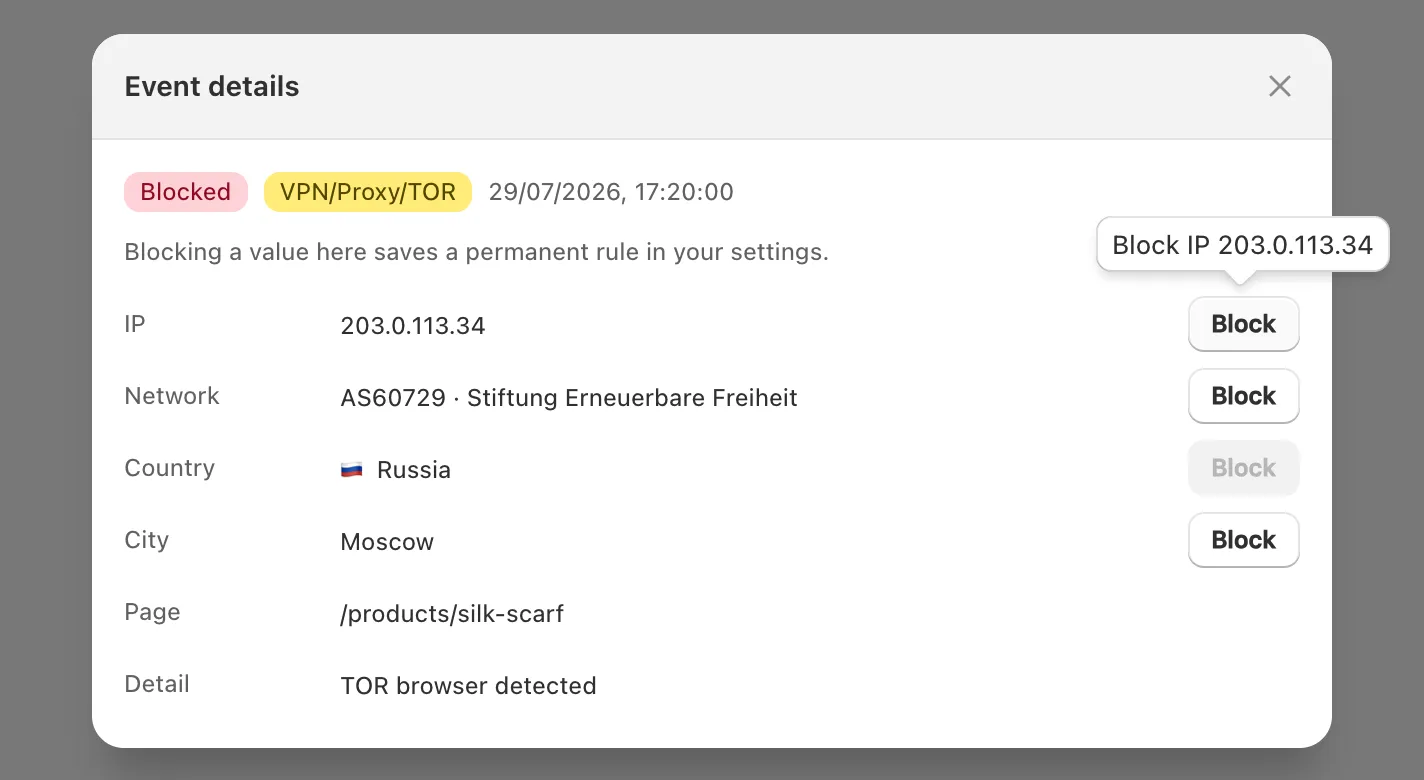
Para un pedido, ábrelo en Shopify y, en la sección Order risk, abre Order risk evaluation o About this order. El análisis de fraude de Shopify lista una dirección IP disponible por separado de los indicadores de fraude.
¿Por qué no basta con bloquear una sola IP?
Porque las direcciones se comparten y cambian. Los operadores móviles y muchos proveedores de banda ancha ponen a muchos clientes detrás de una sola dirección pública, y la dirección de una persona cambia cuando cambia de red.
- Bloquear una dirección compartida bloquea a todos los que están detrás de ella, así que piénsalo dos veces antes de bloquear una dirección móvil. Si se atrapa a un cliente, encuentra la regla que lo bloqueó.
- Alguien decidido consigue una dirección nueva cambiando a datos móviles o a una VPN.
- X Shield comprueba a los visitantes en su navegador, así que una persona bloqueada aún puede llegar al checkout de Shopify por un enlace directo: consulta por qué X Shield no puede detener el checkout.
- Para tráfico automatizado de empresas de hosting, bloquea la red o activa el bloqueo de redes de scrapers. Para una persona que sigue haciendo pedidos fraudulentos, consulta cómo bloquear a un cliente concreto y cómo funciona la protección de pedidos.
¿Puedo permitir solo ciertas IPs?
Sí. Con Permitir solo los de la lista, solo entran los visitantes cuya dirección o red está en la lista, y todos los demás quedan bloqueados. Conviene a una tienda a la que solo debería llegar tu personal o tus socios comerciales.
Importante: A diferencia de las reglas de país, Permitir solo los de la lista con una lista vacía bloquea a casi todos los visitantes. Para asegurarte de que una dirección siempre entre sin dejar fuera a todos los demás, no uses este modo: añade la dirección en Omisión global → IPs en la lista blanca, que la deja pasar por todas las protecciones y no toca tus otras reglas.
