Bloquer IP, plages et réseaux dans X Shield
Comment bloquer une adresse IP dans X Shield ?
Dans X Shield pour Shopify, ouvrez IP et réseau, activez-le, choisissez Bloquer les éléments listés et collez des adresses séparées par des virgules : IP isolées, plages CIDR comme 203.0.113.0/24, plages début-fin ou IPv6. Sur Enterprise et Plus, une seule entrée peut bloquer tout un fournisseur par son numéro de réseau (ASN). Autoriser uniquement les éléments listés fait l’inverse : seules les adresses listées entrent.
- Dans X Shield, ouvrez IP et réseau, ou cliquez sur Configurer sur la carte IP et réseau de l’Aperçu.
- Activez l’interrupteur à côté du titre de la page. Il affiche Activé.
- Sous Mode d’accès, choisissez Bloquer les éléments listés.
- Sous Adresses IP à bloquer, collez une ou plusieurs entrées dans le champ, séparées par des virgules, et cliquez sur Ajouter. Chacune apparaît dans le tableau avec son Type : IP, CIDR ou Plage.
- Cliquez sur Save dans la barre d’enregistrement en haut de la page. Un toast dit Configuration enregistrée avec succès.
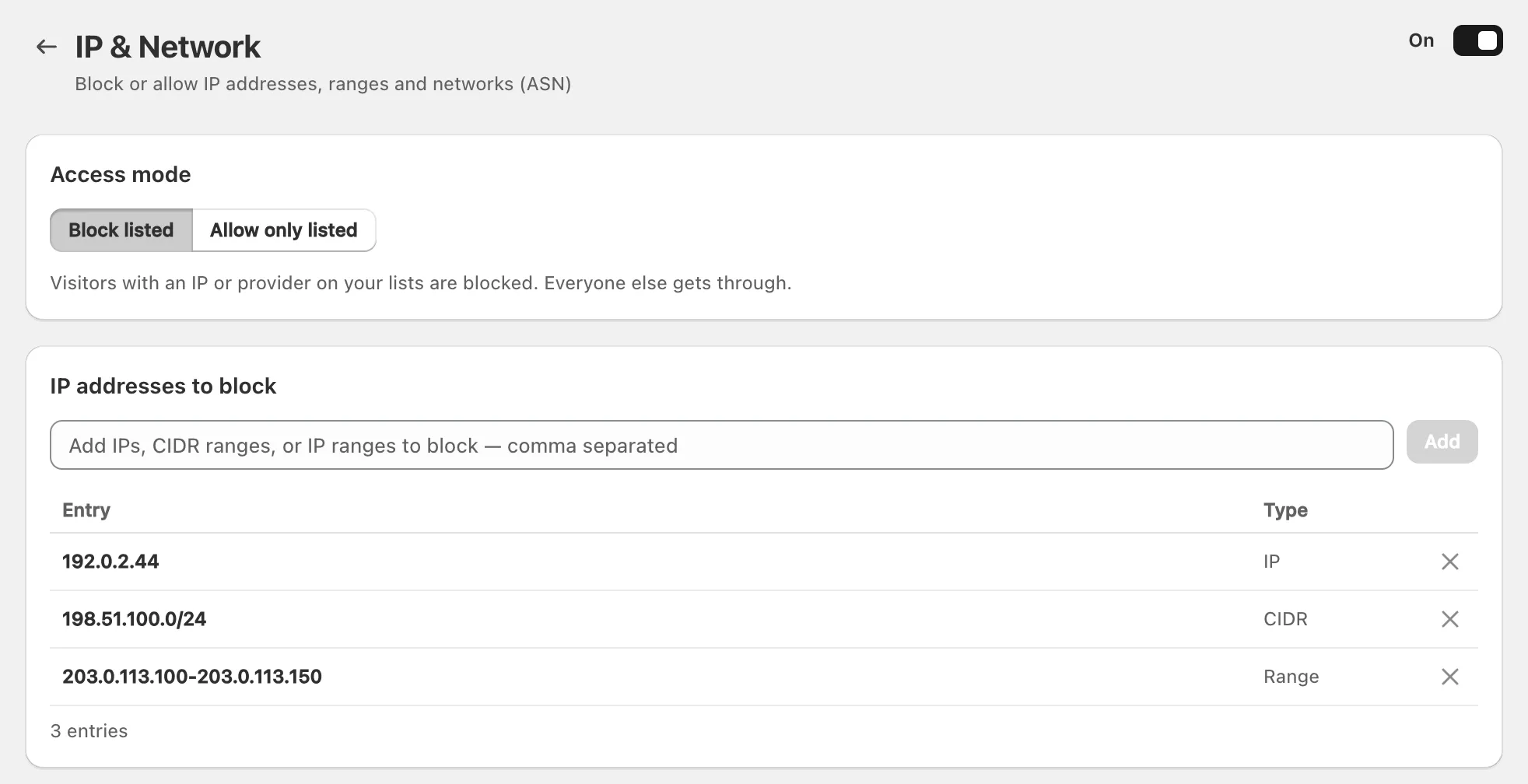
La règle s’applique à partir de la prochaine page chargée par un visiteur. Le forfait Free limite le nombre d’entrées IP que vous pouvez lister, et une plage CIDR ou début-fin compte pour une seule entrée (comparer les forfaits). Si une entrée correspond à votre propre connexion, la page affiche l’avertissement Ces règles vous bloqueraient avant l’enregistrement.
Quels formats puis-je coller ?
| Format | Exemple | Correspond à |
|---|---|---|
| Adresse IPv4 | 203.0.113.7 |
Cette adresse |
| Plage CIDR | 203.0.113.0/24 |
203.0.113.0 à 203.0.113.255 |
| Plage début-fin | 198.51.100.10-198.51.100.50 |
Toute adresse entre les deux, incluses |
| Adresse IPv6 | 2001:db8::1 |
Cette adresse |
| Plage CIDR IPv6 | 2001:db8::/32 |
Toute adresse du bloc |
| Réseau (ASN), dans son propre champ | AS64500 |
Tout visiteur sur le réseau de ce fournisseur |
Une plage qui couvre tout l’internet, 0.0.0.0/0 ou ::/0, ne correspond volontairement à rien, pour qu’une erreur ne puisse pas fermer votre boutique. Vous pouvez aussi limiter les règles à certaines pages sous Ciblage des pages, qui fonctionne de la même façon que pour les pays.
Comment bloquer tout un réseau (ASN) ?
Sur les forfaits Enterprise et Plus, ajoutez le numéro AS du fournisseur sous Réseaux à bloquer (ASN). Une seule entrée couvre tous les visiteurs de ce réseau.
- Saisissez le numéro dans le champ sous Réseaux à bloquer (ASN) (
AS64500et64500fonctionnent tous les deux) et cliquez sur Ajouter. Il apparaît sous Numéro AS, et X Shield recherche le nom du fournisseur pour la colonne Réseau. - Cliquez sur Save.
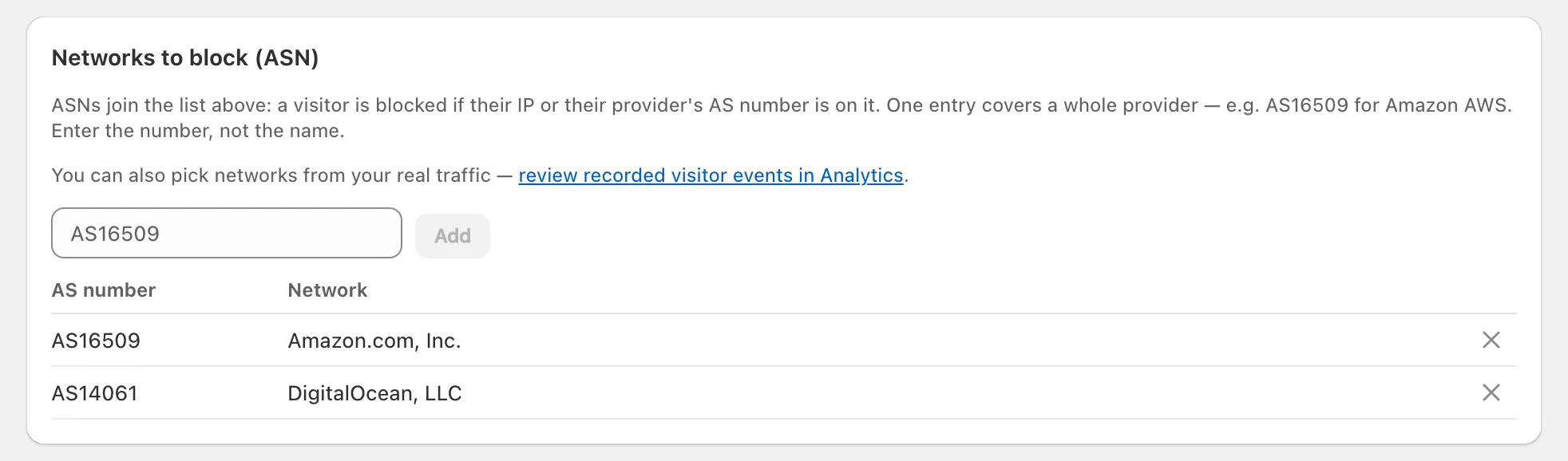
Un visiteur est bloqué si son adresse ou son réseau figure sur la liste. Utilisez les règles de réseau pour les hébergeurs et centres de données, jamais pour les fournisseurs d’accès utilisés par vos clients : une seule entrée bloquerait tous leurs abonnés. Pour les centres de données les plus utilisés par les scrapers, le blocage des réseaux de scrapers couvre déjà une liste sélectionnée, sur tous les forfaits aujourd’hui.
Où trouver l’IP à bloquer ?
Dans les Analyses de X Shield, ou dans l’analyse de fraude de la commande sur Shopify.
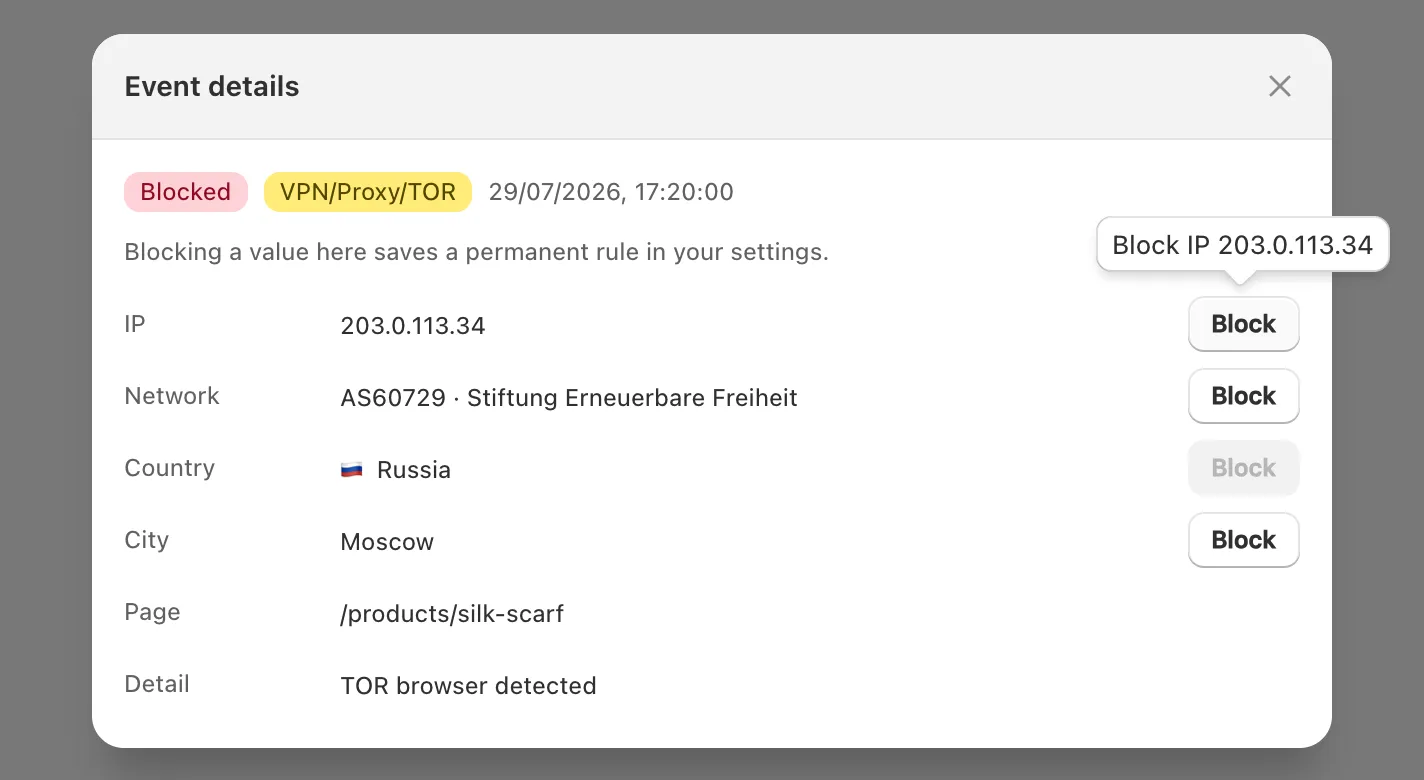
- Sur le forfait Free, Analyses → Visiteurs bloqués récents affiche l’adresse IP de chaque visiteur récemment bloqué.
- Les forfaits payants ajoutent le journal complet des événements, Principales IP et Principaux réseaux (ASN). Dans les Détails de l’événement, le bouton Bloquer à côté de l’adresse IP enregistre la règle pour vous ; les boutons réseau et ville nécessitent Enterprise ou Plus.
Pour une commande, ouvrez-la sur Shopify et, dans la section Order risk, ouvrez Order risk evaluation ou About this order. L’analyse de fraude de Shopify liste une éventuelle adresse IP séparément des indicateurs de fraude.
Pourquoi bloquer une seule IP ne suffit-il pas ?
Parce que les adresses sont partagées et qu’elles changent. Les opérateurs mobiles et de nombreux fournisseurs d’accès haut débit placent de nombreux clients derrière une seule adresse publique, et l’adresse d’une personne change quand elle change de réseau.
- Bloquer une adresse partagée bloque tout le monde derrière elle : réfléchissez donc à deux fois avant de bloquer une adresse mobile. Si un client est pris au piège, trouvez la règle qui l’a bloqué.
- Une personne déterminée obtient une nouvelle adresse en passant aux données mobiles ou à un VPN.
- X Shield vérifie les visiteurs dans leur navigateur, donc une personne bloquée peut quand même atteindre le checkout de Shopify via un lien direct : voir pourquoi X Shield ne peut pas arrêter le checkout.
- Pour le trafic automatisé venant d’hébergeurs, bloquez le réseau ou activez le blocage des réseaux de scrapers. Pour une personne qui continue à passer de mauvaises commandes, voyez comment bloquer un client précis et comment fonctionne la protection des commandes.
Puis-je n’autoriser que certaines IP ?
Oui. Avec Autoriser uniquement les éléments listés, seuls les visiteurs dont l’adresse ou le réseau figure sur la liste entrent, et tous les autres sont bloqués. Cela convient à une boutique que seuls votre équipe ou vos partenaires commerciaux doivent atteindre.
Important : Contrairement aux règles de pays, Autoriser uniquement les éléments listés avec une liste vide bloque presque tous les visiteurs. Pour être sûr qu’une adresse entre toujours sans écarter tout le monde, n’utilisez pas ce mode : ajoutez l’adresse sous Contournement global → IP en liste blanche, qui la fait passer au-delà de toutes les protections sans toucher à vos autres règles.
