Personalize a Página de Bloqueio do X Shield
O que os visitantes bloqueados veem, e posso mudar isso?
Por padrão, um visitante que o X Shield bloqueia na sua loja Shopify vê uma página em tela cheia Access Denied com um ícone de cadeado, o motivo do bloqueio e um selo Protected by X Shield. Na tela Página de bloqueio você pode reescrever o título e a mensagem, trocar o ícone ou enviar sua logo, ou redirecionar visitantes bloqueados para outro site.
A página de bloqueio substitui o conteúdo da sua loja, e a aba do navegador mostra seu título. Como o X Shield funciona no navegador do visitante, a página já carregou quando ele age, então um visitante pode ver sua loja primeiro.
Para mudar a mensagem:
- Abra Página de bloqueio.
- Em Quando um visitante é bloqueado, selecione Mostrar uma mensagem personalizada.
- Em Mensagem, edite o Título e a Mensagem. Escolha um Ícone e sua cor e tamanho, depois a Fonte, a Espessura, o Alinhamento e o Tamanho do texto. A Visualização atualiza enquanto você digita.
- Clique em Save na barra de salvamento. O toast diz Configuração salva com sucesso.
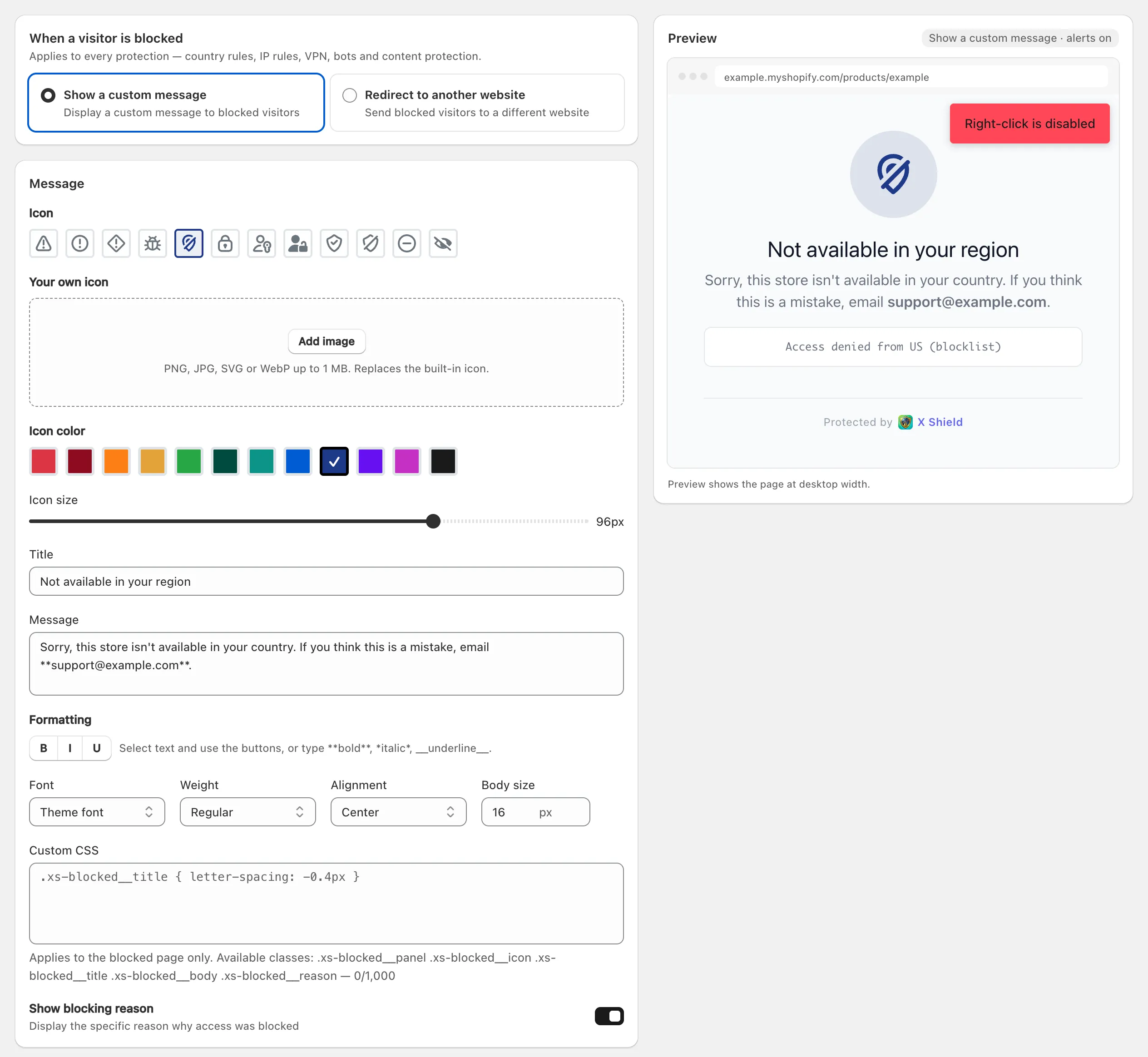
Para formatar o texto, selecione-o e use os botões, ou digite **negrito**, *itálico* ou __sublinhado__. O CSS personalizado, com até 1.000 caracteres, estiliza só a página de bloqueio.
Mostrar motivo do bloqueio vem ativado por padrão, então os visitantes veem textos técnicos como VPN ASN (64500) ou Access denied from FR (B). Desativar deixa a página mais limpa, mas mantê-lo ativado permite que um cliente diga exatamente por que foi bloqueado. Veja Um cliente real foi bloqueado.
Devo mostrar uma mensagem ou redirecionar?
Mostre uma mensagem, a menos que você tenha uma página melhor para enviar os visitantes bloqueados. Sua escolha se aplica a toda proteção que bloqueia visitantes.
| Mostrar uma mensagem personalizada | Redirecionar para outro site | |
|---|---|---|
| O que o visitante vê | Sua página de bloqueio, no endereço da sua loja | O site que você escolher |
| Explica o motivo | Sim, se Mostrar motivo do bloqueio estiver ativado | Não |
| Bom para | A maioria das lojas | Enviar visitantes a outro site que você administra, como uma página de explicação |
Para redirecionar, selecione Redirecionar para outro site, digite a URL de redirecionamento e clique em Save. O endereço precisa começar com http:// ou https://.
O X Shield evita loops de redirecionamento. Se o redirecionamento apontar para a própria página bloqueada, o visitante vê a página de bloqueio em vez disso. Se apontar para outra página da sua própria loja, suas regras verificam essa página também, então um visitante ainda bloqueado ali vê a página de bloqueio.
A mensagem pode mudar com o idioma do visitante?
Não. A página de bloqueio tem um único título e uma única mensagem para todo visitante, seja qual for o idioma dele, e os alertas de proteção funcionam da mesma forma. Se você vende em vários idiomas, escreva uma mensagem curta que funcione para todos eles, por exemplo em inglês e no idioma do seu principal mercado. Se você deixar os campos vazios, os visitantes veem os padrões em inglês: Access Denied e “Access to this store is restricted.”
Como adiciono minha logo ou removo o selo do X Shield?
Em Seu próprio ícone, na seção Mensagem, clique em Adicionar imagem e escolha sua logo; funciona em todos os planos. Ocultar o selo Protected by X Shield é uma configuração dos planos pagos, e no plano Free você pode pedir ao suporte para removê-lo.
Seu próprio ícone aceita um arquivo “PNG, JPG, SVG ou WebP de até 1 MB” e substitui o ícone padrão. O primeiro envio pede acesso aos seus arquivos, porque a imagem é armazenada nos próprios Arquivos da sua loja na Shopify.
Para remover o selo:
- Planos pagos: em Marca da loja, ative Ocultar o selo “Protected by X Shield” e clique em Save.
- Plano Free: na Visualização, clique em Clique para remover abaixo do selo. Uma solicitação de suporte se abre com a mensagem já escrita. Clique em Enviar solicitação, e o toast diz Solicitação enviada. O suporte remove o selo e responde no app. Se você ainda vir o selo depois, recarregue a página uma vez.
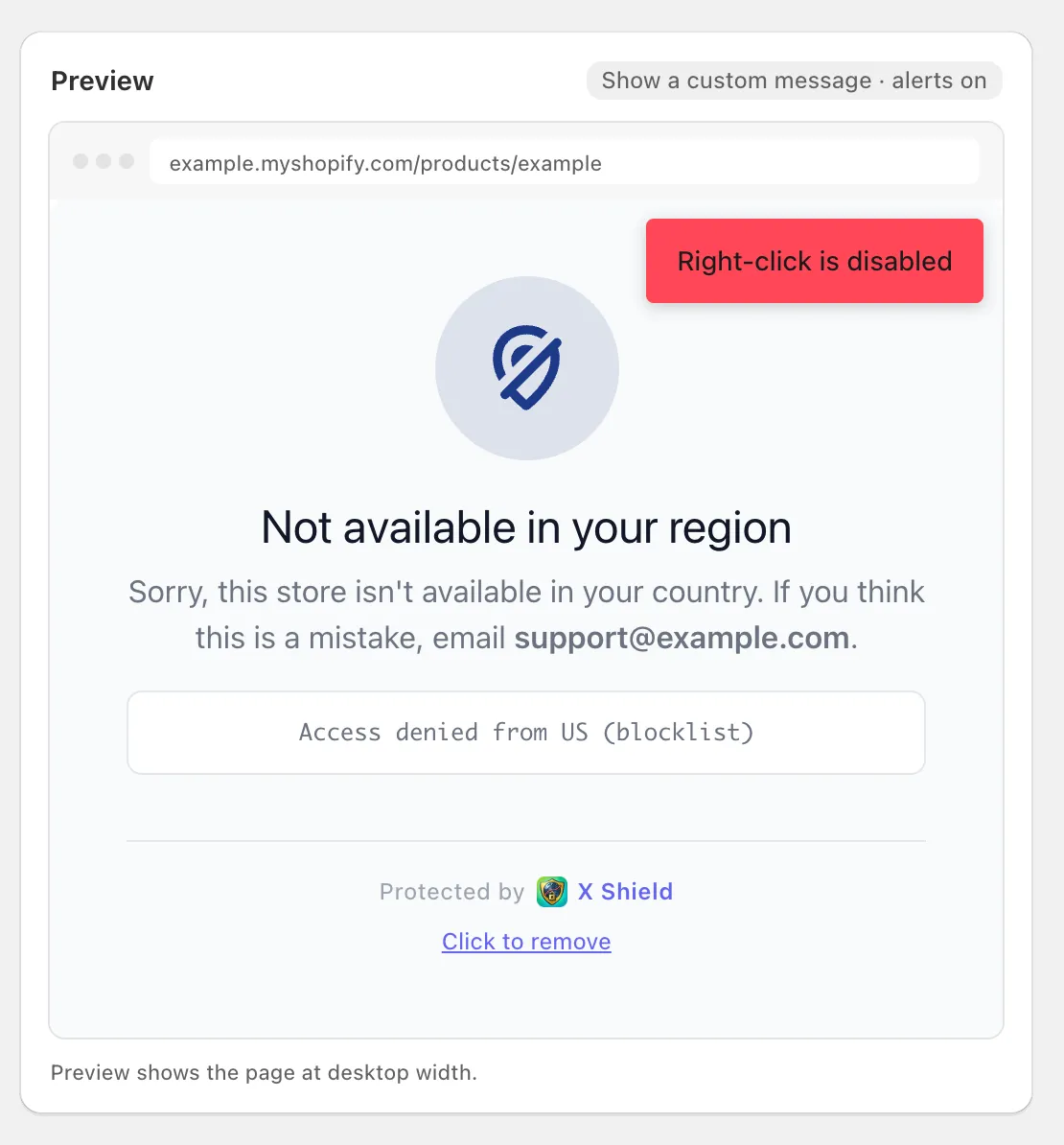
Observação: Quando você testa a partir da conexão que usou pela última vez para abrir o X Shield, o selo fica oculto para você. Outros visitantes ainda o veem.
O que são os alertas de proteção?
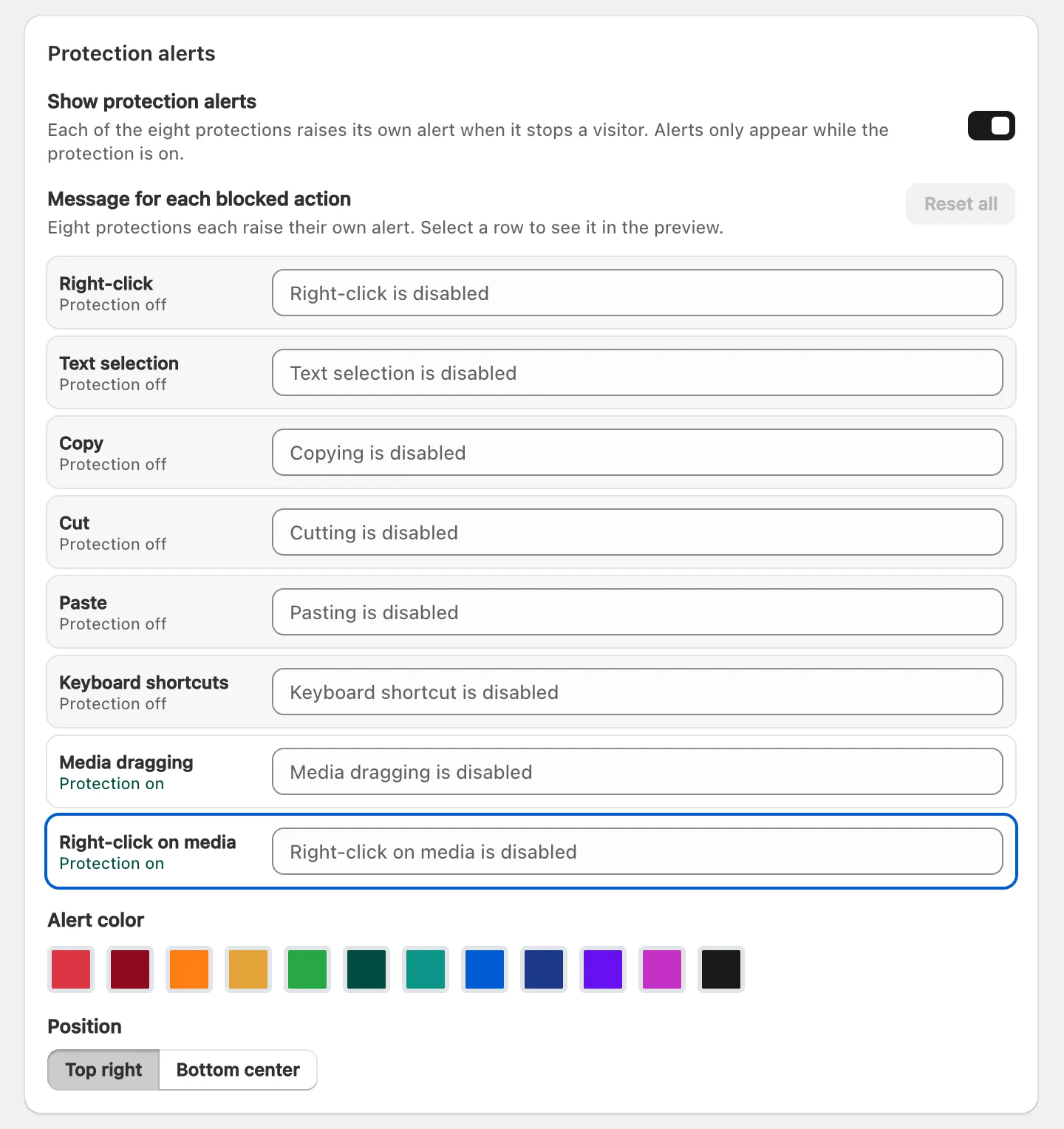
São mensagens curtas que aparecem quando uma proteção de conteúdo, mídia ou teclado impede uma ação, como um clique com o botão direito ou uma cópia. Os alertas nunca bloqueiam ninguém, e só aparecem enquanto a proteção correspondente estiver ativada.
Em Alertas de proteção:
- Mostrar alertas de proteção ativa ou desativa todos de uma vez. Vem ativado por padrão.
- Mensagem para cada ação bloqueada permite reescrever os oito textos, como “O clique com o botão direito está desativado”. Redefinir tudo restaura os padrões.
- Você também pode mudar a cor do alerta e escolher onde os alertas aparecem com Posição.
O Google pode indexar a página de bloqueio?
Não deveria. A página de bloqueio diz aos mecanismos de busca para não indexá-la nem seguir seus links (noindex,nofollow). E os crawlers verificados que você permite em Bypass global → Bots conhecidos, com o Googlebot permitido por padrão, ignoram toda regra, então eles veem sua loja em vez da página de bloqueio.
Se você desmarcar o Googlebot, ou um crawler não puder ser verificado, ele pode chegar à página de bloqueio. Como essa página é noindex, o endereço pode sair dos resultados de busca em vez de mostrar “Access denied” como seu trecho.
