Personnalisez la page de blocage de X Shield
Que voient les visiteurs bloqués, et puis-je le changer ?
Par défaut, un visiteur bloqué par X Shield sur votre boutique Shopify voit une page plein écran Access Denied avec une icône de cadenas, la raison du blocage et un badge Protected by X Shield. Sur l’écran Page de blocage, vous pouvez réécrire le titre et le message, changer l’icône ou téléverser votre logo, ou rediriger les visiteurs bloqués vers un autre site web.
La page de blocage remplace le contenu de votre boutique, et l’onglet du navigateur affiche votre titre. Comme X Shield fonctionne dans le navigateur du visiteur, la page a déjà chargé quand il agit, donc un visiteur peut apercevoir votre boutique d’abord.
Pour changer le message :
- Ouvrez Page de blocage.
- Sous Quand un visiteur est bloqué, sélectionnez Afficher un message personnalisé.
- Dans Message, modifiez le Titre et le Message. Choisissez une Icône ainsi que sa couleur et sa taille, puis la Police, la Graisse, l’Alignement et la Taille du texte. L’Aperçu se met à jour au fur et à mesure que vous tapez.
- Cliquez sur Save dans la barre d’enregistrement. Le toast affiche Configuration enregistrée avec succès.
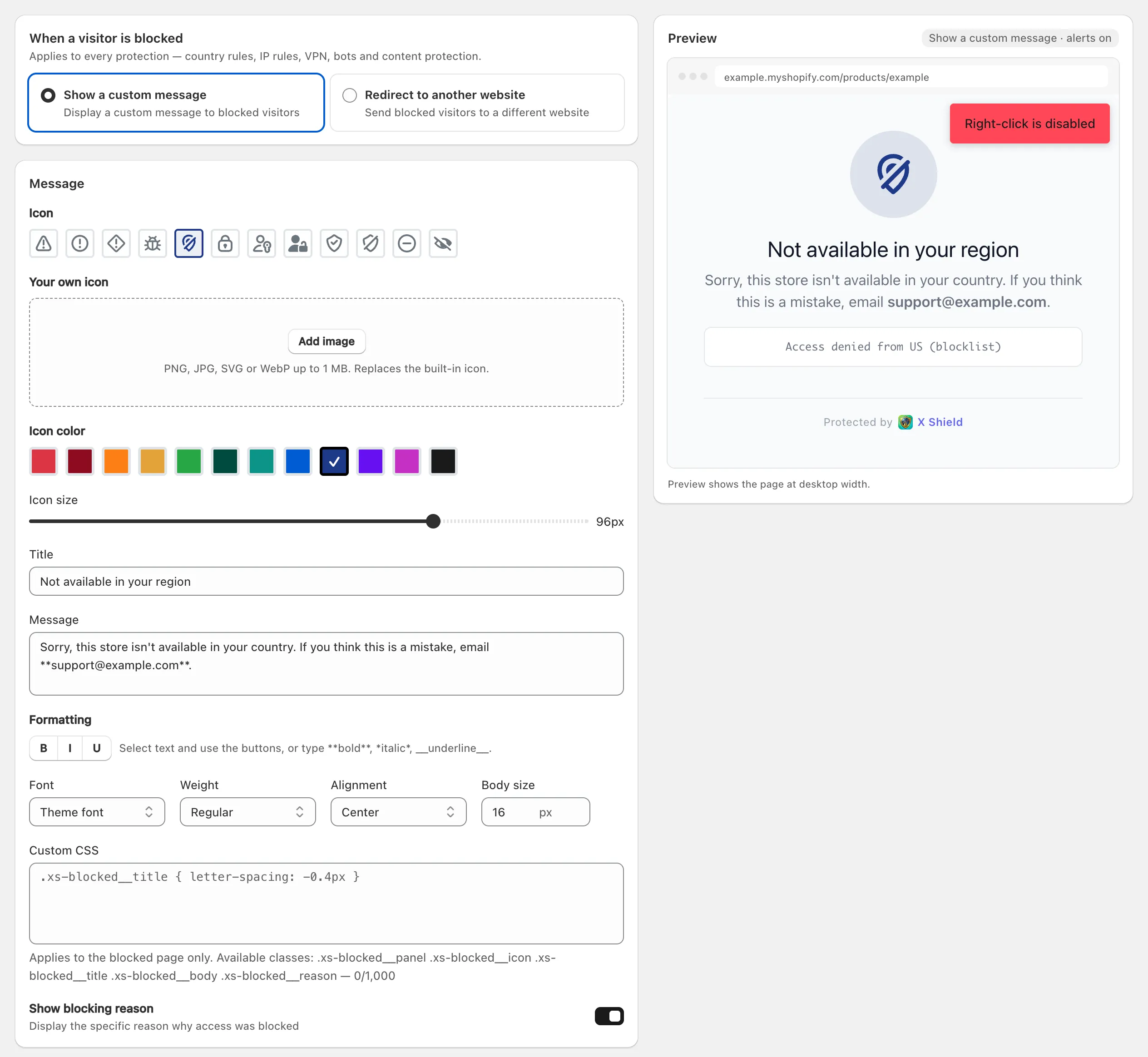
Pour mettre en forme le texte, sélectionnez-le et utilisez les boutons, ou saisissez **bold**, *italic* ou __underline__. CSS personnalisé, jusqu’à 1 000 caractères, ne stylise que la page de blocage.
Afficher la raison du blocage est activé par défaut, donc les visiteurs voient un texte technique comme VPN ASN (64500) ou Access denied from FR (B). Le désactiver donne une page plus épurée, mais le laisser activé permet à un client de vous dire exactement pourquoi il a été bloqué. Voir un vrai client a été bloqué.
Dois-je afficher un message ou rediriger ?
Affichez un message, sauf si vous avez une meilleure page vers laquelle envoyer les visiteurs bloqués. Votre choix s’applique à toutes les protections qui bloquent des visiteurs.
| Afficher un message personnalisé | Rediriger vers un autre site Web | |
|---|---|---|
| Le visiteur voit | Votre page de blocage, à l’adresse de votre boutique | Le site web que vous choisissez |
| Explique pourquoi | Oui, si Afficher la raison du blocage est activé | Non |
| Convient à | La plupart des boutiques | Envoyer les visiteurs vers un autre site que vous gérez, comme une page d’explication |
Pour rediriger, sélectionnez Rediriger vers un autre site Web, saisissez l’URL de redirection et cliquez sur Save. L’adresse doit commencer par http:// ou https://.
X Shield empêche les boucles de redirection. Si la redirection pointe vers la page en cours de blocage, le visiteur voit la page de blocage à la place. Si elle pointe vers une autre page de votre boutique, vos règles vérifient aussi cette page, donc un visiteur toujours bloqué là-bas voit la page de blocage.
Le message peut-il changer selon la langue du visiteur ?
Non. La page de blocage a un seul titre et un seul message pour tous les visiteurs, quelle que soit leur langue, et les alertes de protection fonctionnent de la même façon. Si vous vendez dans plusieurs langues, rédigez un message court qui fonctionne pour toutes, par exemple en anglais et dans la langue de votre marché principal. Si vous laissez les champs vides, les visiteurs voient les valeurs par défaut en anglais : Access Denied et « Access to this store is restricted. »
Comment ajouter mon logo ou retirer le badge X Shield ?
Sous Votre icône dans la section Message, cliquez sur Add image et choisissez votre logo ; cela fonctionne sur tous les forfaits. Masquer le badge Protected by X Shield est un réglage réservé aux forfaits payants, et sur le forfait Free vous pouvez demander au support de le retirer.
Votre icône accepte un fichier « PNG, JPG, SVG ou WebP jusqu’à 1 Mo » et remplace l’icône intégrée. Le premier téléversement demande l’accès à vos fichiers, car l’image est stockée dans les Fichiers Shopify de votre propre boutique.
Pour retirer le badge :
- Forfaits payants : dans Image de marque de la boutique, activez Masquer le badge “Protected by X Shield” et cliquez sur Save.
- Forfait Free : dans l’Aperçu, cliquez sur Cliquez pour le retirer sous le badge. Une demande de support s’ouvre avec le message déjà rédigé. Cliquez sur Envoyer la demande, et le toast affiche Demande envoyée. Le support retire le badge et répond dans l’application. Si vous voyez encore le badge ensuite, rechargez la page une fois.
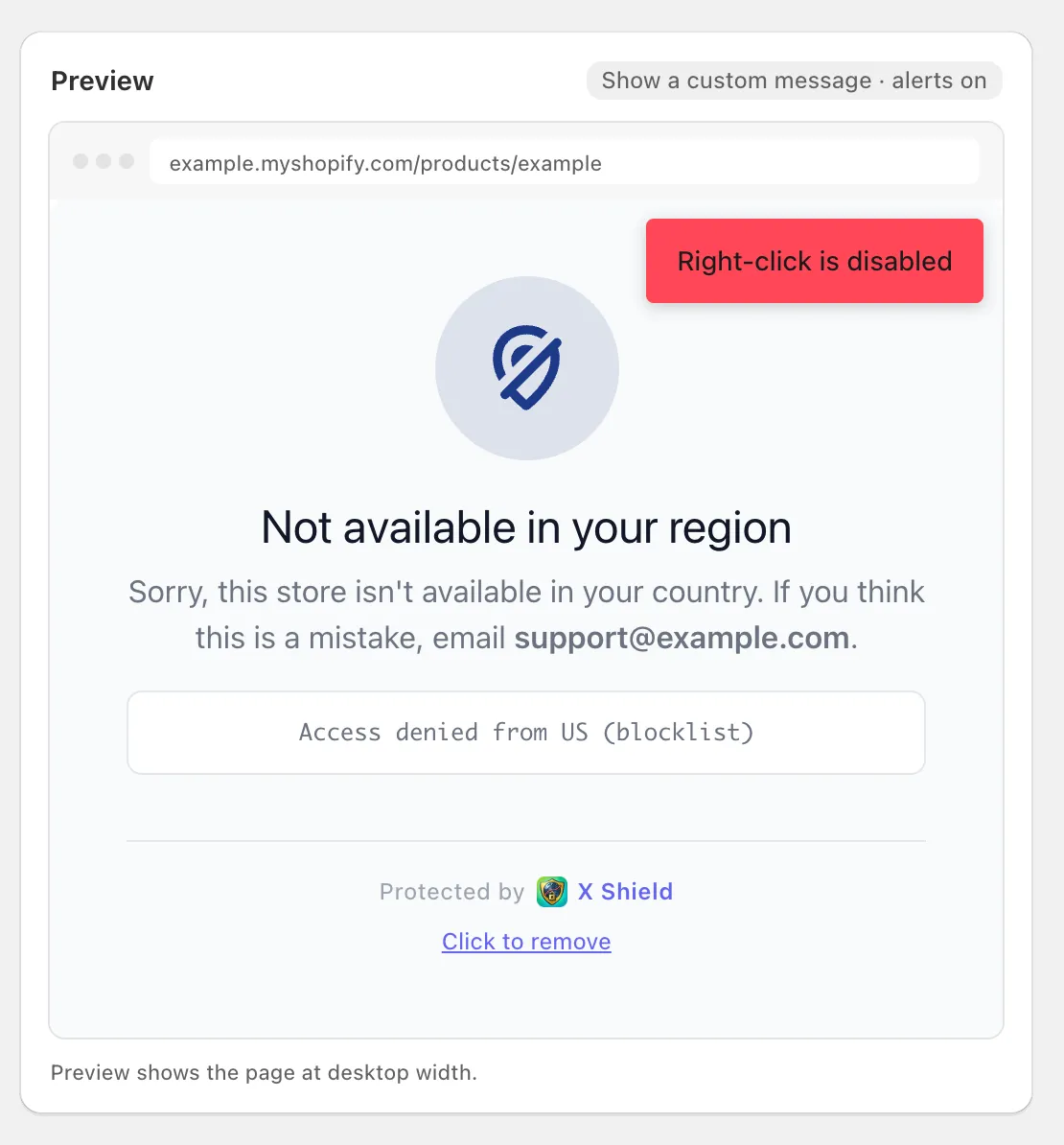
Remarque : Quand vous testez depuis la connexion que vous avez utilisée en dernier pour ouvrir X Shield, le badge vous est masqué. Les autres visiteurs le voient toujours.
Que sont les alertes de protection ?
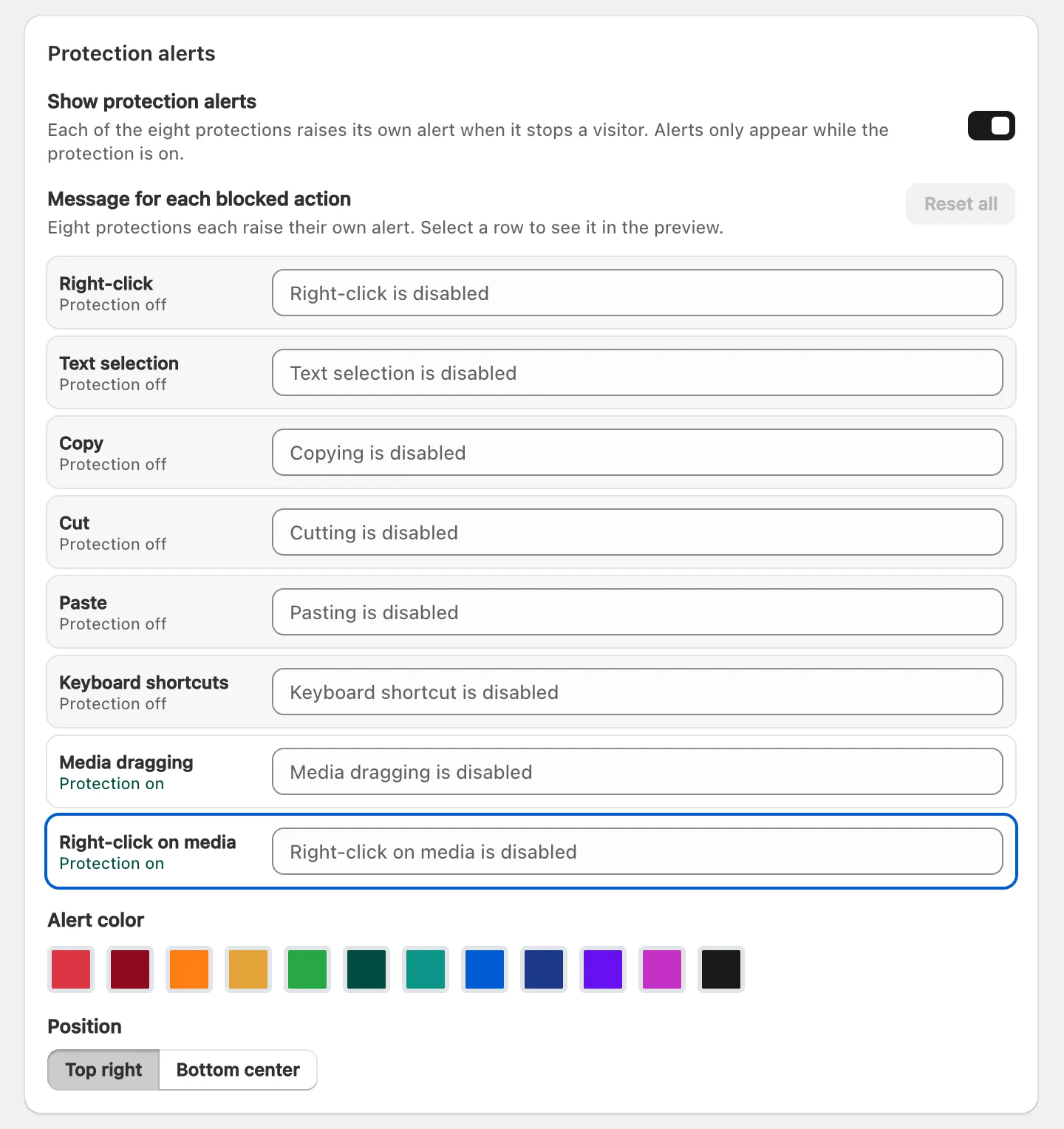
Ce sont de courts messages qui apparaissent quand une protection de contenu, de média ou de clavier arrête une action, comme un clic droit ou une copie. Les alertes ne bloquent jamais personne, et elles n’apparaissent que tant que la protection correspondante est activée.
Dans Alertes de protection :
- Afficher les alertes de protection les active ou les désactive toutes. C’est activé par défaut.
- Message pour chaque action bloquée vous permet de réécrire les huit textes, comme « Right-click is disabled ». Tout réinitialiser restaure les valeurs par défaut.
- Vous pouvez aussi changer la couleur des alertes, et choisir où elles apparaissent avec Position.
Google peut-il indexer la page de blocage ?
Il ne devrait pas. La page de blocage indique aux moteurs de recherche de ne pas l’indexer ni suivre ses liens (noindex,nofollow). Et les robots vérifiés que vous autorisez sous Contournement global → Bots connus, avec Googlebot autorisé par défaut, contournent toutes les règles, donc ils voient votre boutique plutôt que la page de blocage.
Si vous décochez Googlebot, ou qu’un robot ne peut pas être vérifié, il peut atteindre la page de blocage. Comme cette page est noindex, l’adresse peut disparaître des résultats de recherche plutôt que d’afficher « Access denied » comme extrait.
