Personaliza la página de bloqueo de X Shield
¿Qué ven los visitantes bloqueados, y puedo cambiarlo?
Por defecto, un visitante que X Shield bloquea en tu tienda Shopify ve una página a pantalla completa Access Denied con un icono de candado, el motivo del bloqueo y un distintivo Protected by X Shield. En la pantalla Página de bloqueo puedes reescribir el título y el mensaje, cambiar el icono o subir tu logo, o redirigir a los visitantes bloqueados a otro sitio web.
La página de bloqueo reemplaza el contenido de tu tienda, y la pestaña del navegador muestra tu título. Como X Shield funciona en el navegador del visitante, la página ya se ha cargado cuando actúa, así que un visitante puede llegar a ver tu tienda primero.
Para cambiar el mensaje:
- Abre Página de bloqueo.
- En Cuando se bloquea a un visitante, elige Mostrar un mensaje personalizado.
- En Mensaje, edita el Título y el Mensaje. Elige un Icono y su color y tamaño, y luego la Fuente, el Grosor, la Alineación y el Tamaño del texto. La Vista previa se actualiza mientras escribes.
- Haz clic en Guardar en la barra de guardado. El aviso dice Configuración guardada exitosamente.
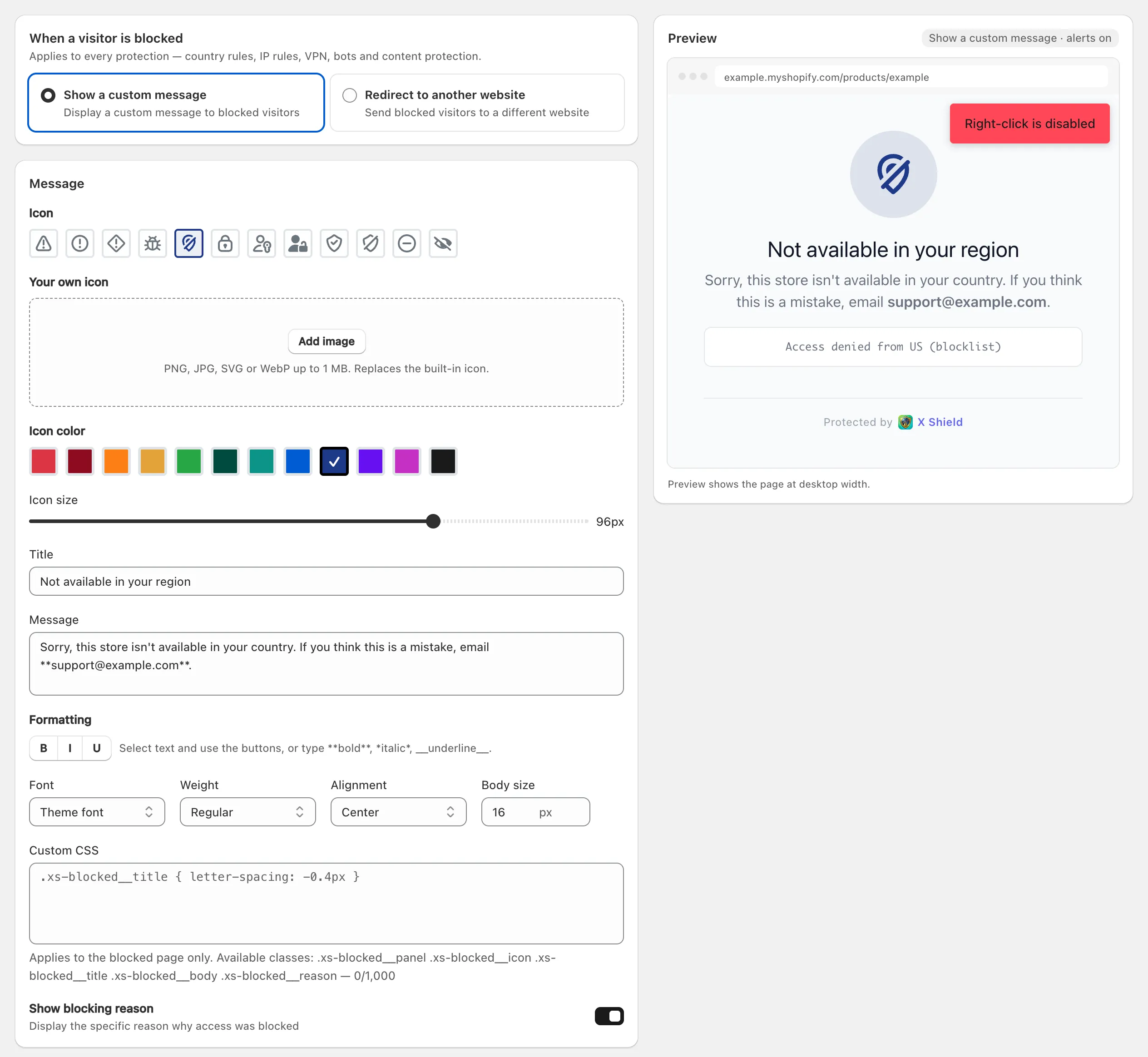
Para dar formato al texto, selecciónalo y usa los botones, o escribe **negrita**, *cursiva* o __subrayado__. CSS personalizado, hasta 1.000 caracteres, da estilo solo a la página de bloqueo.
Mostrar razón del bloqueo está activado por defecto, así que los visitantes ven texto técnico como VPN ASN (64500) o Access denied from FR (B). Desactivarlo da una página más limpia, pero dejarlo activado significa que un cliente puede decirte exactamente por qué fue bloqueado. Consulta Se bloqueó a un cliente real.
¿Debería mostrar un mensaje o redirigir?
Muestra un mensaje a menos que tengas una página mejor a la que enviar a los visitantes bloqueados. Tu elección se aplica a cada protección que bloquea visitantes.
| Mostrar un mensaje personalizado | Redirigir a otro sitio web | |
|---|---|---|
| El visitante ve | Tu página de bloqueo, en la dirección de tu tienda | El sitio web que elijas |
| Explica por qué | Sí, si Mostrar razón del bloqueo está activado | No |
| Bueno para | La mayoría de las tiendas | Enviar a los visitantes a otro sitio que gestiones, como una página de explicación |
Para redirigir, elige Redirigir a otro sitio web, escribe la URL de redirección y haz clic en Guardar. La dirección debe empezar con http:// o https://.
X Shield evita los bucles de redireccionamiento. Si el redireccionamiento apunta a la página que se está bloqueando, el visitante ve la página de bloqueo en su lugar. Si apunta a otra página de tu propia tienda, tus reglas también comprueban esa página, así que un visitante que sigue bloqueado ahí ve la página de bloqueo.
¿Puede el mensaje cambiar según el idioma del visitante?
No. La página de bloqueo tiene un solo título y un solo mensaje para todos los visitantes, sea cual sea su idioma, y las alertas de protección funcionan igual. Si vendes en varios idiomas, escribe un mensaje corto que funcione para todos ellos, por ejemplo en inglés y en el idioma de tu mercado principal. Si dejas los campos vacíos, los visitantes ven los valores por defecto en inglés: Access Denied y “Access to this store is restricted.”
¿Cómo añado mi logo o quito el distintivo de X Shield?
En Tu propio icono, dentro de la sección Mensaje, haz clic en Añadir imagen y elige tu logo; funciona en todos los planes. Ocultar el distintivo Protected by X Shield es un ajuste de plan de pago, y en el plan Free puedes pedirle a soporte que lo elimine.
Tu propio icono acepta un “PNG, JPG, SVG o WebP hasta 1 MB” y reemplaza el icono integrado. La primera subida pide acceso a tus archivos, porque la imagen se guarda en los propios Shopify Files de tu tienda.
Para quitar el distintivo:
- Planes de pago: en Marca de la tienda, activa Ocultar el distintivo “Protected by X Shield” y haz clic en Guardar.
- Plan Free: en la Vista previa, haz clic en Haz clic para quitarlo debajo del distintivo. Se abre una solicitud a soporte con el mensaje ya escrito. Haz clic en Enviar solicitud, y el aviso dice Solicitud enviada. Soporte elimina el distintivo y responde en la app. Si sigues viendo el distintivo después, recarga la página una vez.
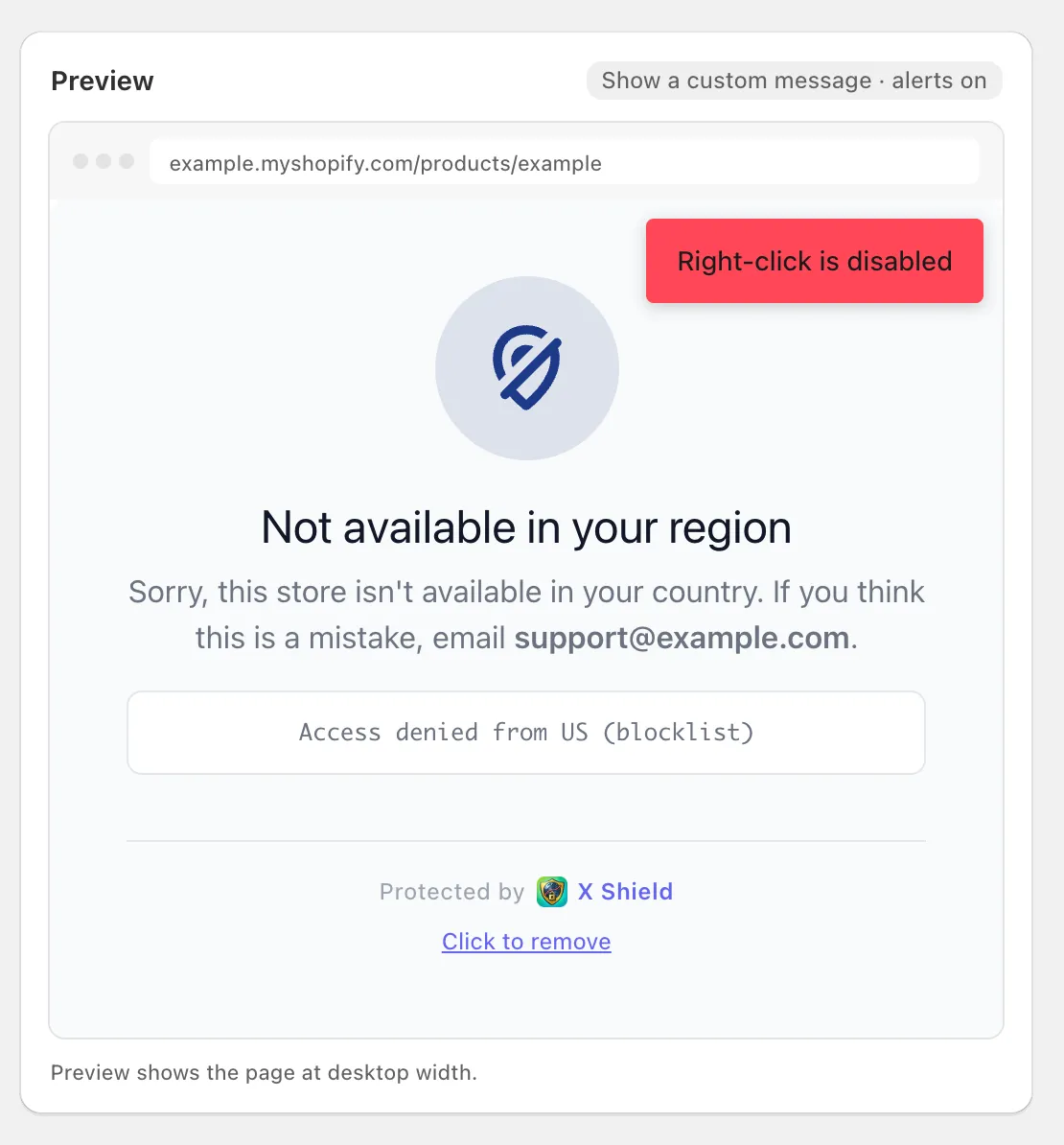
Nota: Cuando pruebas desde la conexión que usaste por última vez para abrir X Shield, el distintivo se oculta para ti. Los demás visitantes lo siguen viendo.
¿Qué son las alertas de protección?
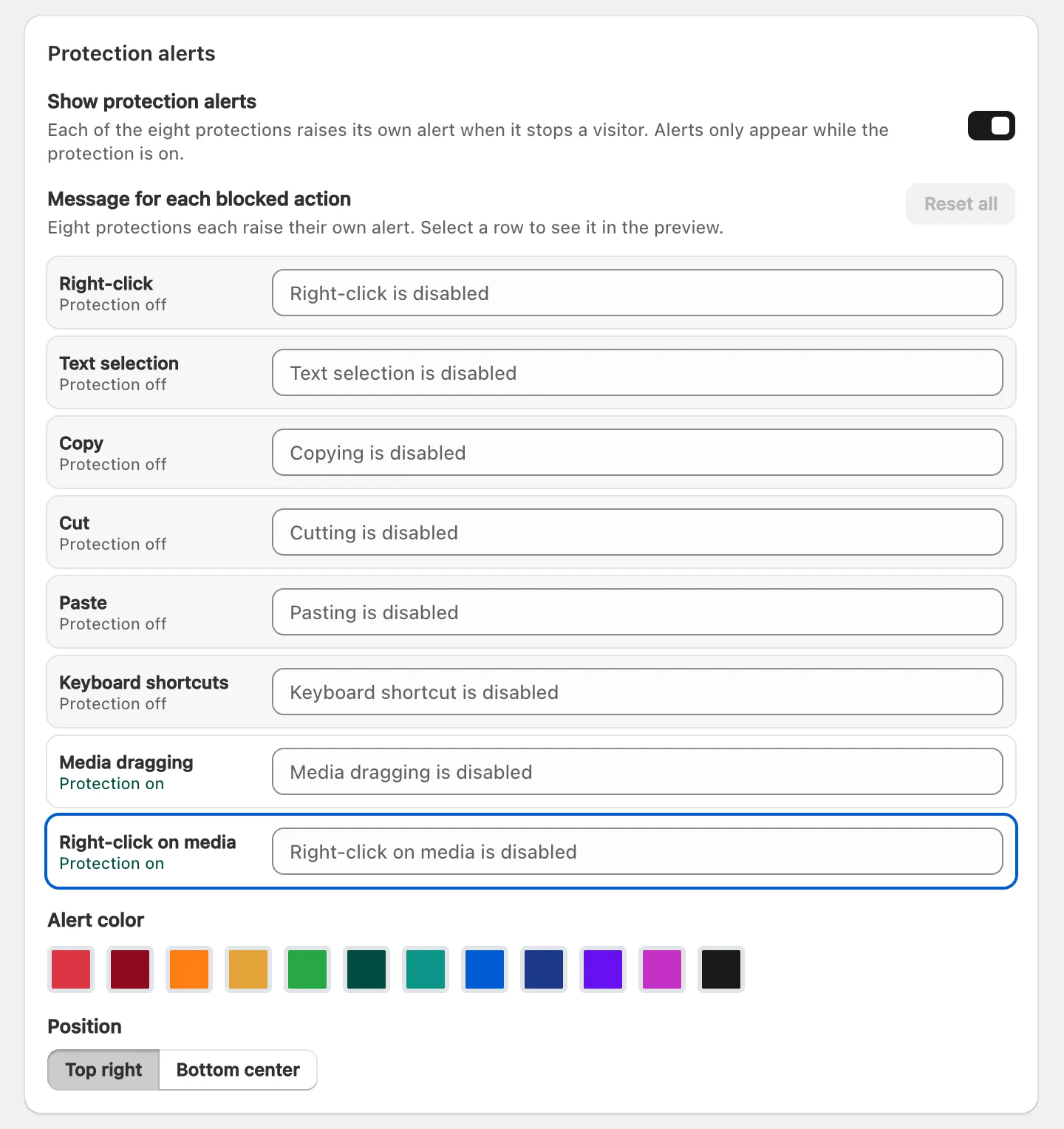
Son mensajes cortos que aparecen cuando una protección de contenido, medios o teclado detiene una acción, como un clic derecho o una copia. Las alertas nunca bloquean a nadie, y solo aparecen mientras la protección correspondiente está activada.
En Alertas de protección:
- Mostrar alertas de protección las activa o desactiva todas a la vez. Está activado por defecto.
- Mensaje para cada acción bloqueada te deja reescribir los ocho textos, como “Right-click is disabled”. Restablecer todo restaura los valores por defecto.
- También puedes cambiar el color de la alerta y elegir dónde aparecen con Posición.
¿Puede Google indexar la página de bloqueo?
No debería. La página de bloqueo indica a los motores de búsqueda que no la indexen ni sigan sus enlaces (noindex,nofollow). Y los rastreadores verificados que permites en Omisión global → Bots conocidos, con Googlebot permitido por defecto, se saltan todas las reglas, así que ven tu tienda en lugar de la página de bloqueo.
Si desmarcas Googlebot, o un rastreador no se puede verificar, puede llegar a la página de bloqueo. Como esa página es noindex, la dirección puede desaparecer de los resultados de búsqueda en lugar de mostrar “Access denied” como su fragmento.
