O X Shield Bloqueou um Cliente Real? Descubra Por Quê
Por que um cliente real foi bloqueado?
Quando o X Shield bloqueia um comprador real na sua loja Shopify, geralmente é uma de quatro coisas: uma regra de país que ele não passa, uma VPN ou rede de data center, uma extensão de navegador na lista de extensões espiãs, ou uma regra de IP correspondendo a um endereço que ele compartilha. Encontre a visita dele nas Análises do X Shield: ela nomeia a proteção e o motivo.
Enquanto investiga, você pode mudar para a simulação (Segurança e testes → Apenas observar → Save) para que ninguém mais seja barrado. Isso pausa todo o bloqueio até você voltar atrás.
Como encontro a visita dele?
Procure nas Análises do X Shield, por horário ou endereço IP. Ajuda perguntar ao cliente quando aconteceu e pedir uma captura de tela: a menos que você tenha desativado Mostrar motivo do bloqueio, a página de bloqueio mostra o motivo que o X Shield registrou.
- Abra Análises.
- Nos planos pagos, vá em Eventos, mude o filtro Todos os eventos para Bloqueado, e digite o endereço IP dele em Pesquisar IP se você tiver. No plano Free, use Visitantes bloqueados recentes, que lista seus últimos 200 visitantes bloqueados.
- Clique na linha. Detalhes do evento mostra o endereço IP, a rede, o país, a cidade e a página dele, e uma linha de Detalhe com o motivo.
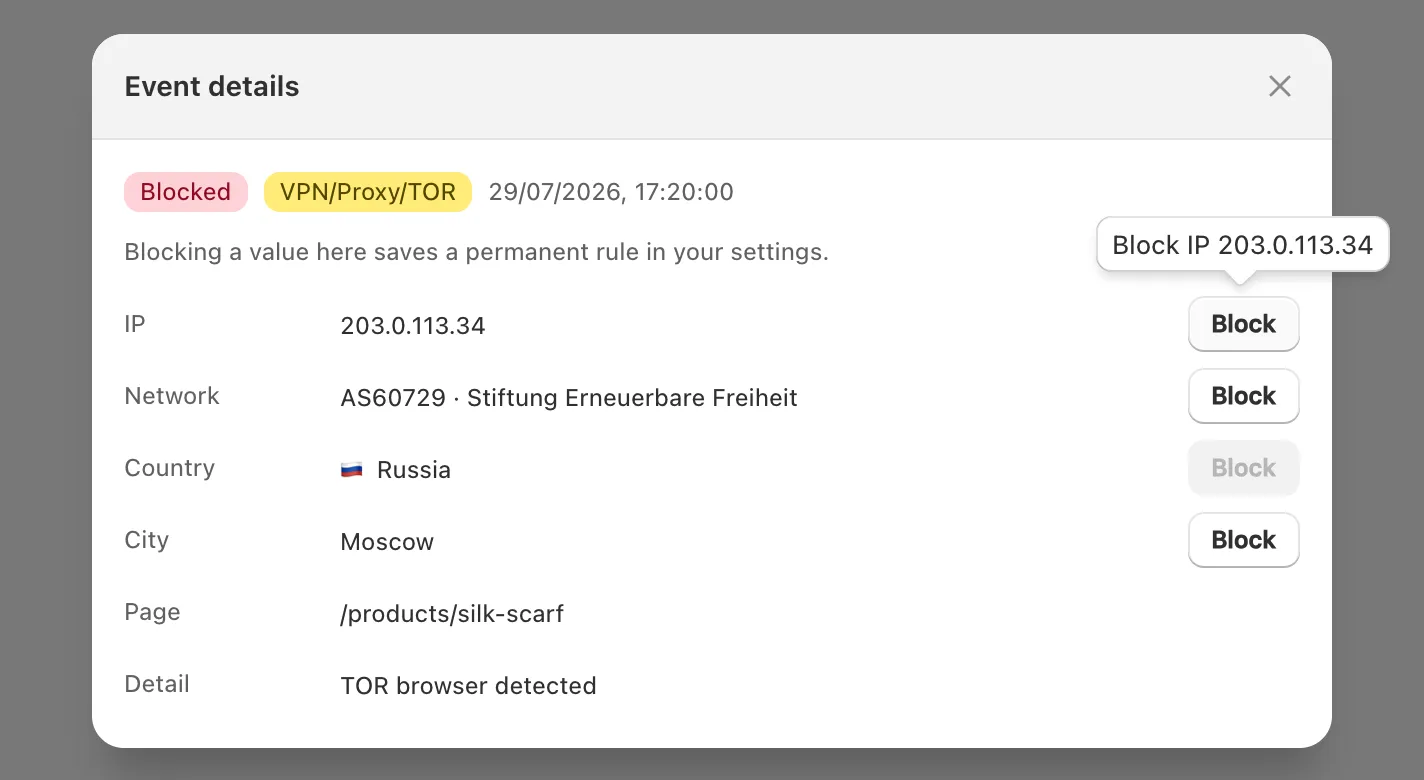
Não consegue achar a visita? Peça o endereço IP público dele (buscar “what is my IP” mostra) e o país dele. Digite os dois em Segurança e testes → Teste suas regras e clique em Testar. Isso verifica apenas suas regras de país e IP.
O que cada motivo de bloqueio significa?
A linha de Detalhe diz qual regra disparou. “(B)” significa que a regra está em modo Bloquear os listados e “(A)” significa Permitir apenas os listados. Os exemplos usam endereços de documentação.
| Detalhe | O que aconteceu | Correção habitual |
|---|---|---|
Access denied from FR (B) |
O país, ou a cidade, dele está na sua lista de bloqueio | Remova se você vende lá |
Access denied from FR (A) |
O país dele não está na sua lista de permissão | Adicione se você vende lá |
IP 203.0.113.7 is blocked |
O endereço dele está na sua lista de IPs, ou dentro de uma faixa nela | Restrinja ou remova a entrada |
IP 203.0.113.7 is not allowed |
IP e rede está definido como Permitir apenas os listados | Volte para Bloquear os listados, a menos que seja intencional |
Access denied from AS64500 (B) |
A rede inteira dele está na sua lista | Remova a rede |
VPN ASN (64500), VPN/Proxy cloud ASN (64500) ou TOR browser detected |
A Proteção VPN/Proxy pegou uma VPN, proxy, data center ou Tor | Restrinja o bloqueio de VPN |
Scraper network ASN (64500) |
O Bloqueio de redes de scrapers pegou um data center propenso a scraping | Adicione o IP dele ao Bypass global |
Spy extension detected: … |
Uma extensão no navegador dele está na lista de detecção | Peça para ele desativá-la enquanto compra |
Developer tools detected - security policy violation |
Proteção de ferramentas de desenvolvedor: ele abriu as ferramentas de desenvolvedor | Geralmente é a equipe: dê a ele seu link de acesso privado |
Duas causas surpreendem os lojistas. Operadoras móveis e escritórios colocam muitas pessoas atrás de um único IP, então bloqueá-lo bloqueia todas elas. E a lista de extensões espiãs inclui ferramentas gerais de Shopify, SEO e depuração de tags, como DataLayer Checker Plus e Shopify Developer Tools, usadas por agências e equipes.
Como deixo ele entrar sem enfraquecer a regra?
Corrija a causa onde puder: se uma regra pega pessoas para quem você vende, afrouxe-a. Para deixar uma pessoa entrar enquanto a regra permanece, adicione o endereço IP dela em Bypass global → IPs na lista de permissões, a lista que passa por todas as proteções.
Em ordem de preferência:
- Afrouxe a regra. Adicione o país à sua lista de permissão, remova uma faixa ampla demais, ou restrinja o bloqueio de VPN; bloquear ou permitir países e bloquear faixas de IP e redes cobrem cada configuração. Nos planos pagos, Detalhes do evento em modo Permitir apenas os listados oferece botões Permitir que adicionam o país ou o endereço à sua lista.
- Isente o endereço só das regras de país. Adicione-o à Lista branca de IPs em Controle GEO: “Esses IPs sempre entram, mesmo de um país bloqueado.”
- Isente o endereço de tudo, usando o Bypass global abaixo.
Adicione o IP dele ao Bypass global
- Abra Bypass global.
- Em IPs na lista de permissões, cole o endereço dele, por exemplo
203.0.113.7, e um rótulo como o número do pedido dele. Clique em Adicionar. - Clique em Save na barra de salvamento. O toast diz Configuração salva com sucesso.
- Confira em Segurança e testes → Teste suas regras: digite o endereço e clique em Testar. O resultado mostra Liberado.
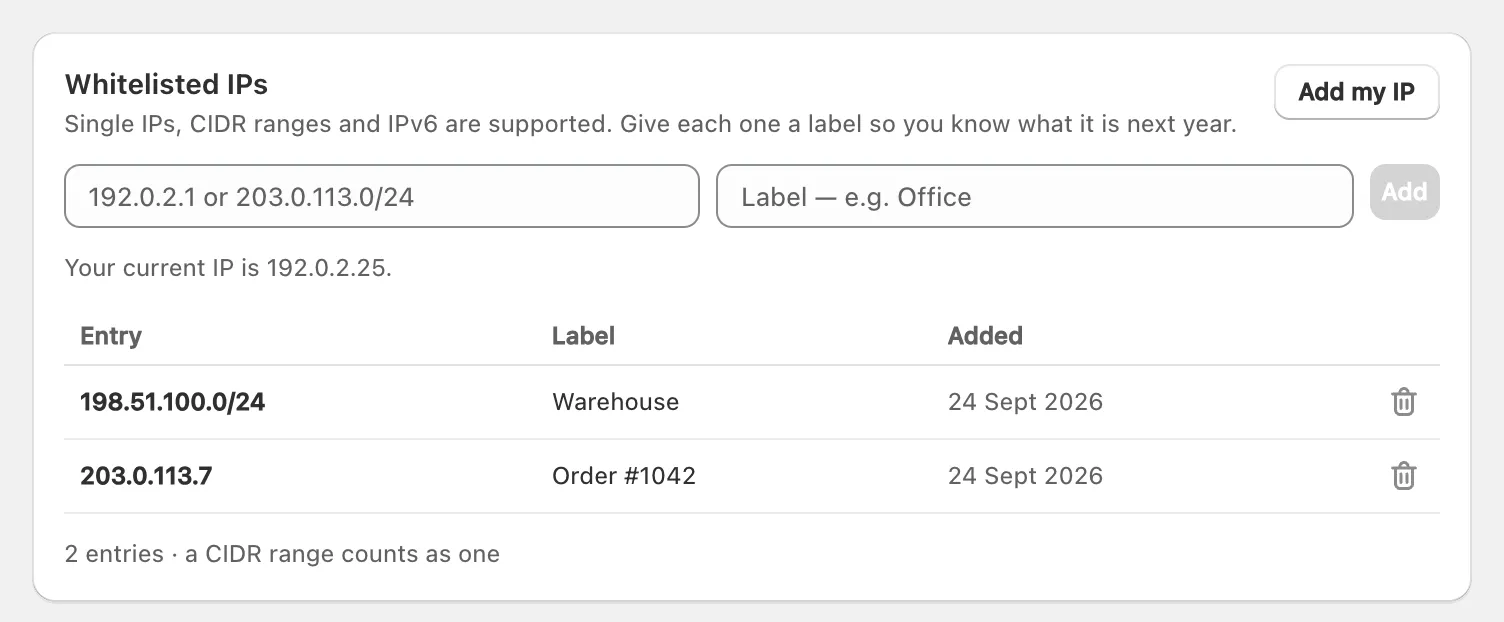
Importante: Não mude IP e rede para Permitir apenas os listados para deixar alguém entrar. Esse modo não cria uma exceção: ele admite só os endereços e redes da lista, e, nas palavras do app, “Todos os outros são bloqueados.”
Endereços IP domésticos e móveis mudam, então uma exceção pode parar de funcionar depois. Nunca envie a clientes seu link de acesso privado, que ignora todas as regras para quem o possui. Guarde-o para a equipe e agências, e para você mesmo: volte a entrar com seu link de acesso privado.
Restrinja o bloqueio de VPN
A Proteção VPN/Proxy é a proteção mais propensa a afastar clientes pagantes, porque muitas pessoas navegam por VPNs de trabalho e serviços de privacidade. Se ela estiver pegando clientes reais:
- Na Visão geral, desative a Proteção VPN/Proxy e ative o Bloqueio de redes de scrapers em vez dela. Ele bloqueia uma lista curta de redes, “nuvens da Alibaba, Tencent e Huawei e hospedagem de scrapers”, sem afetar VPNs de consumidor.
- Se uma rede de banda larga doméstica ou móvel estiver sendo tratada como VPN, envie ao suporte a linha de Detalhe. Redes de consumidor e móveis não deveriam estar na lista do X Shield, e o suporte pode adicionar uma exceção.
- Teste a nova configuração em simulação antes de confiar nela.
Como evito que isso aconteça de novo?
Teste toda regra nova em simulação antes de aplicá-la de verdade, mantenha a Proteção VPN/Proxy desativada a menos que o tráfego anônimo esteja custando pedidos, e use Permitir apenas os listados só se todo país para o qual você vende estiver na lista.
- Mantenha Mostrar motivo do bloqueio ativado (Página de bloqueio → Mensagem), para que os clientes possam dizer por que foram bloqueados.
- Não sabe o que deu errado? Na Visão geral, clique em Entrar em contato com o suporte em Precisa de ajuda? e escolha o tópico Clientes reais estão sendo bloqueados.
