¿X Shield bloqueó a un cliente real? Averigua por qué
¿Por qué se bloqueó a un cliente real?
Cuando X Shield bloquea a un comprador real en tu tienda Shopify, suele ser una de cuatro cosas: una regla de país que no cumple, una VPN o red de centro de datos, una extensión del navegador en la lista de extensiones espía, o una regla de IP que coincide con una dirección que comparte. Encuentra su visita en las Analíticas de X Shield: nombra la protección y el motivo.
Mientras investigas, puedes cambiar a la simulación (Seguridad y pruebas → Solo observar → Guardar) para que no se aleje a nadie más. Pausa todo el bloqueo hasta que vuelvas a cambiarlo.
¿Cómo encuentro su visita?
Búscala en las Analíticas de X Shield, por hora o dirección IP. Ayuda preguntarle al cliente cuándo ocurrió y pedirle una captura de pantalla: a menos que hayas desactivado Mostrar razón del bloqueo, la página de bloqueo muestra el motivo que registró X Shield.
- Abre Analíticas.
- En los planes de pago, ve a Eventos, cambia el filtro Todos los eventos a Bloqueado, y escribe su dirección IP en Buscar IP si la tienes. En el plan Free, usa Visitantes bloqueados recientes, que lista tus últimos 200 visitantes bloqueados.
- Haz clic en la fila. Detalles del evento muestra su dirección IP, red, país, ciudad y página, y una línea de Detalle con el motivo.
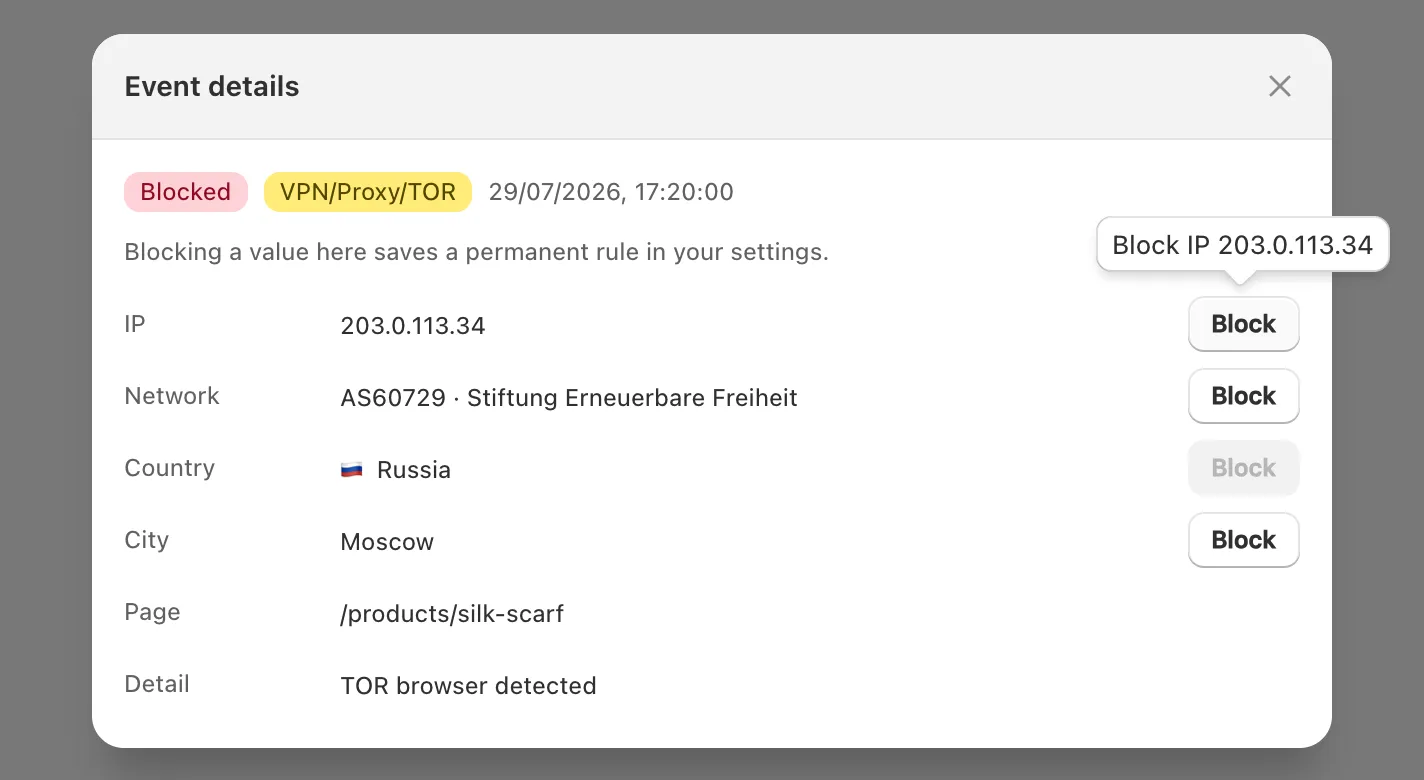
¿No encuentras la visita? Pídele su dirección IP pública (buscar “cuál es mi IP” la muestra) y su país. Escribe ambos en Seguridad y pruebas → Prueba tus reglas y haz clic en Prueba. Eso solo comprueba tus reglas de país e IP.
¿Qué significa cada motivo de bloqueo?
La línea Detalle te dice qué regla se activó. “(B)” significa que la regla está en modo Bloquear los de la lista y “(A)” significa Permitir solo los de la lista. Los ejemplos usan direcciones de documentación.
| Detalle | Qué ocurrió | Solución habitual |
|---|---|---|
Access denied from FR (B) |
Su país, o ciudad, está en tu lista de bloqueo | Quítalo si vendes ahí |
Access denied from FR (A) |
Su país no está en tu lista de permitidos | Añádelo si vendes ahí |
IP 203.0.113.7 is blocked |
Su dirección está en tu lista de IPs, o dentro de un rango de la lista | Acota o elimina la entrada |
IP 203.0.113.7 is not allowed |
IP y red está configurado en Permitir solo los de la lista | Vuelve a Bloquear los de la lista a menos que sea intencional |
Access denied from AS64500 (B) |
Toda su red está en tu lista | Elimina la red |
VPN ASN (64500), VPN/Proxy cloud ASN (64500) o TOR browser detected |
La Protección VPN/Proxy detectó una VPN, un proxy, un centro de datos o Tor | Acota el bloqueo de VPN |
Scraper network ASN (64500) |
El Bloqueo de redes de scrapers detectó un centro de datos propenso al scraping | Añade su IP a Omisión global |
Spy extension detected: … |
Una extensión de su navegador está en la lista de detección | Pídele que la desactive mientras compra |
Developer tools detected - security policy violation |
Protección de herramientas de desarrollador: abrió las herramientas de desarrollador | Suele ser personal: dale tu enlace de acceso privado |
Dos causas sorprenden a los comerciantes. Los operadores móviles y las oficinas ponen a muchas personas detrás de una sola IP, así que bloquearla las bloquea a todas. Y la lista de extensiones espía incluye herramientas generales de Shopify, SEO y depuración de etiquetas, como DataLayer Checker Plus y Shopify Developer Tools, que usan agencias y personal.
¿Cómo lo dejo entrar sin debilitar la regla?
Arregla la causa cuando puedas: si una regla atrapa a gente a la que vendes, suavízala. Para dejar entrar a una persona mientras la regla se mantiene, añade su dirección IP a Omisión global → IPs en la lista blanca, la lista que pasa por todas las protecciones.
En orden de preferencia:
- Suaviza la regla. Añade el país a tu lista de permitidos, elimina un rango demasiado amplio, o acota el bloqueo de VPN; bloquear o permitir países y bloquear rangos de IP y redes cubren cada ajuste. En los planes de pago, Detalles del evento en modo Permitir solo los de la lista ofrece botones Permitir que añaden el país o la dirección a tu lista.
- Exime la dirección solo de las reglas de país. Añádela a la lista blanca de IPs en Control geográfico: “Estas IPs siempre entran, incluso desde un país bloqueado.”
- Exime la dirección de todo, usando Omisión global como se explica abajo.
Añade su IP a la omisión global
- Abre Omisión global.
- En IPs en la lista blanca, pega su dirección, por ejemplo
203.0.113.7, y una etiqueta como su número de pedido. Haz clic en Agregar. - Haz clic en Guardar en la barra de guardado. El aviso dice Configuración guardada exitosamente.
- Compruébalo en Seguridad y pruebas → Prueba tus reglas: escribe la dirección y haz clic en Prueba. El resultado dice Permitido.
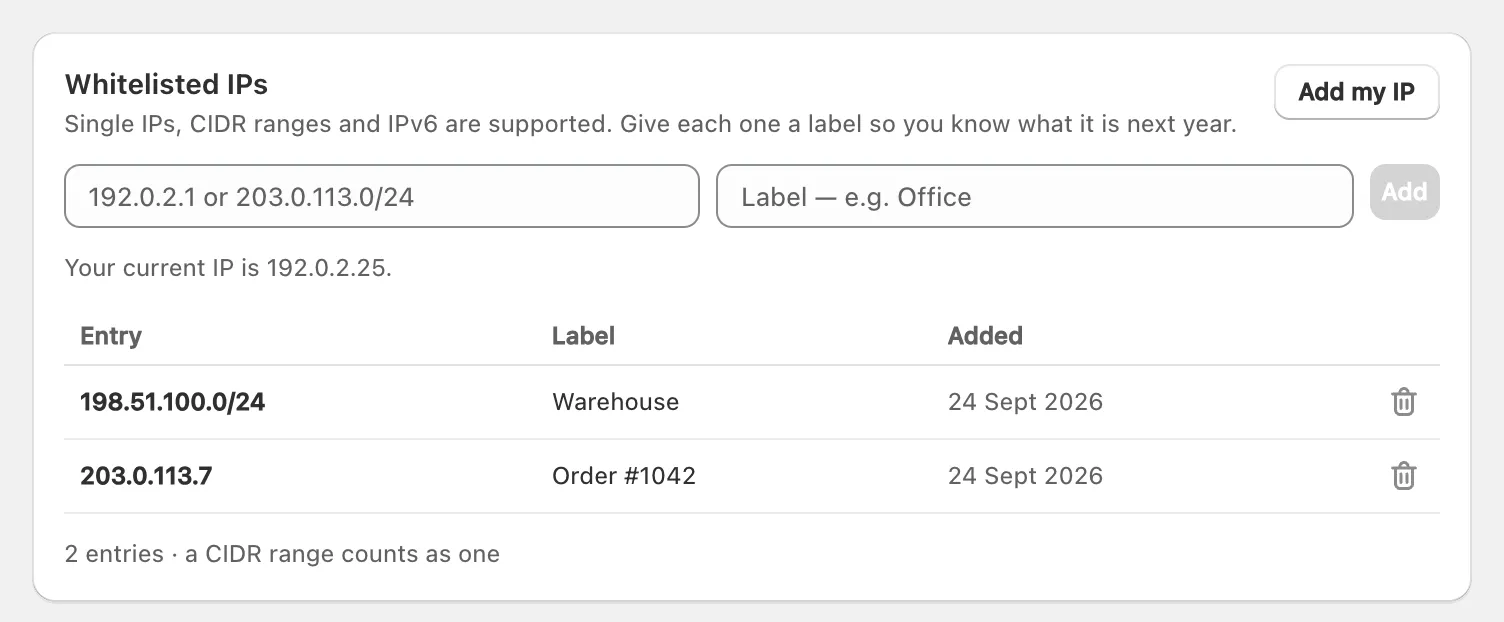
Importante: No cambies IP y red a Permitir solo los de la lista para dejar entrar a alguien. Ese modo no añade una excepción: admite solo las direcciones y redes de su lista, y en palabras de la app, “El resto queda bloqueado.”
Las direcciones IP domésticas y móviles cambian, así que una excepción puede dejar de funcionar más adelante. Nunca envíes a los clientes tu enlace de acceso privado, que se salta todas las reglas para quien lo tenga. Guárdalo para el personal y las agencias, y para ti mismo: vuelve a entrar con tu enlace de acceso privado.
Acota el bloqueo de VPN
Protección VPN/Proxy es la protección con más probabilidades de alejar a clientes que pagan, porque mucha gente navega por VPN de trabajo y servicios de privacidad. Si está atrapando a clientes reales:
- En el Resumen, desactiva Protección VPN/Proxy y activa Bloqueo de redes de scrapers en su lugar. Bloquea una lista corta de redes, “las nubes de Alibaba, Tencent y Huawei, y hosting de scrapers”, sin tocar las VPN de consumo.
- Si una red de banda ancha doméstica o móvil se está tratando como una VPN, envía a soporte la línea de Detalle. Las redes de consumo y móviles no deberían estar en la lista de X Shield, y soporte puede añadir una excepción.
- Prueba la nueva configuración en la simulación antes de confiar en ella.
¿Cómo evito que vuelva a pasar?
Prueba cada regla nueva en la simulación antes de aplicarla, mantén Protección VPN/Proxy desactivada a menos que el tráfico anónimo te esté costando pedidos, y usa Permitir solo los de la lista solo si todos los países a los que vendes están en la lista.
- Mantén Mostrar razón del bloqueo activado (Página de bloqueo → Mensaje), para que los clientes puedan decirte por qué fueron bloqueados.
- ¿No sabes qué salió mal? En el Resumen, haz clic en Contactar soporte bajo ¿Necesitas ayuda? y elige el tema Se bloquea a clientes reales.
