X Shield a bloqué un vrai client ? Découvrez pourquoi
Pourquoi un vrai client a-t-il été bloqué ?
Quand X Shield bloque un vrai acheteur sur votre boutique Shopify, c’est généralement pour l’une de ces quatre raisons : une règle de pays qu’il ne passe pas, un VPN ou un réseau de centre de données, une extension de navigateur sur la liste des extensions espionnes, ou une règle d’IP correspondant à une adresse qu’il partage. Trouvez sa visite dans les Analyses de X Shield : elle nomme la protection et la raison.
Pendant votre enquête, vous pouvez passer en simulation (Sécurité et tests → Observer seulement → Save) pour n’écarter personne d’autre. Cela met en pause tout le blocage jusqu’à ce que vous reveniez en arrière.
Comment trouver sa visite ?
Recherchez-la dans les Analyses de X Shield, par heure ou par adresse IP. Il est utile de demander au client quand c’est arrivé et une capture d’écran : à moins que vous n’ayez désactivé Afficher la raison du blocage, la page de blocage affiche la raison enregistrée par X Shield.
- Ouvrez Analyses.
- Sur les forfaits payants, allez dans Événements, changez le filtre Tous les événements en Bloqué, et saisissez son adresse IP dans Rechercher une IP si vous l’avez. Sur le forfait Free, utilisez Visiteurs bloqués récents, qui liste vos 200 derniers visiteurs bloqués.
- Cliquez sur la ligne. Détails de l’événement affiche son adresse IP, son réseau, son pays, sa ville et sa page, ainsi qu’une ligne Détail avec la raison.
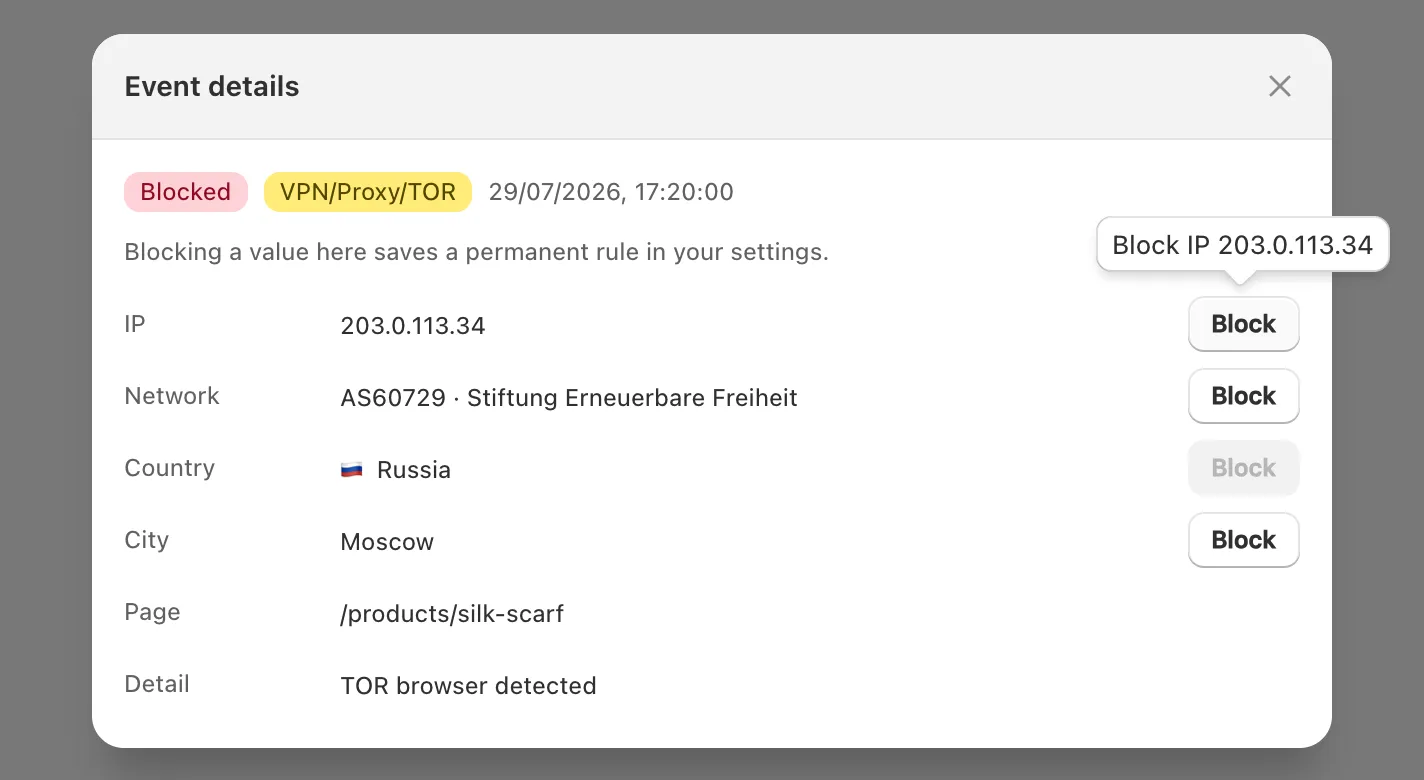
Vous ne trouvez pas la visite ? Demandez son adresse IP publique (une recherche « what is my IP » l’affiche) et son pays. Saisissez les deux dans Sécurité et tests → Testez vos règles et cliquez sur Tester. Cela ne vérifie que vos règles de pays et d’IP.
Que signifie chaque raison de blocage ?
La ligne Détail indique quelle règle s’est déclenchée. « (B) » signifie que la règle est en mode Bloquer les éléments listés, et « (A) » signifie Autoriser uniquement les éléments listés. Les exemples utilisent des adresses de documentation.
| Détail | Ce qui s’est passé | Correction habituelle |
|---|---|---|
Access denied from FR (B) |
Son pays, ou sa ville, est sur votre liste de blocage | Retirez-le si vous y vendez |
Access denied from FR (A) |
Son pays n’est pas sur votre liste d’autorisation | Ajoutez-le si vous y vendez |
IP 203.0.113.7 is blocked |
Son adresse est sur votre liste d’IP, ou dans une plage qui y figure | Réduisez ou retirez l’entrée |
IP 203.0.113.7 is not allowed |
IP et réseau est réglé sur Autoriser uniquement les éléments listés | Repassez en Bloquer les éléments listés, sauf si c’est voulu |
Access denied from AS64500 (B) |
Tout son réseau est sur votre liste | Retirez le réseau |
VPN ASN (64500), VPN/Proxy cloud ASN (64500) ou TOR browser detected |
La Protection VPN/Proxy a détecté un VPN, un proxy, un centre de données ou Tor | Réduire le blocage VPN |
Scraper network ASN (64500) |
Le Blocage des réseaux de scrapers a détecté un centre de données propice au scraping | Ajoutez son IP au Contournement global |
Spy extension detected: … |
Une extension de son navigateur est sur la liste de détection | Demandez-lui de la désactiver pendant ses achats |
Developer tools detected - security policy violation |
Protection des outils de développement : il a ouvert les outils de développement | Généralement votre équipe : donnez-lui votre lien d’accès privé |
Deux causes surprennent les marchands. Les opérateurs mobiles et les bureaux placent de nombreuses personnes derrière une seule adresse IP, donc la bloquer les bloque toutes. Et la liste des extensions espionnes inclut des outils généraux de Shopify, de SEO et de débogage de tags, comme DataLayer Checker Plus et Shopify Developer Tools, que les agences et le personnel utilisent.
Comment le laisser entrer sans affaiblir la règle ?
Corrigez la cause quand vous le pouvez : si une règle attrape des personnes à qui vous vendez, assouplissez-la. Pour laisser entrer une seule personne tout en gardant la règle, ajoutez son adresse IP à Contournement global → IP en liste blanche, la liste qui passe au-delà de toutes les protections.
Par ordre de préférence :
- Assouplissez la règle. Ajoutez le pays à votre liste d’autorisation, retirez une plage trop large, ou réduisez le blocage VPN ; bloquer ou autoriser des pays et bloquer des plages IP et des réseaux couvrent chaque réglage. Sur les forfaits payants, Détails de l’événement en mode Autoriser uniquement les éléments listés propose des boutons Autoriser qui ajoutent le pays ou l’adresse à votre liste.
- Exemptez l’adresse des seules règles de pays. Ajoutez-la à la Liste blanche d’adresses IP sur Contrôle GEO : « Ces IP entrent toujours, même depuis un pays bloqué. »
- Exemptez l’adresse de tout, en utilisant Contournement global comme ci-dessous.
Ajoutez son IP au Contournement global
- Ouvrez Contournement global.
- Sous IP en liste blanche, collez son adresse, par exemple
203.0.113.7, et une étiquette comme son numéro de commande. Cliquez sur Ajouter. - Cliquez sur Save dans la barre d’enregistrement. Le toast affiche Configuration enregistrée avec succès.
- Vérifiez-le dans Sécurité et tests → Testez vos règles : saisissez l’adresse et cliquez sur Tester. Le résultat affiche Autorisé.
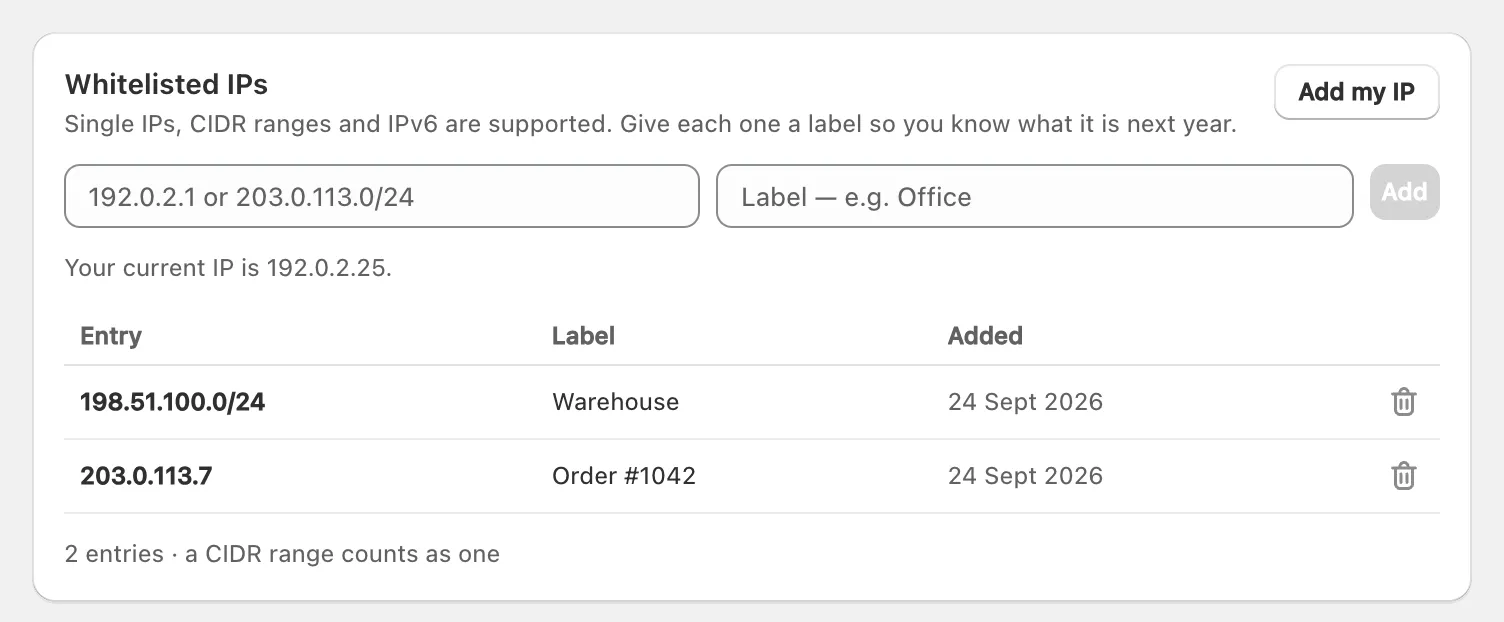
Important : Ne passez pas IP et réseau en Autoriser uniquement les éléments listés pour laisser entrer quelqu’un. Ce mode n’ajoute pas d’exception : il n’admet que les adresses et réseaux de sa liste, et dans les mots de l’application, « Tous les autres sont bloqués ».
Les adresses IP domestiques et mobiles changent, donc une exception peut cesser de fonctionner plus tard. N’envoyez jamais votre lien d’accès privé aux clients : il contourne toutes les règles pour quiconque le détient. Gardez-le pour votre équipe et vos agences, et pour vous-même : revenez avec votre lien d’accès privé.
Réduire le blocage VPN
La Protection VPN/Proxy est la protection la plus susceptible d’écarter des clients payants, car de nombreuses personnes naviguent via des VPN professionnels et des services de confidentialité. Si elle attrape de vrais clients :
- Sur l’Aperçu, désactivez la Protection VPN/Proxy et activez plutôt le Blocage des réseaux de scrapers. Il bloque une courte liste de réseaux, « les clouds Alibaba, Tencent et Huawei, et l’hébergement de scrapers », sans toucher aux VPN grand public.
- Si un réseau domestique ou mobile est traité comme un VPN, envoyez la ligne Détail au support. Les réseaux grand public et mobiles ne sont pas censés figurer sur la liste de X Shield, et le support peut ajouter une exception.
- Essayez la nouvelle configuration en simulation avant de vous y fier.
Comment éviter que cela ne se reproduise ?
Testez chaque nouvelle règle en simulation avant de l’appliquer, gardez la Protection VPN/Proxy désactivée sauf si le trafic anonyme vous coûte des commandes, et n’utilisez Autoriser uniquement les éléments listés que si tous les pays où vous vendez sont sur la liste.
- Gardez Afficher la raison du blocage activé (Page de blocage → Message), pour que les clients puissent vous dire pourquoi ils ont été bloqués.
- Vous ne savez pas ce qui a mal tourné ? Sur l’Aperçu, cliquez sur Contacter le support sous Besoin d’aide ? et choisissez le sujet De vrais clients sont bloqués.
