Simulação do X Shield: Teste Regras Sem Ficar Trancado Fora
Como testo uma regra sem bloquear clientes reais?
Ative a simulação. No app X Shield no seu admin da Shopify, abra Segurança e testes, escolha Apenas observar em Simulação e salve. O X Shield continua avaliando suas regras e registra quem teria sido bloqueado, mas deixa todo visitante passar. Quando os resultados parecerem corretos, escolha Bloquear de verdade.
- Abra Segurança e testes.
- Em Simulação, clique em Apenas observar. O selo muda de Aplicando para Observando, e um aviso diz que todo visitante está passando.
- Clique em Save na barra de salvamento. O toast diz Simulação ativada — ninguém está sendo bloqueado agora, e o mesmo banner permanece nas páginas Visão geral, Controle GEO e IP e rede até você voltar atrás.
- Adicione ou altere suas regras normalmente.
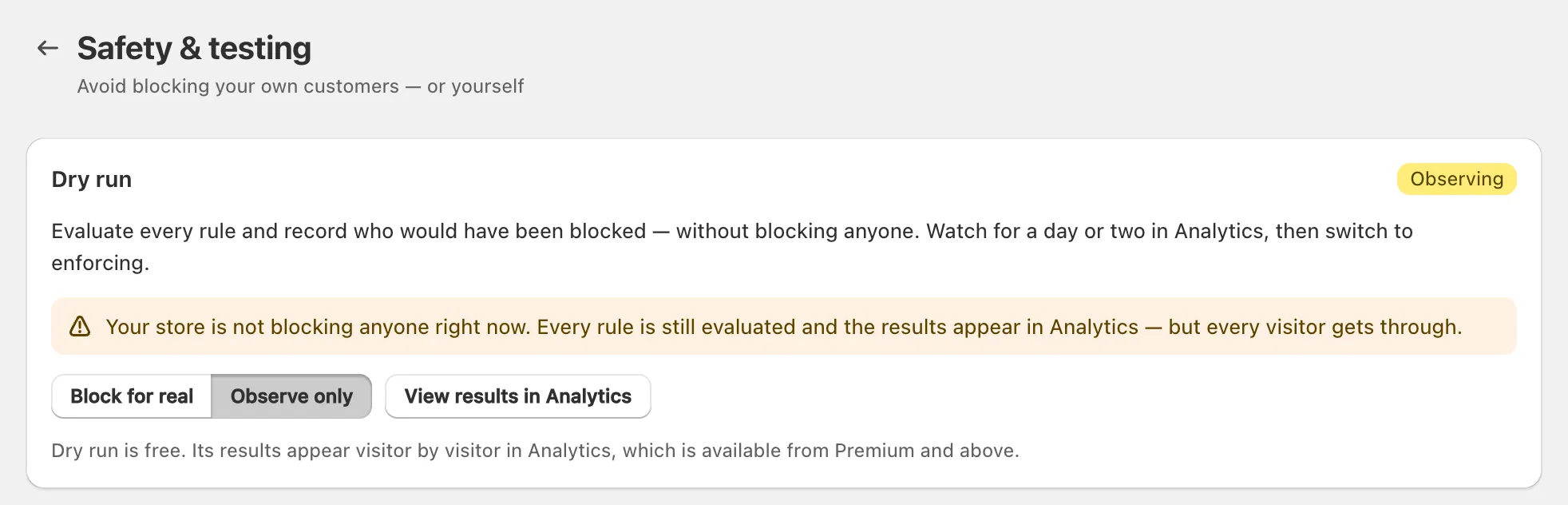
A simulação cobre toda proteção que bloqueia visitantes: regras de país, IP e rede, e proteção contra bots, VPN/proxy, redes de scrapers, ferramentas de desenvolvedor e extensões espiãs. Ela é gratuita em todos os planos.
Nos planos pagos, clique em Ver resultados em Análises: cada visitante que teria sido bloqueado aparece marcado com a proteção responsável, como Bloquearia · Controle de acesso GEO. No plano Free, Visitantes bloqueados recentes mostra apenas bloqueios reais, então use o testador de regras abaixo.
Importante: A simulação pausa o bloqueio da loja inteira, não só da regra que você está testando. Regras que já estavam protegendo você param de bloquear até você escolher Bloquear de verdade.
Ficou trancado fora?
Abra seu link de acesso privado: ele ignora todas as regras, em qualquer rede e qualquer dispositivo. Ainda não tem um link? O X Shield bloqueia apenas visitantes da sua loja, nunca o seu admin da Shopify, então entre na Shopify e crie um lá.
- No seu admin da Shopify, abra o X Shield, depois Segurança e testes.
- Em Seu link de acesso privado, clique em Criar link, depois clique em Save na barra de salvamento. O link aparece em Link de acesso, com o selo Ativo.
- Clique em Abrir loja, ou clique em Copiar link e abra o link no celular ou computador que está bloqueado.
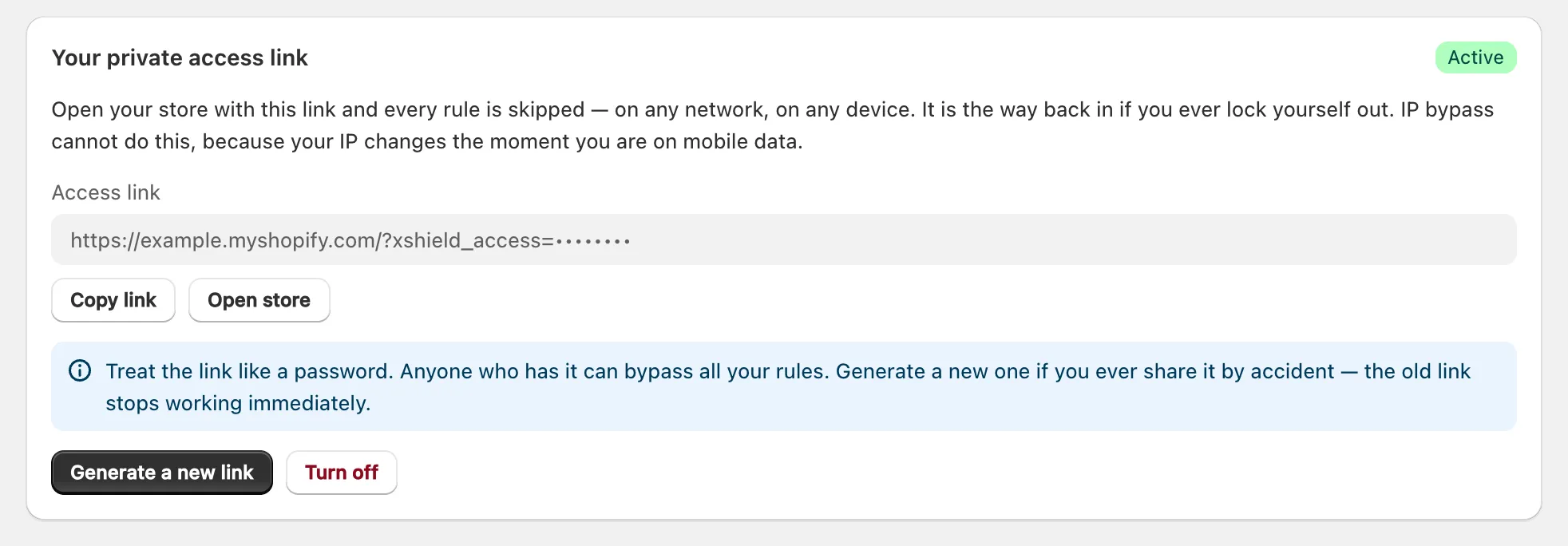
O link funciona naquela aba do navegador até você fechá-la, e as visitas por ele não são registradas em Análises. O X Shield remove o código do link da barra de endereço assim que a página carrega, então salve o link em favoritos a partir de Segurança e testes, não da página em que você cai.
Trate o link como uma senha: qualquer um que o tenha pode ignorar todas as suas regras. Se ele vazar, clique em Gerar um novo link e salve; o link antigo para de funcionar imediatamente. Para desativá-lo, clique em Desativar e salve.
Para deixar todos entrarem de uma vez enquanto você corrige uma regra, escolha Apenas observar e salve.
Como verifico o que uma regra faria a um visitante?
Use Teste suas regras na página Segurança e testes. Digite um Endereço IP, um Código do país de duas letras ou os dois, depois clique em Testar, ou clique em Testar minha própria conexão para verificar a sua. O resultado é Bloqueado ou Liberado, com o tipo de regra e o motivo que um visitante bloqueado veria, como Access denied from RU (B).
O que o teste cobre:
- Suas regras salvas de país, IP e rede, e seus endereços de Bypass global. Para testar uma regra nova antes de ela bloquear alguém, ative a simulação, salve a regra e depois teste. Nas palavras do app: “As proteções de bot, VPN, redes de scrapers e ferramentas de desenvolvedor não estão incluídas aqui, e a segmentação por página precisa de uma URL.”
- Um endereço IP digitado não é consultado. O X Shield o verifica contra sua lista de IPs, e verifica o código de país digitado contra suas regras de país, então digite os dois para testar os dois.
- Testar minha própria conexão também usa sua cidade e rede, então é a única forma de testar regras de cidade e de rede (ASN). Ela mostra o endereço IP e o país que o X Shield vê para você.
Por que o X Shield diz “Estas regras bloqueariam você”?
Porque a conexão que você está usando agora corresponde a uma regra que você está prestes a salvar. Em Controle GEO e IP e rede, o X Shield verifica seu próprio endereço IP e país contra as regras enquanto você as edita, e mostra a regra que correspondeu. Clientes na mesma conexão também seriam bloqueados.
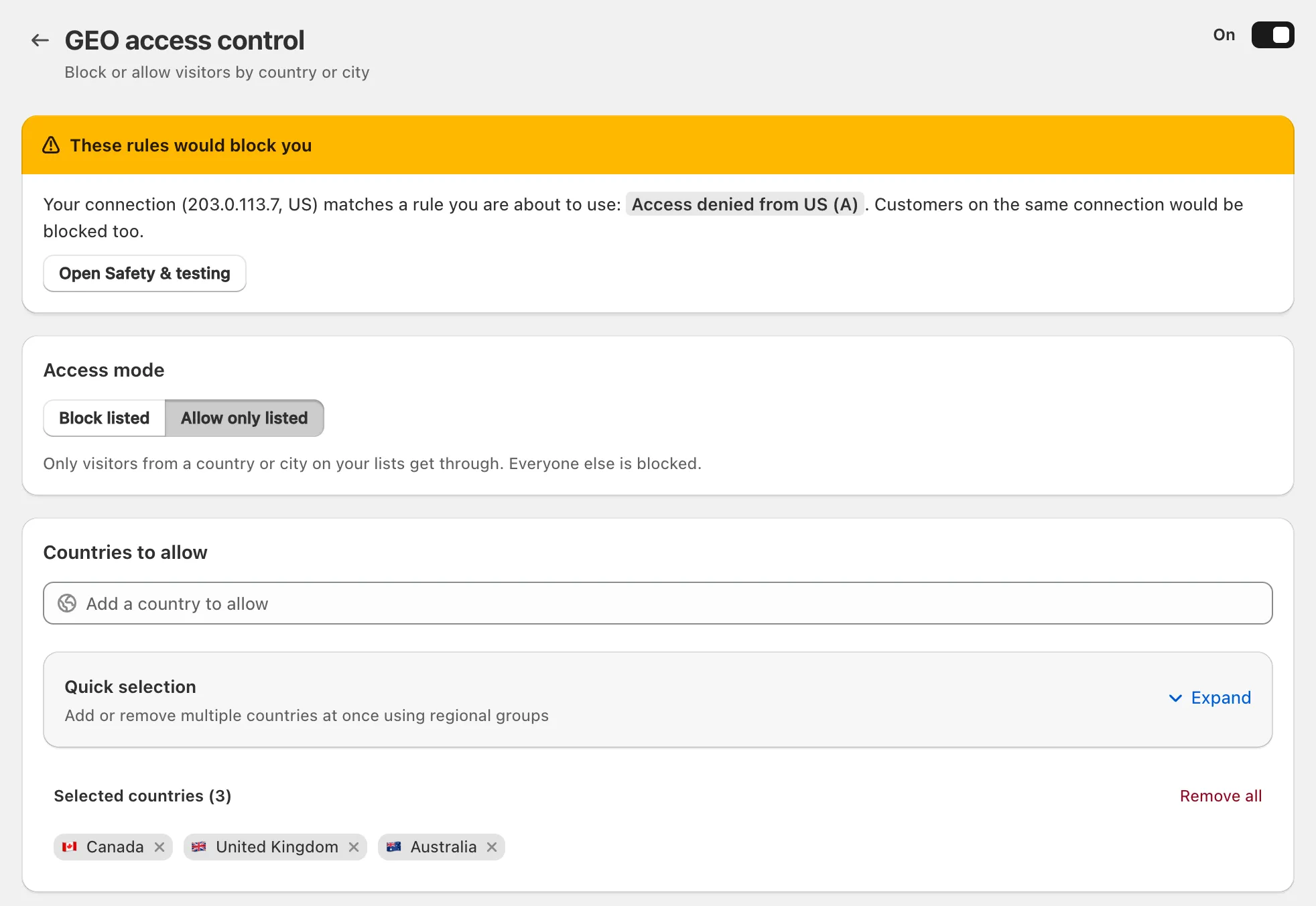
- Se você vende onde está, mude a regra: adicione seu país a uma lista Permitir apenas os listados, ou remova-o de uma Bloquear os listados.
- Se é intencional, por exemplo porque você administra a loja a partir de um país para o qual não vende, crie seu link de acesso privado antes de salvar.
- Se o X Shield disser que “não conseguimos ler sua conexão agora”, nada foi verificado. Tente Testar minha própria conexão de novo mais tarde.
Devo adicionar meu próprio IP ao Bypass global?
Só para um endereço fixo que você controla, como um escritório ou um depósito. Para você mesmo, o link de acesso privado é mais seguro: seu endereço IP muda quando você troca para dados móveis ou outra rede, e todos que compartilham sua conexão ignorariam toda proteção junto com você.
Os dois ignoram toda proteção, para pessoas diferentes:
| Link de acesso privado | Bypass global → IPs na lista de permissões | |
|---|---|---|
| Funciona a partir de | Qualquer rede ou dispositivo, para quem tiver o link | Só o endereço IP ou a faixa listada |
| Melhor para | Você e sua equipe | Um escritório, um depósito, um serviço de monitoramento |
| Aparece em Análises | Não | Nos planos pagos, como Lista de permissões de IP global |
Para adicionar um endereço, abra Bypass global e clique em Adicionar meu IP, ou cole um endereço IP ou faixa CIDR com um rótulo e clique em Adicionar. Depois clique em Save; o toast diz Configuração salva com sucesso.
Quando devo mudar de Apenas observar para Bloquear de verdade?
Quando os bloqueios simulados forem exatamente os visitantes que você queria impedir. O app sugere observar um ou dois dias de tráfego normal primeiro.
- Nos planos pagos, leia as linhas Bloquearia em Análises. Procure por países para os quais você vende, clientes recorrentes e sua própria equipe. No plano Free, rode Teste suas regras para os países e endereços que importam para você.
- Afrouxe qualquer regra que pegue as pessoas erradas, e continue observando.
- Quando os resultados parecerem corretos, abra Segurança e testes, clique em Bloquear de verdade e clique em Save. O toast diz O bloqueio está ativo novamente, e o selo mostra Aplicando.
