Simulación de X Shield: prueba reglas sin bloquearte
¿Cómo pruebo una regla sin bloquear a clientes reales?
Activa la simulación. En la app X Shield de tu admin de Shopify, abre Seguridad y pruebas, elige Solo observar en Simulación y guarda. X Shield sigue evaluando tus reglas y registra a quién habría bloqueado, pero deja pasar a todos los visitantes. Cuando los resultados se vean bien, elige Bloquear de verdad.
- Abre Seguridad y pruebas.
- En Simulación, haz clic en Solo observar. La insignia cambia de Aplicando a Observando, y una advertencia dice que todos los visitantes pasan.
- Haz clic en Guardar en la barra de guardado. El aviso dice Simulación activada: ahora mismo no se bloquea a nadie, y el mismo banner permanece en las páginas Resumen, Control geográfico e IP y red hasta que vuelvas a cambiarlo.
- Añade o cambia tus reglas como de costumbre.
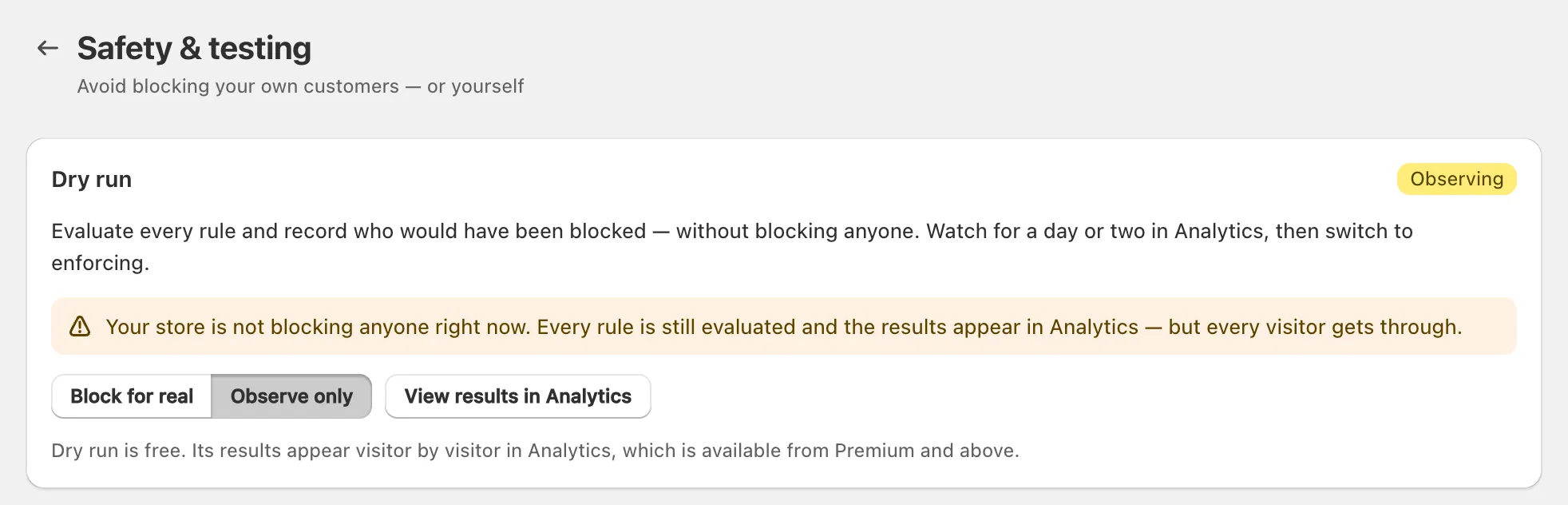
La simulación cubre todas las protecciones que bloquean visitantes: reglas de país, IP y red, y protección de bots, VPN/proxy, redes de scrapers, herramientas de desarrollador y extensiones espía. Es gratis en todos los planes.
En los planes de pago, haz clic en Ver resultados en Analíticas: cada visitante que habría sido bloqueado aparece marcado con la protección correspondiente, como Bloquearía · Control de acceso GEO. En el plan Free, Visitantes bloqueados recientes solo muestra bloqueos reales, así que usa el probador de reglas de abajo en su lugar.
Importante: La simulación pausa el bloqueo de toda tu tienda, no solo de la regla que estás probando. Las reglas que ya te protegían dejan de bloquear hasta que elijas Bloquear de verdad.
¿Te has bloqueado a ti mismo?
Abre tu enlace de acceso privado: se salta todas las reglas, en cualquier red y cualquier dispositivo. ¿No tienes un enlace todavía? X Shield solo bloquea a los visitantes de tu tienda, nunca a tu admin de Shopify, así que inicia sesión en Shopify y crea uno ahí.
- En tu admin de Shopify, abre X Shield y luego Seguridad y pruebas.
- En Tu enlace de acceso privado, haz clic en Crear enlace, y luego en Guardar en la barra de guardado. El enlace aparece en Enlace de acceso, con la insignia Activo.
- Haz clic en Abrir tienda, o haz clic en Copiar enlace y abre el enlace en el teléfono o el ordenador bloqueado.
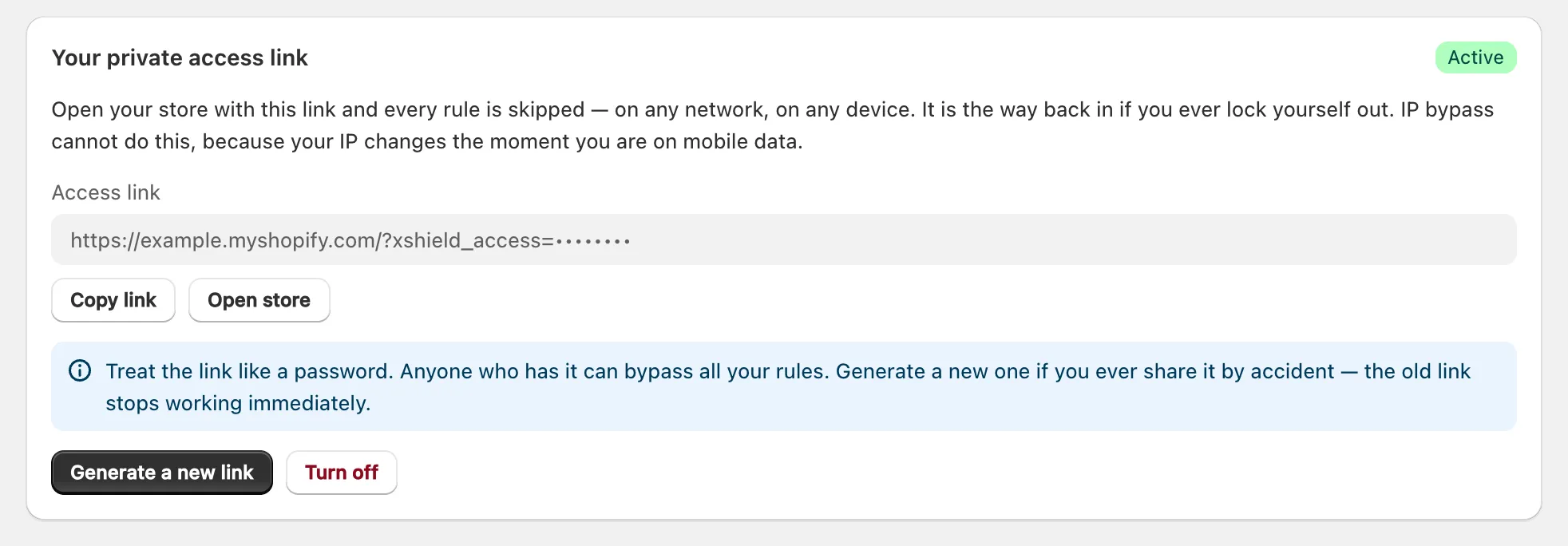
El enlace funciona en esa pestaña del navegador hasta que la cierres, y las visitas a través de él no se registran en Analíticas. X Shield quita el código del enlace de la barra de direcciones en cuanto carga la página, así que guarda el enlace desde Seguridad y pruebas, no la página a la que llegas.
Trata el enlace como una contraseña: cualquiera que lo tenga puede saltarse todas tus reglas. Si se filtra, haz clic en Generar un enlace nuevo y guarda; el enlace anterior deja de funcionar de inmediato. Para desactivarlo, haz clic en Desactivar y guarda.
Para dejar entrar a todos a la vez mientras arreglas una regla, elige Solo observar y guarda.
¿Cómo compruebo qué le haría una regla a un visitante?
Usa Prueba tus reglas en la página Seguridad y pruebas. Escribe una Dirección IP, un Código de país de dos letras o ambos, y haz clic en Prueba, o haz clic en Probar mi propia conexión para comprobar la tuya. El resultado es Bloqueado o Permitido, con el tipo de regla y el motivo que vería un visitante bloqueado, como Access denied from RU (B).
Qué cubre la prueba:
- Tus reglas guardadas de país, IP y red, y tus direcciones de Omisión global. Para probar una regla nueva antes de que bloquee a alguien, activa la simulación, guarda la regla y luego pruébala. En palabras de la app: “Las protecciones de bots, VPN, redes de scrapers y herramientas de desarrollo no se incluyen aquí, y la segmentación por páginas necesita una URL.”
- Una dirección IP escrita no se busca. X Shield la comprueba contra tu lista de IPs, y comprueba el código de país que escribiste contra tus reglas de país, así que introduce ambos para probar ambos.
- Probar mi propia conexión también usa tu ciudad y red, así que es la única forma de probar las reglas de ciudad y de red (ASN). Muestra la dirección IP y el país que X Shield ve para ti.
¿Por qué X Shield dice “Estas reglas te bloquearían”?
Porque la conexión que estás usando ahora mismo coincide con una regla que estás a punto de guardar. En Control geográfico e IP y red, X Shield comprueba tu propia dirección IP y país contra las reglas mientras las editas, y muestra la regla que coincidió. Los clientes en la misma conexión también serían bloqueados.
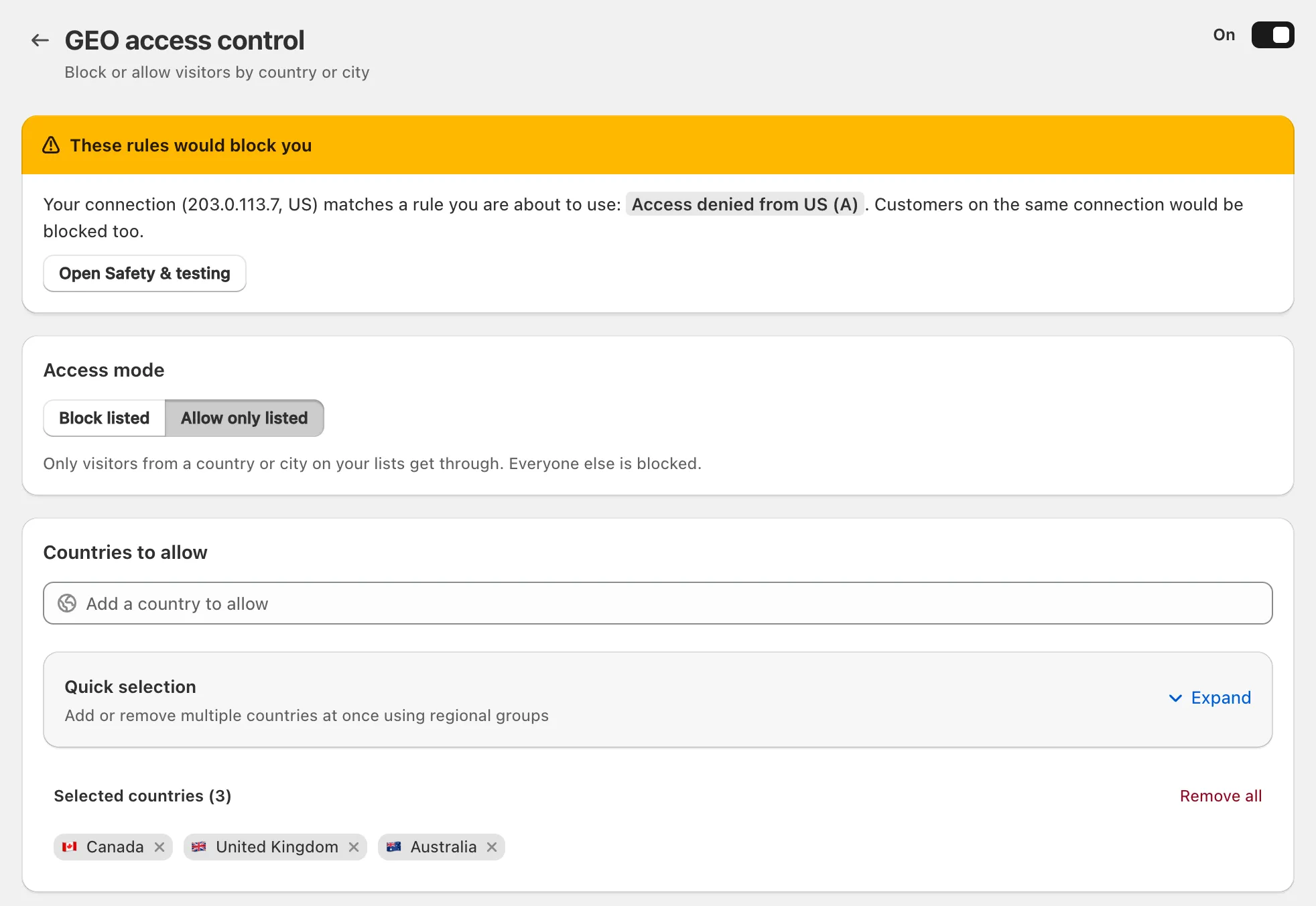
- Si vendes donde estás, cambia la regla: añade tu país a una lista de Permitir solo los de la lista, o quítalo de una de Bloquear los de la lista.
- Si lo dices en serio, por ejemplo porque llevas la tienda desde un país al que no vendes, crea tu enlace de acceso privado antes de guardar.
- Si X Shield dice que “no pudo leer tu propia conexión”, no se comprobó nada. Intenta Probar mi propia conexión de nuevo más tarde.
¿Debería añadir mi propia IP a la omisión global?
Solo para una dirección fija que controles, como una oficina o un almacén. Para ti mismo, el enlace de acceso privado es más seguro: tu dirección IP cambia cuando pasas a datos móviles u otra red, y todos los que compartan tu conexión se saltarían todas las protecciones contigo.
Ambos se saltan todas las protecciones, para personas distintas:
| Enlace de acceso privado | Omisión global → IPs en la lista blanca | |
|---|---|---|
| Funciona desde | Cualquier red o dispositivo, para quien tenga el enlace | Solo la dirección IP o el rango listado |
| Mejor para | Tú y tu equipo | Una oficina, un almacén, un servicio de monitorización |
| Se muestra en Analíticas | No | En los planes de pago, como Lista blanca de IP global |
Para añadir una dirección, abre Omisión global y haz clic en Agregar mi IP, o pega una dirección IP o un rango CIDR con una etiqueta y haz clic en Agregar. Luego haz clic en Guardar; el aviso dice Configuración guardada exitosamente.
¿Cuándo debería pasar de Solo observar a Bloquear de verdad?
Cuando los posibles bloqueos son los visitantes que querías detener. La app sugiere observar uno o dos días de tráfico normal primero.
- En los planes de pago, lee las filas Bloquearía en Analíticas. Busca países a los que vendes, clientes recurrentes y tu propio personal. En el plan Free, ejecuta Prueba tus reglas para los países y direcciones que te importan.
- Suaviza cualquier regla que atrape a las personas equivocadas, y sigue observando.
- Cuando los resultados se vean bien, abre Seguridad y pruebas, haz clic en Bloquear de verdad y haz clic en Guardar. El aviso dice El bloqueo vuelve a estar activo, y la insignia muestra Aplicando.
