Simulation X Shield : testez vos règles sans vous bloquer
Comment tester une règle sans bloquer de vrais clients ?
Activez la simulation. Dans l’application X Shield de votre admin Shopify, ouvrez Sécurité et tests, choisissez Observer seulement sous Simulation et enregistrez. X Shield continue alors à évaluer vos règles et note qui aurait été bloqué, mais laisse passer tous les visiteurs. Quand les résultats vous conviennent, choisissez Bloquer réellement.
- Ouvrez Sécurité et tests.
- Sous Simulation, cliquez sur Observer seulement. Le badge passe de Application à Observation, et un avertissement indique que tous les visiteurs passent.
- Cliquez sur Save dans la barre d’enregistrement. Le toast affiche Simulation activée — personne n’est bloqué actuellement, et la même bannière reste sur les pages Aperçu, Contrôle GEO et IP et réseau jusqu’à ce que vous reveniez en arrière.
- Ajoutez ou modifiez vos règles comme d’habitude.
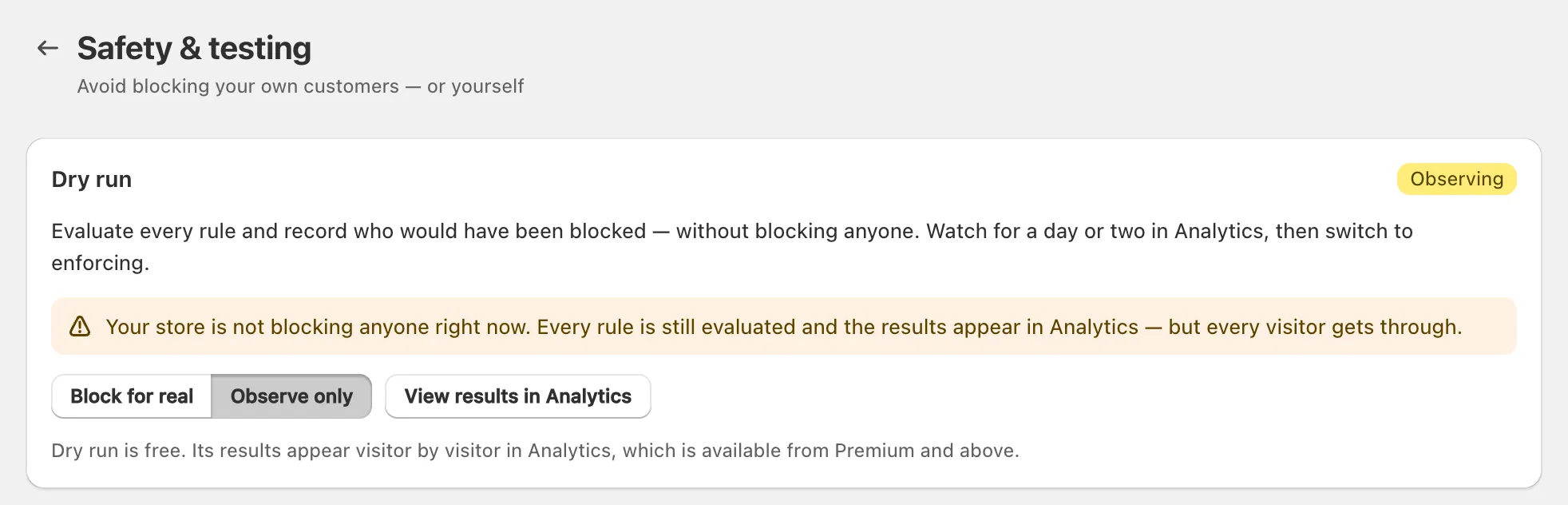
La simulation couvre toutes les protections qui bloquent des visiteurs : règles de pays, d’IP et de réseau, et protection contre les robots, VPN/proxy, réseaux de scrapers, outils de développement et extensions espionnes. Elle est gratuite sur tous les forfaits.
Sur les forfaits payants, cliquez sur Voir les résultats dans Analytics : chaque visiteur qui aurait été bloqué est marqué avec la protection concernée, comme Bloquerait · Contrôle d’accès GEO. Sur le forfait Free, Visiteurs bloqués récents n’affiche que les blocages réels : utilisez donc plutôt le testeur de règles ci-dessous.
Important : La simulation met en pause le blocage pour toute votre boutique, pas seulement pour la règle que vous testez. Les règles qui vous protégeaient déjà cessent de bloquer jusqu’à ce que vous choisissiez Bloquer réellement.
Bloqué à l’extérieur ?
Ouvrez votre lien d’accès privé : il contourne toutes les règles, sur n’importe quel réseau et n’importe quel appareil. Pas encore de lien ? X Shield ne bloque que les visiteurs de votre boutique, jamais votre admin Shopify : connectez-vous donc à Shopify et créez-en un là-bas.
- Dans votre admin Shopify, ouvrez X Shield, puis Sécurité et tests.
- Sous Votre lien d’accès privé, cliquez sur Créer le lien, puis sur Save dans la barre d’enregistrement. Le lien apparaît sous Lien d’accès, avec le badge Actif.
- Cliquez sur Ouvrir la boutique, ou cliquez sur Copier le lien et ouvrez le lien sur le téléphone ou l’ordinateur bloqué.
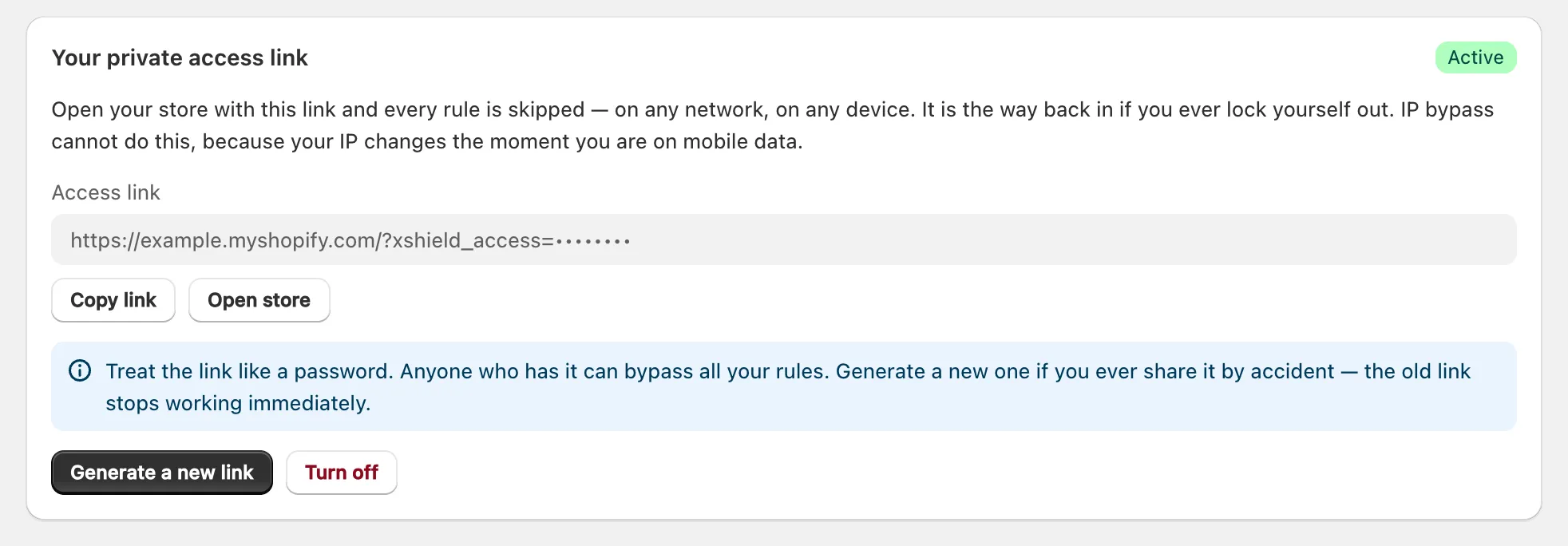
Le lien fonctionne dans cet onglet de navigateur jusqu’à sa fermeture, et les visites via ce lien ne sont pas enregistrées dans Analyses. X Shield retire le code du lien de la barre d’adresse une fois la page chargée : mettez donc en favori le lien depuis Sécurité et tests, pas la page sur laquelle vous atterrissez.
Traitez ce lien comme un mot de passe : quiconque le possède peut contourner toutes vos règles. S’il fuite, cliquez sur Générer un nouveau lien et enregistrez ; l’ancien lien cesse de fonctionner immédiatement. Pour le désactiver, cliquez sur Désactiver et enregistrez.
Pour laisser tout le monde entrer d’un coup pendant que vous corrigez une règle, choisissez Observer seulement et enregistrez.
Comment vérifier ce qu’une règle ferait à un visiteur ?
Utilisez Testez vos règles sur la page Sécurité et tests. Saisissez une Adresse IP, un Code pays à deux lettres, ou les deux, puis cliquez sur Tester, ou cliquez sur Tester ma propre connexion pour vérifier la vôtre. Le résultat est Bloqué ou Autorisé, avec le type de règle et la raison qu’un visiteur bloqué verrait, comme Access denied from RU (B).
Ce que le test couvre :
- Vos règles de pays, d’IP et de réseau enregistrées, et vos adresses Contournement global. Pour tester une nouvelle règle avant qu’elle ne bloque quiconque, activez la simulation, enregistrez la règle, puis testez. Dans les mots de l’application : « La protection contre les robots, VPN, réseaux de scrapers et outils de développement n’est pas incluse ici, et le ciblage des pages a besoin d’une URL. »
- Une adresse IP saisie n’est pas recherchée. X Shield la vérifie par rapport à votre liste d’IP, et vérifie le code pays saisi par rapport à vos règles de pays : saisissez donc les deux pour tester les deux.
- Tester ma propre connexion utilise aussi votre ville et votre réseau, donc c’est le seul moyen de tester les règles de ville et de réseau (ASN). Cela affiche l’adresse IP et le pays que X Shield voit pour vous.
Pourquoi X Shield affiche-t-il « Ces règles vous bloqueraient » ?
Parce que la connexion que vous utilisez en ce moment correspond à une règle que vous êtes sur le point d’enregistrer. Sur Contrôle GEO et IP et réseau, X Shield vérifie votre propre adresse IP et votre pays par rapport aux règles pendant que vous les modifiez, et affiche la règle qui correspond. Les clients sur la même connexion seraient bloqués aussi.
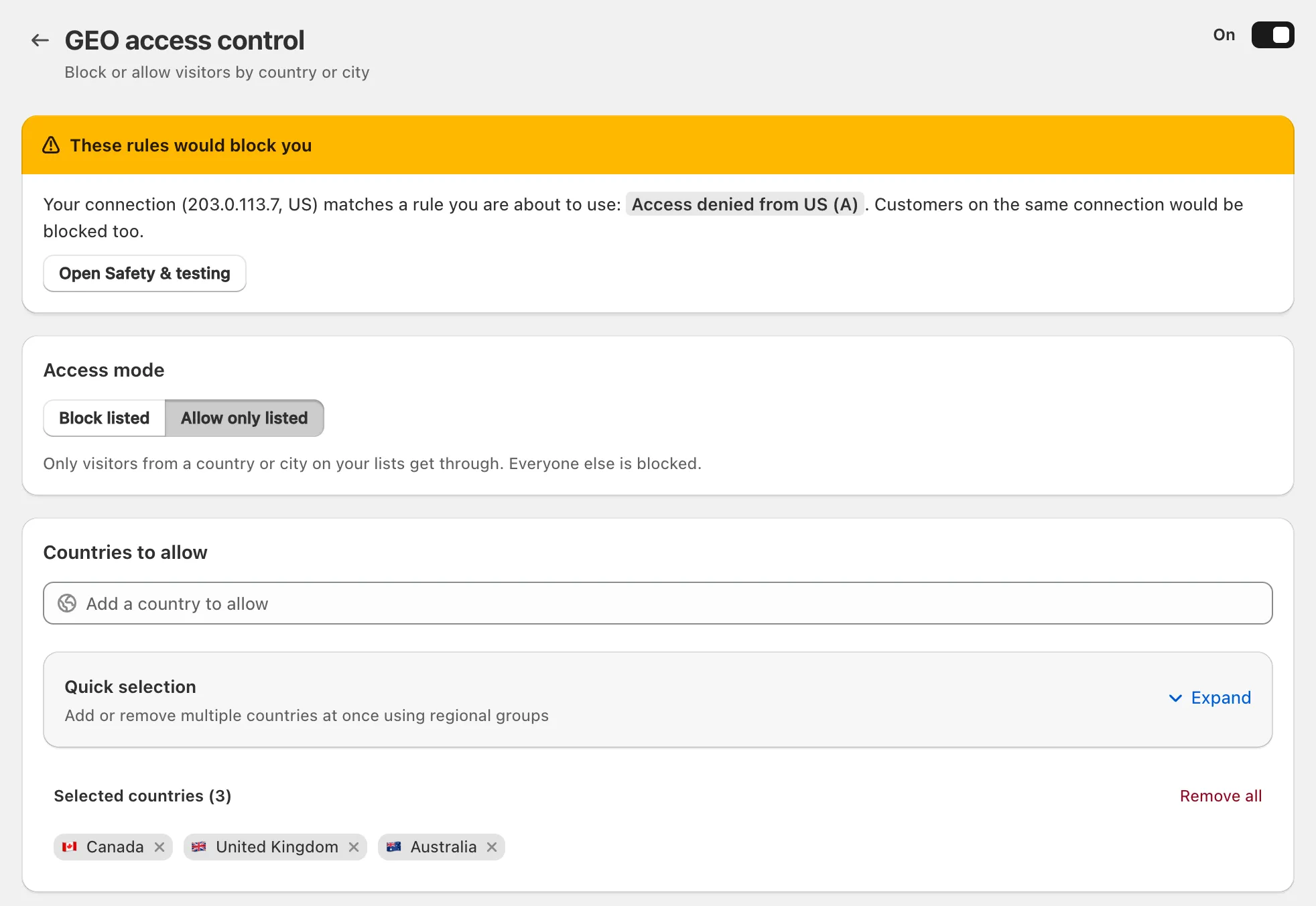
- Si vous vendez là où vous êtes, modifiez la règle : ajoutez votre pays à une liste Autoriser uniquement les éléments listés, ou retirez-le d’une liste Bloquer les éléments listés.
- Si c’est voulu, par exemple parce que vous gérez la boutique depuis un pays où vous ne vendez pas, créez votre lien d’accès privé avant d’enregistrer.
- Si X Shield indique qu’il « n’a pas pu lire votre propre connexion », rien n’a été vérifié. Réessayez Tester ma propre connexion plus tard.
Dois-je ajouter ma propre IP au Contournement global ?
Seulement pour une adresse fixe que vous contrôlez, comme un bureau ou un entrepôt. Pour vous-même, le lien d’accès privé est plus sûr : votre adresse IP change quand vous passez aux données mobiles ou à un autre réseau, et tous ceux qui partagent votre connexion échapperaient à toutes les protections avec vous.
Les deux contournent toutes les protections, pour des personnes différentes :
| Lien d’accès privé | Contournement global → IP en liste blanche | |
|---|---|---|
| Fonctionne depuis | N’importe quel réseau ou appareil, pour quiconque possède le lien | Seulement l’adresse IP ou la plage listée |
| Idéal pour | Vous et votre équipe | Un bureau, un entrepôt, un service de surveillance |
| Affiché dans Analyses | Non | Sur les forfaits payants, comme Liste blanche d’IP globale |
Pour ajouter une adresse, ouvrez Contournement global et cliquez sur Ajouter mon IP, ou collez une adresse IP ou une plage CIDR avec une étiquette et cliquez sur Ajouter. Puis cliquez sur Save ; le toast affiche Configuration enregistrée avec succès.
Quand passer d’Observer seulement à Bloquer réellement ?
Quand les blocages potentiels correspondent aux visiteurs que vous vouliez arrêter. L’application suggère d’observer d’abord un jour ou deux de trafic ordinaire.
- Sur les forfaits payants, lisez les lignes Bloquerait dans Analytics. Repérez les pays où vous vendez, les clients récurrents et votre propre équipe. Sur le forfait Free, lancez Testez vos règles pour les pays et adresses qui vous importent.
- Assouplissez toute règle qui attrape les mauvaises personnes, et continuez à observer.
- Quand les résultats vous conviennent, ouvrez Sécurité et tests, cliquez sur Bloquer réellement puis sur Save. Le toast affiche Le blocage est de nouveau actif, et le badge affiche Application.
