Bloquer ou autoriser des pays dans X Shield
Comment bloquer un pays dans X Shield ?
Dans X Shield pour Shopify, ouvrez Contrôle GEO, activez-le et choisissez un mode d’accès : Bloquer les éléments listés écarte les pays que vous listez, tandis qu’Autoriser uniquement les éléments listés n’admet qu’eux. Ajoutez des pays un par un, ou des groupes entiers comme un continent, l’UE ou l’ASEAN avec Sélection rapide. Enregistrez, puis vérifiez le résultat sur Sécurité et tests.
- Dans X Shield, ouvrez Contrôle GEO, ou cliquez sur Configurer sur la carte Contrôle d’accès GEO de l’Aperçu.
- Activez l’interrupteur à côté du titre de la page. Il affiche Activé.
- Sous Mode d’accès, choisissez Bloquer les éléments listés.
- Sous Pays à bloquer, saisissez le nom d’un pays ou son code à deux lettres dans Ajouter un pays à bloquer et sélectionnez-le. Un toast confirme son ajout.
- Cliquez sur Save dans la barre d’enregistrement en haut de la page. Un toast dit Configuration enregistrée avec succès.
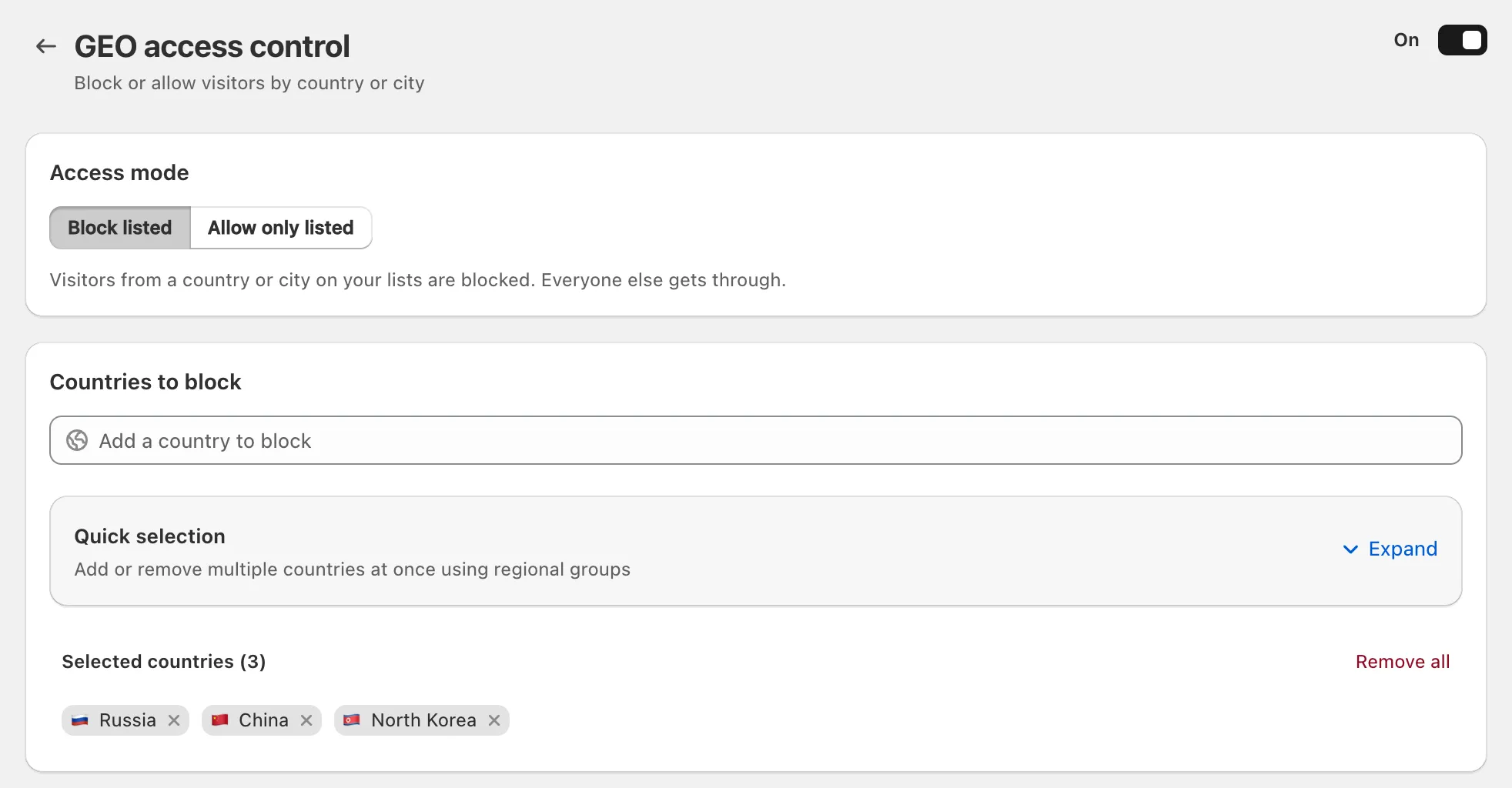
La règle s’applique à partir de la prochaine page chargée par un visiteur. Le forfait Free limite le nombre de pays que vous pouvez lister ; les forfaits payants sont illimités (comparer les forfaits).
Remarque : X Shield vérifie chaque visiteur dans son navigateur, donc une règle de pays ne peut pas arrêter le checkout hébergé de Shopify ni les outils qui n’exécutent jamais le JavaScript de vos pages. Voir ce qu’un bloqueur de boutique ne peut pas arrêter.
Dois-je utiliser le mode Bloquer ou le mode Autoriser ?
Utilisez Autoriser uniquement les éléments listés si vous vendez à un seul pays ou à quelques-uns, et Bloquer les éléments listés si vous vendez largement et voulez en écarter une poignée. La carte de l’Aperçu affiche ce choix sous la forme Mode blocage ou Mode autorisation.
| Mode d’accès | Qui entre | Convient à |
|---|---|---|
| Bloquer les éléments listés | Tout le monde sauf les visiteurs des pays listés | Les boutiques qui vendent dans le monde entier |
| Autoriser uniquement les éléments listés | Seulement les visiteurs des pays listés | Les boutiques qui vendent à quelques pays |
Important : En mode Autoriser uniquement les éléments listés, tout pays que vous omettez est bloqué, y compris le vôtre si vous l’oubliez, et vos clients pendant leurs voyages. Si une règle bloquerait votre propre connexion, la page affiche l’avertissement Ces règles vous bloqueraient avant l’enregistrement. Si un client est malgré tout écarté, trouvez la règle qui l’a bloqué.
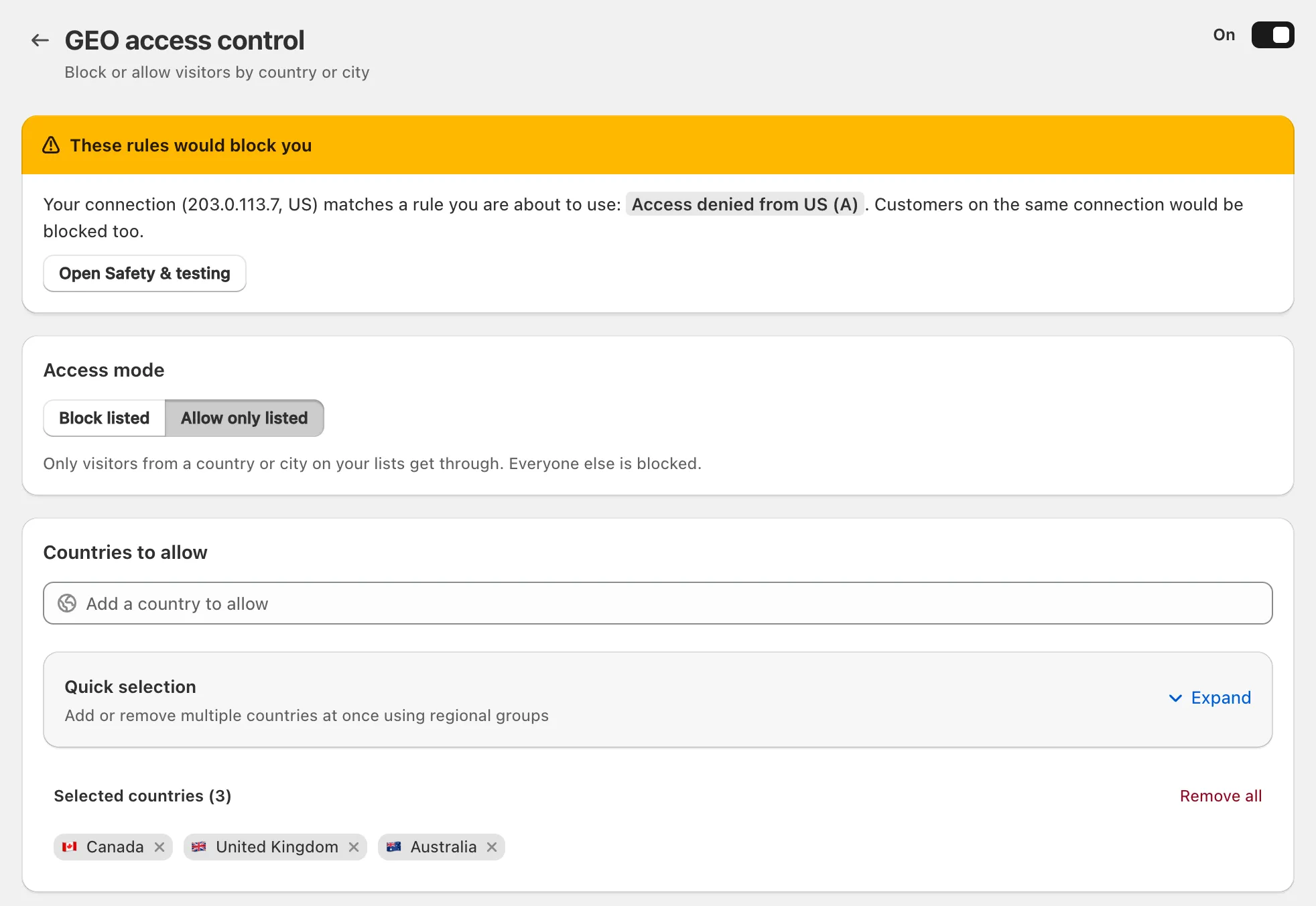
Une liste vide ne bloque jamais personne, dans aucun des deux modes, et un visiteur dont le pays ne peut pas être déterminé est laissé passer.
Comment ajouter tout un continent ou bloc commercial d’un coup ?
Sous la recherche de pays, cliquez sur Expand sur Sélection rapide, puis cliquez sur un groupe. Cela ajoute tous les pays du groupe ; cliquez à nouveau dessus pour les retirer.
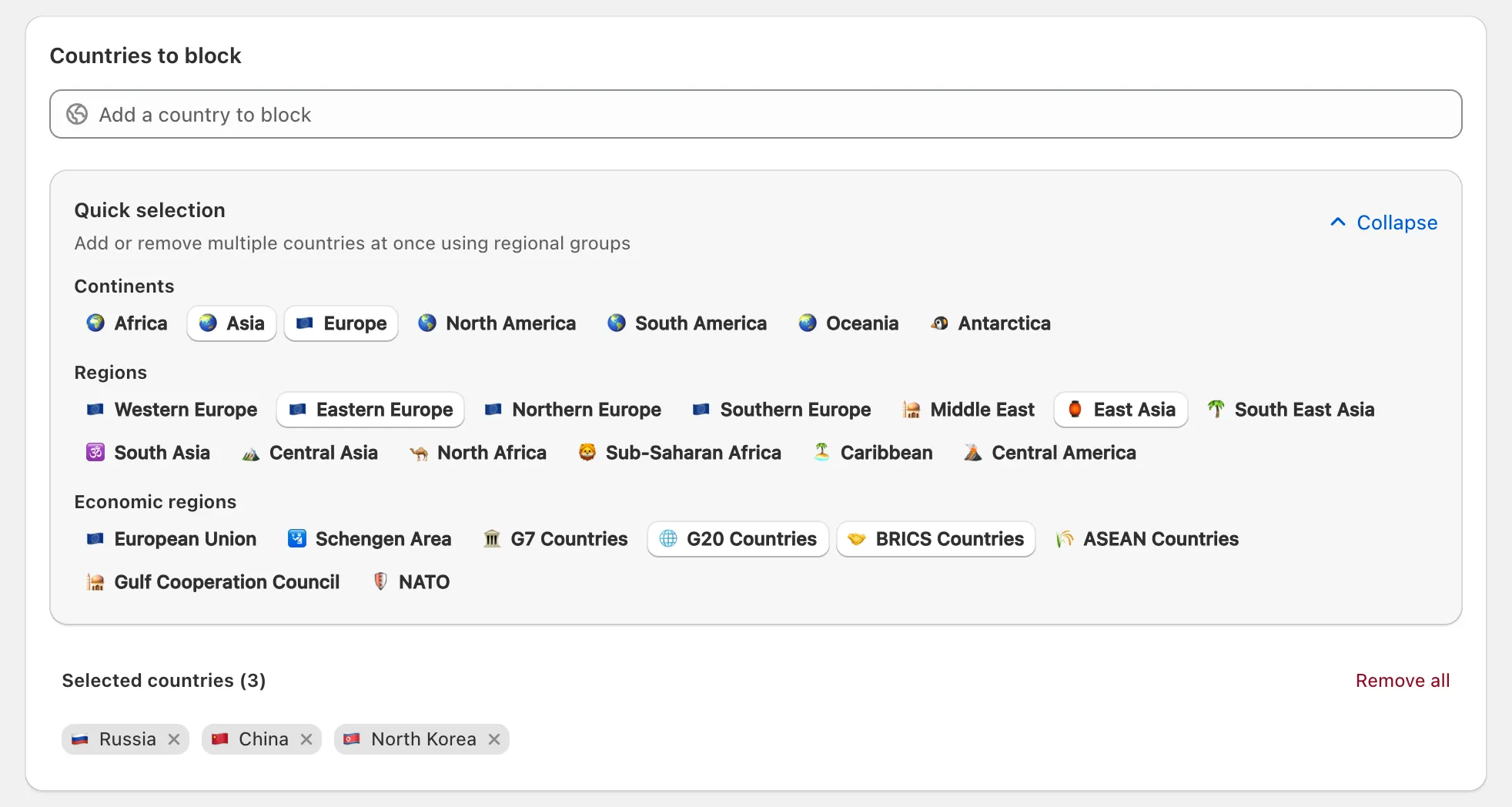
| Titre | Groupes |
|---|---|
| Continents | Afrique, Asie, Europe, Amérique du Nord, Amérique du Sud, Océanie, Antarctique |
| Régions | Europe de l’Ouest, Europe de l’Est, Europe du Nord, Europe du Sud, Moyen-Orient, Asie de l’Est, Asie du Sud-Est, Asie du Sud, Asie centrale, Afrique du Nord, Afrique subsaharienne, Caraïbes, Amérique centrale |
| Régions économiques | Union européenne, Espace Schengen, Pays du G7, Pays du G20, Pays des BRICS, Pays de l’ASEAN, Conseil de coopération du Golfe, OTAN |
Un groupe ajoute des pays individuels, chacun comptant donc dans la limite de votre forfait, et sur le forfait Free un groupe n’est ajouté que si tous ses pays entrent dans la limite. Les groupes sont toujours composés de pays entiers : X Shield ne peut pas bloquer une partie d’un pays, même si les règles par ville s’en approchent.
Puis-je bloquer un pays sur certaines pages ou certains produits seulement ?
Oui. Sous Ciblage des pages, choisissez Certaines pages uniquement et ajoutez les chemins que les règles doivent couvrir ; toutes les autres pages restent ouvertes. Chaque chemin doit commencer par /, et il correspond à toute adresse qui commence de la même façon.
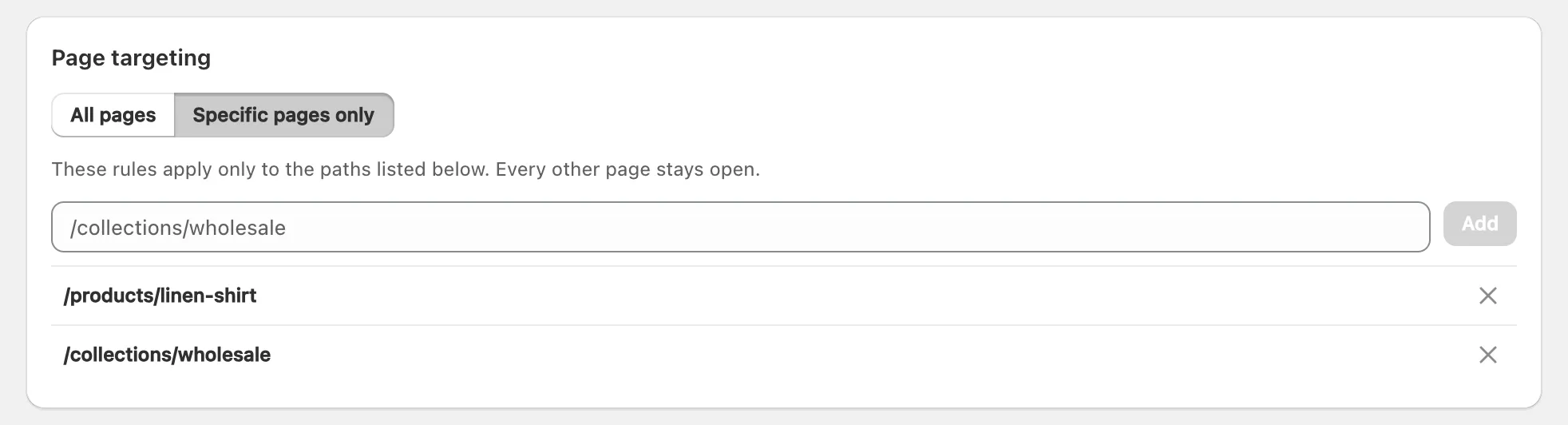
| Chemin ajouté | Ce qu’il couvre |
|---|---|
/products/linen-shirt |
Ce produit, et tout produit dont l’adresse commence de la même façon, comme /products/linen-shirt-blue |
/collections/wholesale |
La collection, et les produits ouverts depuis elle, comme /collections/wholesale/products/linen-shirt |
/fr/products/linen-shirt |
La version française de la page produit : les adresses traduites ont besoin de leur propre entrée |
Remarque : Chaque forme d’une adresse a besoin de sa propre entrée.
/products/linen-shirtne couvre pas le même produit ouvert via un lien de collection, et un chemin de collection ne couvre pas ses produits à leur propre adresse/products/.
Le ciblage des pages s’applique aux règles de pays et de ville de cette page. IP et réseau a le sien, et les autres protections couvrent toujours toute la boutique.
Comment laisser entrer une personne depuis un pays bloqué ?
Ajoutez son adresse IP à la Liste blanche d’adresses IP sur Contrôle GEO. Comme le dit la page : « Ces IP entrent toujours, même depuis un pays bloqué. » Séparez les adresses par des virgules, ou cliquez sur Ajouter mon IP pour votre propre connexion, puis sur Save.
La liste blanche lève seulement les règles de pays et de ville. Pour faire passer une adresse au-delà de toutes les protections, utilisez plutôt Contournement global → IP en liste blanche. Les adresses domestiques et mobiles changent, donc une IP convient à une connexion fixe comme un bureau ; pour vous-même, utilisez votre lien d’accès privé.
Puis-je bloquer une ville ?
Oui, sur les forfaits Enterprise et Plus. Les villes rejoignent la même liste que les pays : avec Bloquer les éléments listés, un visiteur est bloqué si son pays ou sa ville y figure.
- Sous Villes à bloquer, choisissez le pays dans Sélectionnez le pays.
- Saisissez la ville dans le champ à côté (il affiche Ex. : Ashburn tant que vous n’avez rien tapé) et cliquez sur Ajouter.
- Cliquez sur Save.
Vous pouvez aussi bloquer une ville directement depuis un événement visiteur dans Analyses. Quand la ville d’un visiteur ne peut pas être déterminée, la règle de ville est ignorée plutôt que devinée, et localiser une ville à partir d’une adresse IP reste approximatif, surtout sur les réseaux mobiles. La correspondance ignore la casse et les accents.
Quels pays dois-je bloquer ?
Il n’y a pas de liste universelle. Dans les mots de X Shield : « Nous ne fournissons pas de “liste noire” préconfigurée, car le risque varie selon la boutique. » Ne bloquez que les pays où vous ne vendez jamais, ou passez en Autoriser uniquement les éléments listés si vous n’expédiez qu’à quelques-uns.
- Une grande partie du trafic inexpliqué venant d’endroits comme Singapour provient de centres de données cloud plutôt que d’acheteurs. Le blocage des réseaux de scrapers écarte ces réseaux sans bloquer tout un pays.
- Les visiteurs sur un VPN semblent venir du pays du serveur VPN, donc une règle de pays seule n’arrêtera pas quelqu’un de déterminé.
- Les robots vérifiés comme Googlebot passent les règles de pays tant qu’ils sont cochés dans Bots connus, donc bloquer un pays ne cache pas votre boutique à Google. Avant de bloquer un pays où vous avez du trafic de recherche, lisez le blocage géographique nuit-il au SEO ?
