Analyses et rapports par e-mail de X Shield
Que montrent les Analyses de X Shield ?
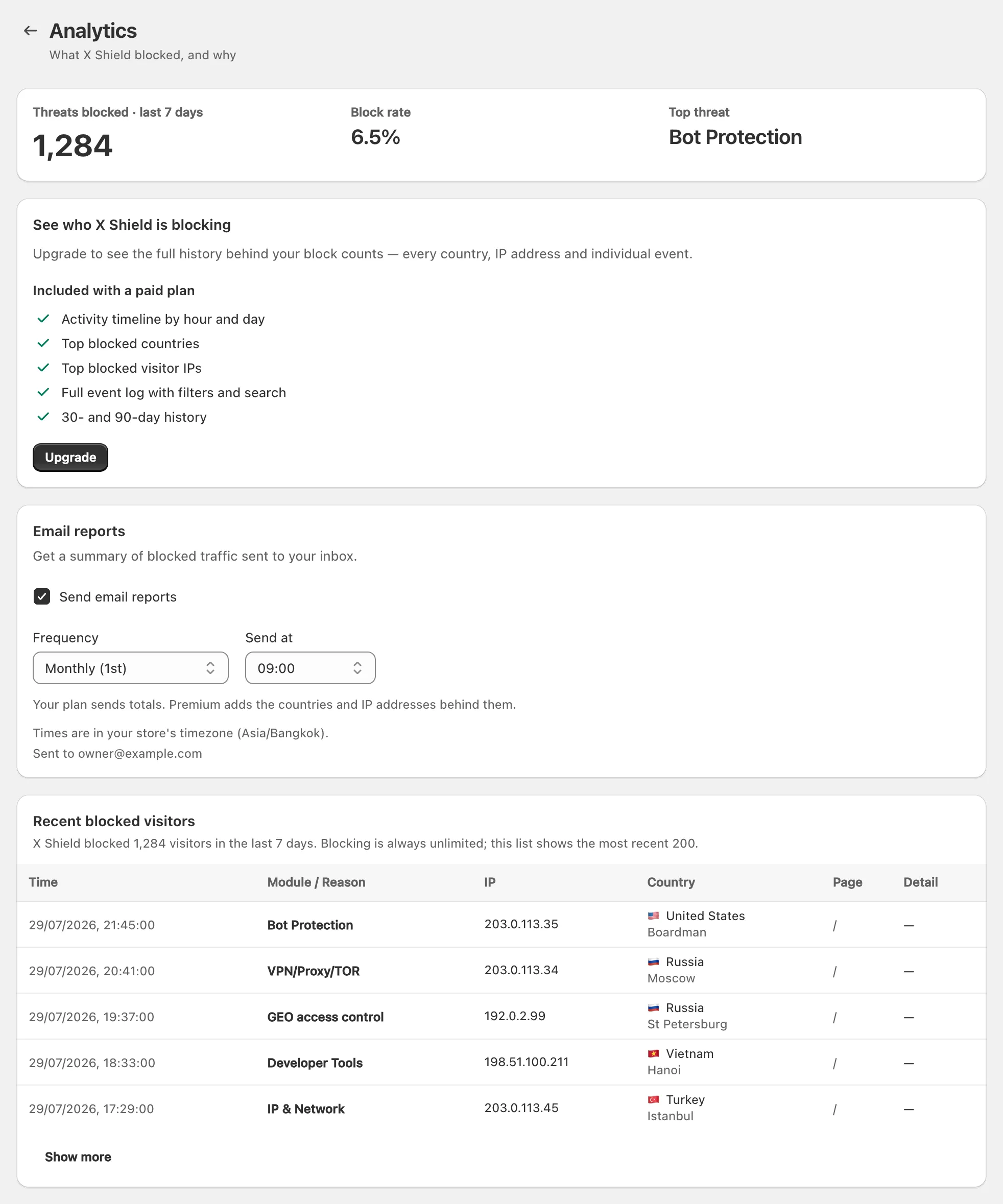
Les Analyses de X Shield montrent qui X Shield a bloqué sur votre boutique Shopify, et sur les forfaits payants qui la simulation aurait bloqué, avec l’heure, l’adresse IP, le réseau, le pays, la page et la protection qui s’est déclenchée. Le forfait Free liste vos 200 derniers visiteurs bloqués ; les forfaits payants ajoutent l’historique, des graphiques, le trafic autorisé et des règles en un clic.
Ouvrez Analyses dans X Shield. Les protections de contenu, de média et de clavier n’y apparaissent jamais : elles refusent une action sans bloquer le visiteur.
Sur le forfait Free
Vous voyez les totaux des sept derniers jours et Visiteurs bloqués récents, vos 200 derniers blocages, 20 à la fois avec Afficher plus. Les colonnes sont Heure, Module / motif, IP, Pays, Page et Détail ; cliquez sur une ligne pour les Détails de l’événement. L’ancien forfait Pro (Free) voit la même chose.
Sur les forfaits payants
Le tableau de bord complet : Bloqué, Autorisé, Taux de blocage et Principale menace par rapport à la période précédente, Blocages dans le temps, Blocages par protection, Principaux pays, Principales villes, Principales IP, Principaux réseaux (ASN), Suggestions de blocage, Pourquoi le trafic a été autorisé et Événements. Événements liste individuellement les visites bloquées et autorisées, et vous pouvez filtrer par bloqué ou autorisé, par protection ou raison, ou rechercher par IP. En simulation, les lignes affichent Bloquerait · Contrôle d’accès GEO, et ainsi de suite. La page indique Mis à jour toutes les quelques minutes.
X Shield enregistre aussi le navigateur de chaque visiteur et, pour les acheteurs connectés quand votre thème l’expose, leur compte client. La section X Shield de notre page de confidentialité liste tout ce qu’il conserve.
Jusqu’où puis-je remonter ?
| Forfait | Ce que couvre Analyses |
|---|---|
| Free et Pro (Free) | Les 200 derniers visiteurs bloqués des 90 derniers jours, plus les totaux sur sept jours |
| Premium | Aujourd’hui, 7 jours ou 30 jours |
| Enterprise et Plus | Aussi 90 jours |
Les événements de chaque boutique sont conservés 90 jours puis supprimés, quel que soit le forfait. Une mise à niveau affiche donc les visites d’avant votre mise à niveau, et rien de plus vieux que 90 jours n’existe sur aucun forfait.
Comment transformer une visite en règle ?
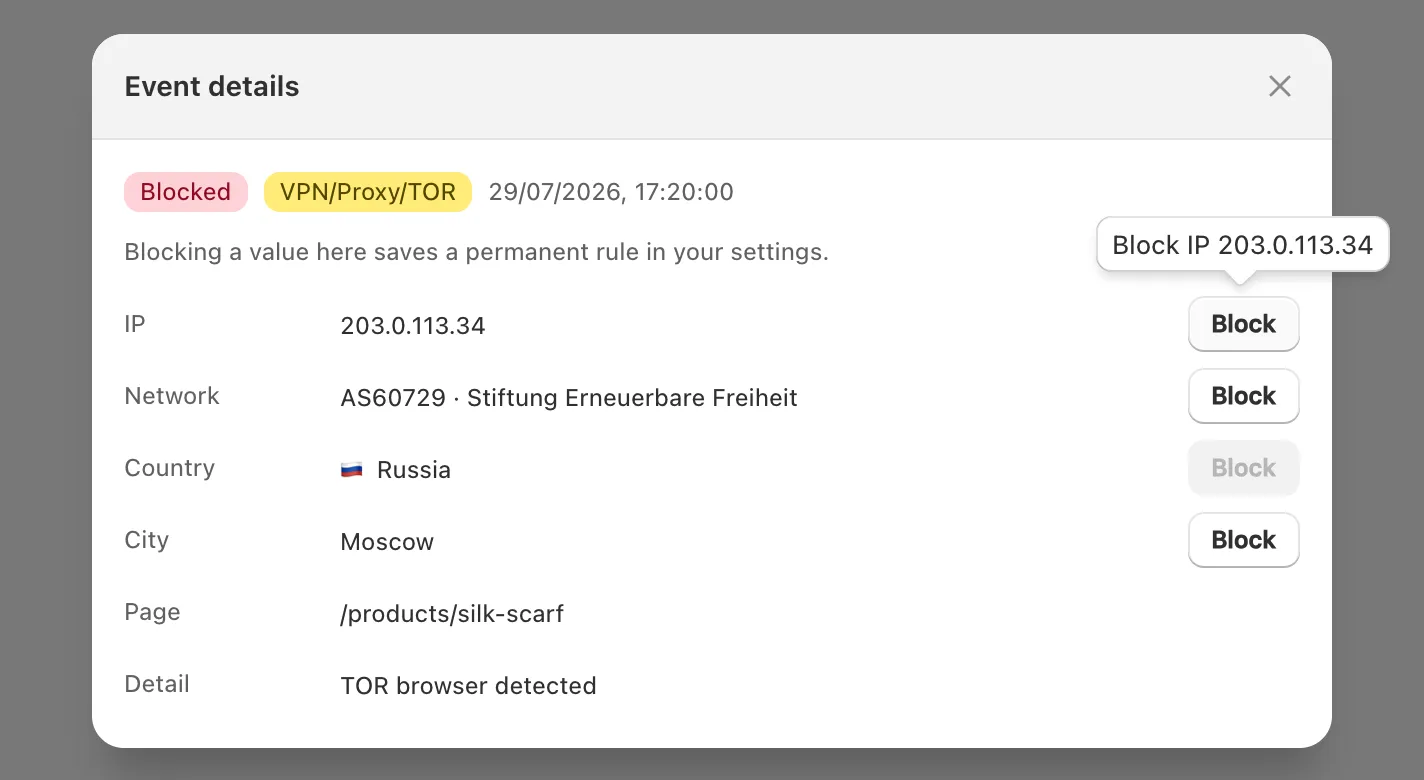
Sur les forfaits payants, cliquez sur une ligne dans Événements pour ouvrir les Détails de l’événement. L’adresse IP, le réseau, le pays et la ville ont chacun un bouton qui ajoute cette valeur à vos règles : Bloquer, ou Autoriser si cette liste est réglée sur Autoriser uniquement les éléments listés. La règle s’enregistre immédiatement et un toast dit Règle ajoutée. Si une règle couvre déjà une valeur, son bouton est grisé et son infobulle dit Règle active. Les règles de ville et de réseau nécessitent Enterprise ou Plus, et une règle ne fonctionne que si Contrôle GEO ou IP et réseau est activé.
Suggestions de blocage liste les sources que vos protections ont déjà souvent bloquées sur la période sélectionnée. Bloquer le pays ou Bloquer l’IP en prépare une, marquée Ajouté à l’enregistrement avec Annuler, et vous confirmez avec Save dans la barre d’enregistrement. Ignorer masque une suggestion. Si du trafic venant de réseaux de scrapers connus passe, la carte peut aussi proposer Activer le blocage pour le Blocage des réseaux de scrapers. Avant de bloquer un pays, assurez-vous de ne pas y vendre.
Puis-je exporter les événements ?
Oui, sur le forfait Plus. Réglez la période et les filtres dans Événements, puis cliquez sur Exporter CSV. Le fichier contient jusqu’à 10 000 événements, du plus récent au plus ancien, correspondant à ce que montre le tableau, et un toast dit Export prêt — vérifiez vos téléchargements. Ses colonnes sont timestamp, event, block_type, allow_reason, action, reason, detail, ip, country, city, as_name, asnum et page_path.
Que signifie « échec de la recherche IP » ?
Cela marque une visite autorisée où X Shield n’a pas pu déterminer l’adresse IP du visiteur, souvent à cause d’un outil de confidentialité dans son navigateur. X Shield laisse passer ces visites plutôt que de deviner. La colonne IP affiche 0.0.0.0 (ou ::), et le détail indique quelles vérifications n’ont pas pu s’exécuter :
- « Visitor IP unresolved — country checked, IP and VPN rules could not run », quand un pays a quand même été trouvé ;
- « Visitor IP unresolved — country, IP and VPN rules could not run », quand ce n’était pas le cas.
Une petite proportion de ces lignes est normale. Ne bloquez pas 0.0.0.0 : c’est un espace réservé, pas l’adresse de quelqu’un, donc la règle ne correspondrait à personne.
Que contiennent les rapports par e-mail, et à quelle fréquence ?
Un rapport par e-mail résume le trafic bloqué. Il est désactivé jusqu’à ce que vous l’activiez, et votre forfait détermine les options :
| Forfait | Options de fréquence | Contenu |
|---|---|---|
| Free et Pro (Free) | Mensuel (le 1er) | Totaux uniquement |
| Premium | Aussi Hebdomadaire (lundi) | Totaux, plus les pays et adresses IP concernés |
| Enterprise et Plus | Aussi Quotidien | Comme Premium |
- Ouvrez Analyses et trouvez Rapports par e-mail.
- Sélectionnez Envoyer des rapports par e-mail.
- Choisissez une Fréquence et une heure d’Envoyer à, dans le fuseau horaire de votre boutique.
- Cliquez sur Save dans la barre d’enregistrement. Un toast dit Paramètres enregistrés.
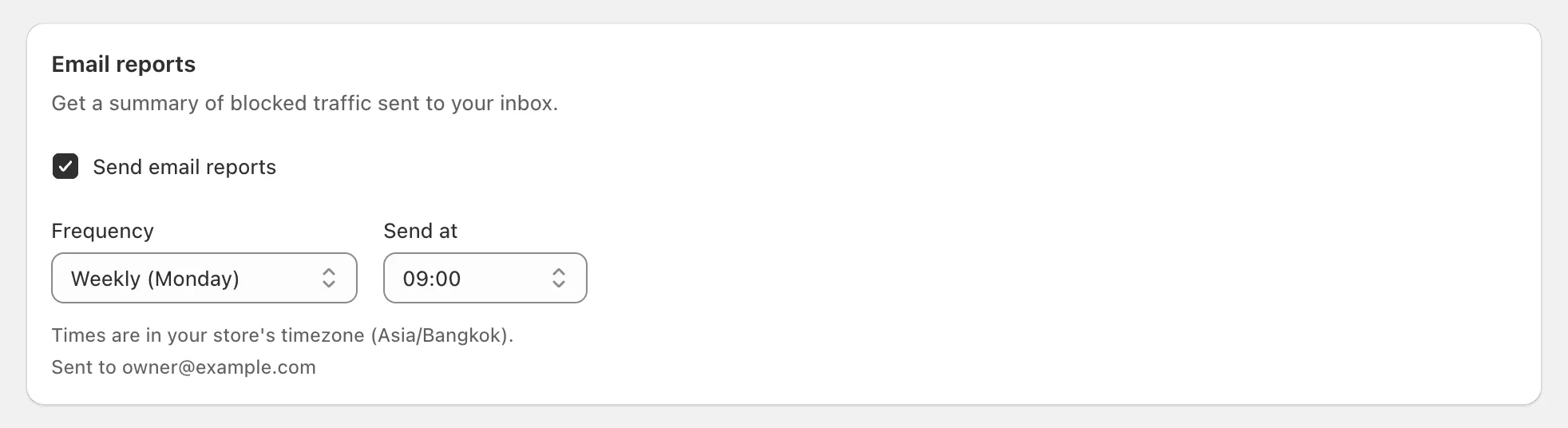
La carte montre l’adresse à laquelle les rapports sont envoyés, l’e-mail de votre boutique, sous Sent to. Les rapports sont en anglais, et une période sans aucun trafic est ignorée plutôt qu’envoyée comme une ligne de zéros. Pour les arrêter, décochez Envoyer des rapports par e-mail et enregistrez, ou utilisez le lien de désabonnement dans un rapport.
Remarque : Les rapports par e-mail sont nouveaux. Si vous les avez activés et que rien n’est arrivé après la première période, vérifiez vos dossiers spam et Promotions, puis contactez le support depuis l’application pour que nous puissions vérifier.
Pourquoi ces chiffres ne correspondent-ils pas à Shopify Analytics ?
Ils comptent des choses différentes. X Shield enregistre une décision à chaque vérification d’un chargement de page de la boutique, tandis que Shopify Analytics compte des sessions et peut enregistrer une visite avant que la page de blocage de X Shield n’apparaisse. Attendez-vous à ce qu’ils diffèrent ; pourquoi des visiteurs bloqués peuvent quand même apparaître dans Shopify Analytics explique cet écart.
