Oriのテンプレート・印鑑・ロゴ
デザインはどのように選びますか?
Oriでは、デザインのことをテンプレートと呼びます。テンプレートはそれぞれ1つの様式(帳票の種類)に属し、1つの言語で印字されます。追加するには、テンプレートを開いて新しいテンプレートを選び、様式と言語を選んで、テンプレートライブラリの34種類のデザインから1つを選びます。このテンプレートを使うで追加しても、既定のテンプレートは変わりません。
初期設定で、5つの様式にはすでにテンプレートが1つずつ用意されています。ライブラリのデザインはすっきり、色つき、フォーマル、レシート・特殊に分類され、ショップの情報と見本の注文で表示されます。今お使いの帳票をもとにしたい場合は、テンプレートでテンプレートの作成を依頼を選んでください。Oriのチームがデザインを作成します。どのプランでも無料です。
既定のテンプレートにするには:
- テンプレートで、そのテンプレートのその他の操作メニューを開き、既定に設定…を選びます。
- 設定するを選びます。新しい既定になったことがメッセージで表示されます。
発行時にテンプレート欄で別のものを選ぶか、自動発行ルールが選ばない限り、既定のテンプレートで印字されます(ルールで帳票を自動発行する)。
デザインはどのように編集しますか?
Oriのテンプレートは、要素ごとに編集します。テンプレートから編集で開き、要素タブとページタブで変更して保存します。HTML、CSS、Liquidを書く必要はありません。
- 要素には、帳票に印字されるすべてのものがヘッダー、宛名と発行者、金額と条件、明細と合計、フッターの5つのグループに分かれて表示されます。各要素には帳票に表示すると、内容、文字、見た目、画像、位置と大きさの下に個別の設定があります。文字は7〜72pt、太字・斜体・下線、文字揃え、色は黒・グレー・アクセントカラーから選べます。
- ページでは、テンプレート全体を設定します:名前と様式、全体の見た目(バリエーションまたはカラー、すべての要素を既定に戻す)、用紙、色、背景、飾り枠、書式。
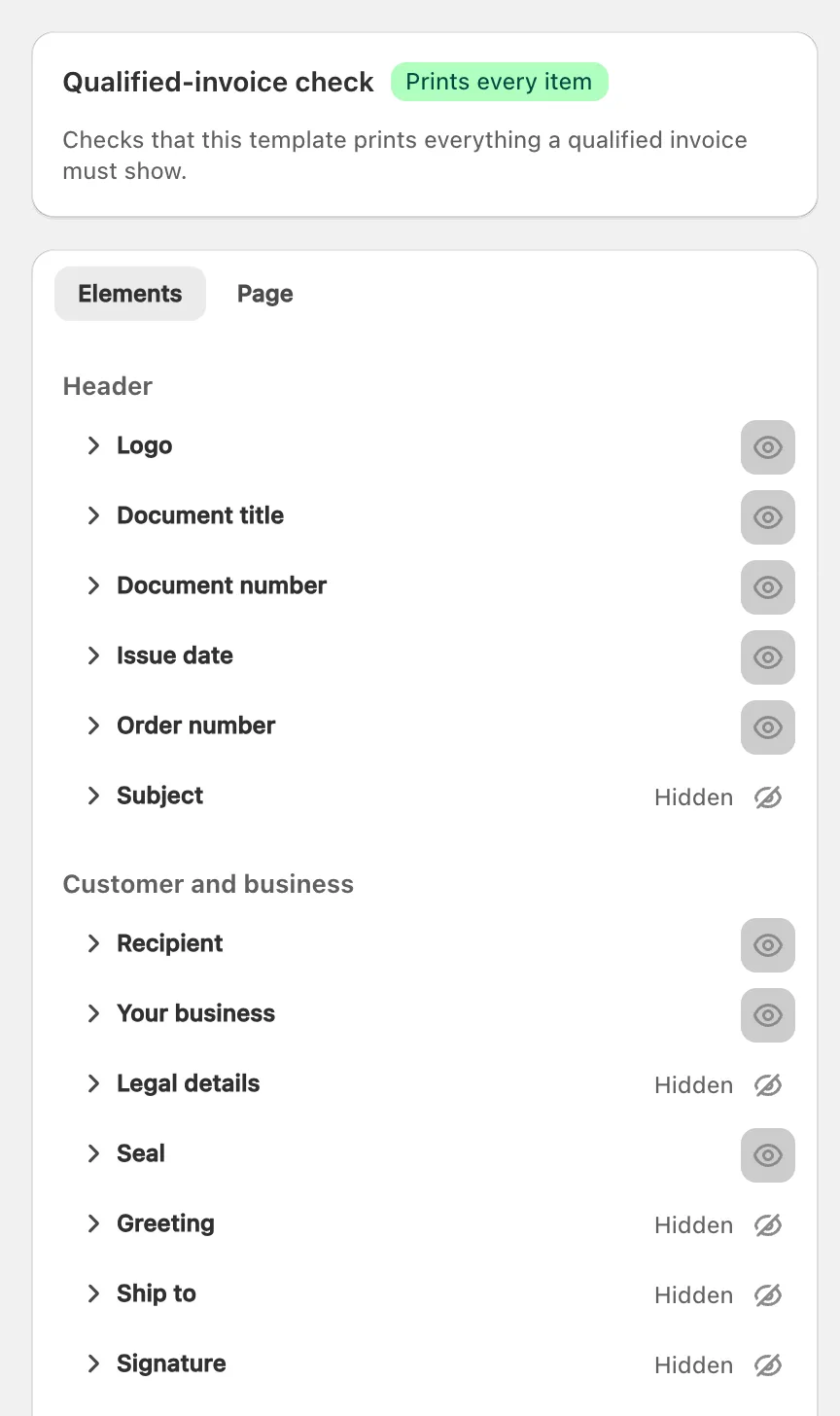
要素は、デザインのレイアウトで決まった位置に置かれ、ページ上でドラッグして動かすことはできません。例外は印鑑とロゴで、自由配置ではミリ単位で配置できます(「余白の内側の左上からの距離」)。
書式の書類のフォントでは、テンプレートの言語に応じて最大5つのフォントを選べます。たとえばゴシック体(Noto Sans JP)やUD明朝(BIZ UDP明朝)です。フォントはアップロードできません。日本語のテンプレートでは、発行日書式で西暦の日付のほかに和暦(令和)も選べます。
1ページを超える帳票では、ロゴは1ページ目にだけ印刷され、明細の見出し行は繰り返されません。代わりに1ページに収めるを使うと、長い注文を最小60%まで縮小して1枚に収めます。
日本の適格請求書(インボイス制度)のルールに設定したショップでは、請求書・領収書・納品書のテンプレートのエディターにある適格請求書チェックカードに、適格請求書の記載事項をすべて印字するかどうかが表示されます(Oriでの日本の適格請求書)。
どの用紙サイズに印刷できますか?
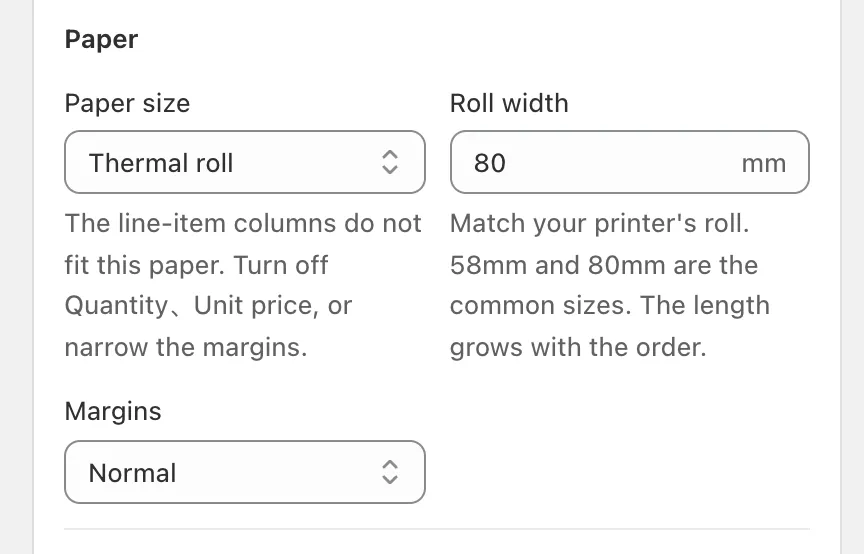
Oriのテンプレートは、A3、A4、A5、A6、B4、B5、B6、レター、リーガル、ハーフレター、タブロイド、または感熱ロール紙に印刷できます。ページ → 用紙 → 用紙サイズで選び、向きと余白(標準、狭い、広い)を選びます。
- ロール紙(感熱)では、向きの代わりにロール紙の幅を50〜112mm(既定は80mm)で設定します。説明には「プリンターのロール幅に合わせてください。58mmと80mmが一般的です。長さは内容に合わせて伸びます。」とあります。レシートのデザインは、この用紙向けのレイアウトです。
- 標準デザインのバリエーションである窓付き封筒は、A4を三つ折りにして長形3号の窓付き封筒に入れたときに宛名が窓に来るよう配置します。ブティックデザインにも宛名窓用のバリエーションがあります。どちらにも「1枚試し刷りしてください」とあります。
会社の印鑑とロゴはどのように追加しますか?
会社の印鑑とロゴは、Oriの設定 → 印鑑・ロゴでアップロードし、テンプレートごとに印字するかどうかと位置を選びます。アップロードできる画像は「PNG・JPEG・WebP・SVG、2MBまで」です。
- Oriで設定を開き、印鑑・ロゴタブを選びます。
- 印鑑(社印)またはロゴで追加を選び、画像を選びます。
- 印鑑の名前(またはロゴの名前)に「角印」などの名前を入力し、追加するを選びます。
- テンプレートで指定がないときに使うには、既定にするを選びます。
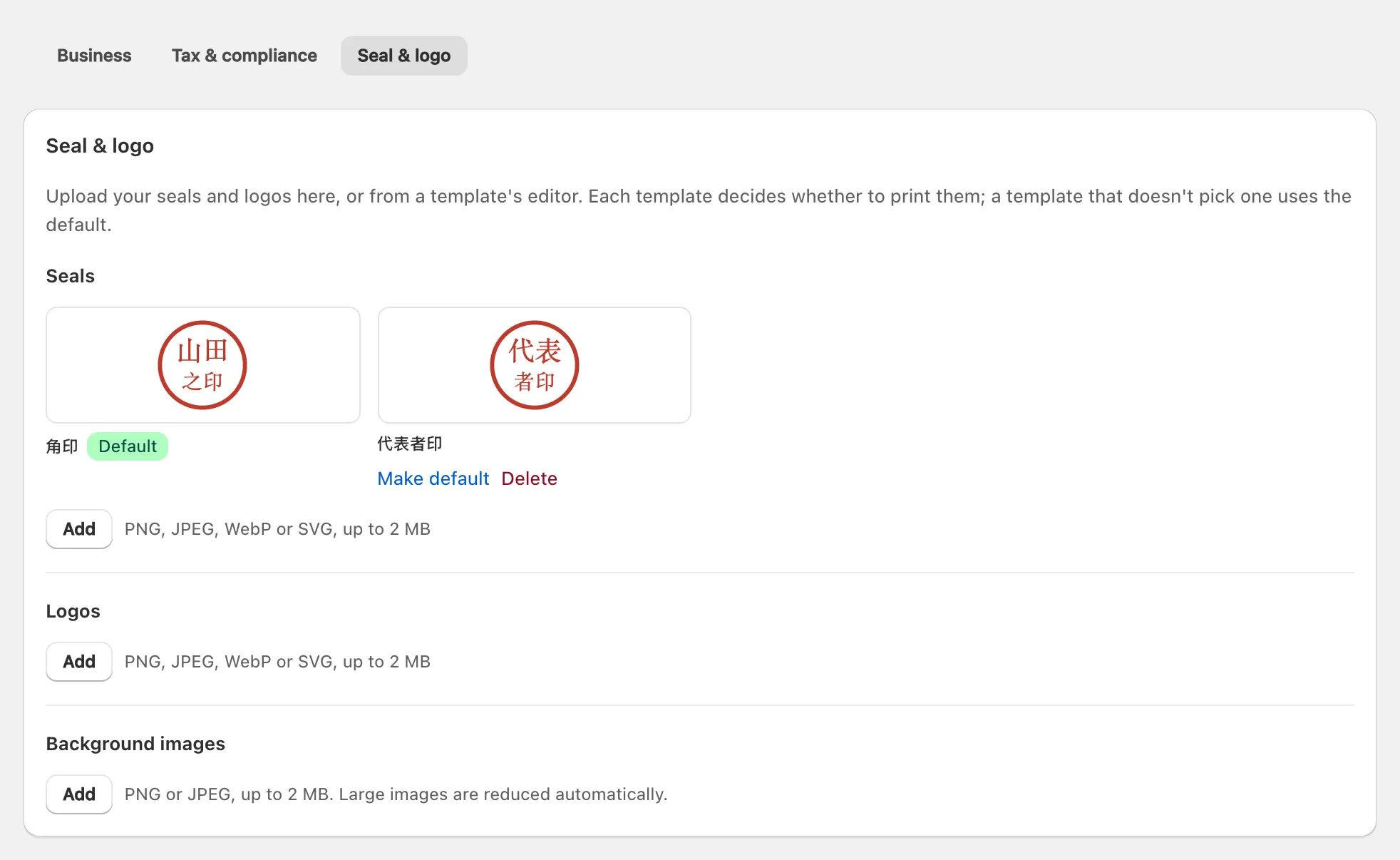
テンプレートのエディターでは、使用する印鑑と使用するロゴで名前またはショップの既定を選び、そこから画像を追加することもできます。印鑑の位置は右上(発行者欄)、右下、自由配置から選び、印鑑の大きさは10〜40mmです。印鑑やロゴを削除しても、変わるのは今後の帳票だけです:「発行済みの帳票は変更されません。」
同じタブの背景画像は、テンプレートの背景に使う画像で、最大15%の濃さで印刷されます。
2つの言語で印字できますか?
Oriのテンプレートは、作成時に設定した1つの言語で印字されます。言語は「あとから変更できません」。ページ → 書式の併記する言語を使うと、すべての見出しと項目名のあとにもう1つの言語が括弧書きで添えられるため、日本語の請求書の各欄に英語の表記も加えられます。商品名、顧客名、金額はそのまま印字されます。
日本語と英語の帳票を別々に発行するには、言語ごとにテンプレートを用意して発行時に選ぶか、自動発行ルールのお客様の言語の条件で選ばせます。Oriで印字できる言語は、日本語、英語、ドイツ語、フランス語、イタリア語、オランダ語、デンマーク語、スウェーデン語、フィンランド語、チェコ語です。
デザインはいくつ保存できますか?
Oriで保存できるテンプレートは、様式ごとにFreeプランで1件、Standardで3件、Proで5件です(プランと料金)。
上限を確認するのは、テンプレートを追加するとき(このテンプレートを使うまたは複製、あるいは別の様式への移動)だけです。上限を超えると「このプランでは、1つの様式につきデザインを〇件まで作成できます」と表示されます。不要なテンプレートを削除するか、プランを変更してください。
下位のプランに変更しても、既存のテンプレートはすべて残ります。複製ではテンプレートを別の様式にコピーできるので、見積書に請求書と同じデザインを使えます。テンプレートを削除しても、そのテンプレートで発行した帳票は保存書庫に残ります。
変更を元に戻すには?
Oriでは、テンプレートごとに直近30件の版が保存されます。エディターで版の履歴を開き、版を選んでこの版に戻すを選びます。履歴の説明のとおり、「発行済みの帳票の見た目は変わりません。発行時の版で保存されています。」
要素への変更をまとめて元に戻すには、ページ → 全体の見た目のすべての要素を既定に戻すを使います。
