Oriをはじめる:初期設定から最初の帳票の発行まで
Oriはどのように設定しますか?
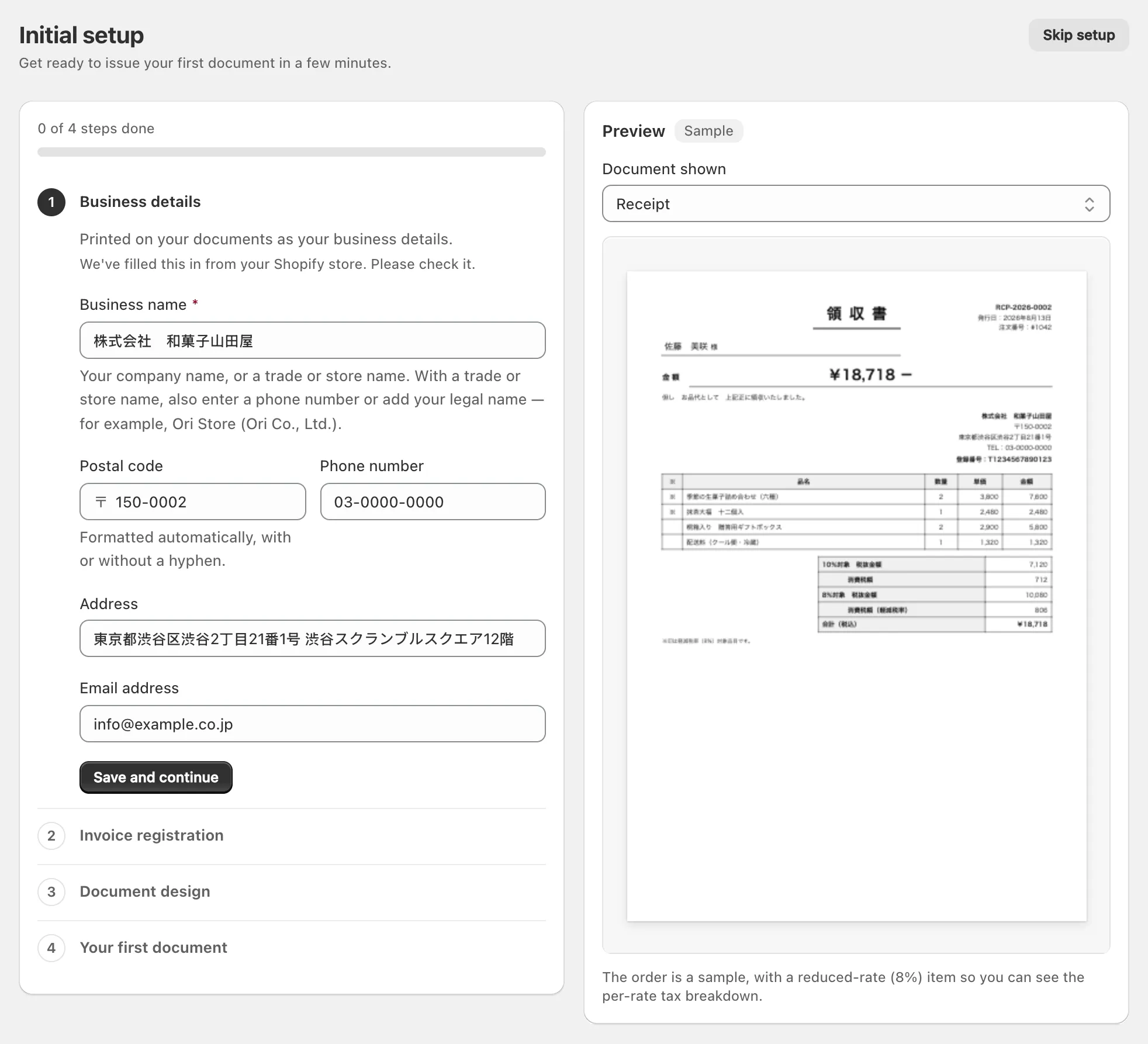
Shopify App StoreからOriをインストールすると、初期設定が開きます。事業者情報、インボイス登録(日本以外では税番号)、帳票のデザイン、最初の帳票の4つのステップです。Shopifyストアから取得できる情報は、Oriがあらかじめ入力します。4つのステップを済ませるか、初期設定をスキップを選んであとでホームから再開してください。そのあと、どの注文からでも帳票を発行できます。
初期設定を完了するかスキップするまでは、Oriのどのページを開いても初期設定が表示されます。初期設定をスキップしても保存済みのステップは残り、ホームには初期設定が完了していませんと初期設定を再開が表示されます。
各ステップでは何を入力しますか?
各ステップの最後に保存して次へがあり、保存した内容はあとから設定とテンプレートで変更できます。
事業者情報
事業者名、住所、電話番号、メールアドレスです。Shopifyストアの情報が入力されているので、内容を確認します。これらはすべての帳票に発行者として印字されます。事業者名は必須で、設定するまではOriのどこからも帳票を発行できません。メールアドレスは、Oriが送るメールにお客様が返信したときの返信先にもなります。
インボイス登録
このステップの最初には帳票の種別が表示されます。ストアの請求先住所の国から設定され、請求先住所が日本のストアでは日本の適格請求書(インボイス制度)になります。そのうえで、次のいずれかを選びます。
- 登録済み(登録番号あり):登録番号に登録番号を入力します。入力欄には「『T』と13桁の数字です。全角で入力しても半角に直します。」と表示されます。Oriが確認するのは形式だけなので、国税庁の公表サイトで確認するのリンクから、一度ご自身の番号を確認してください。
- 未登録(免税事業者・申請中など):帳票は登録番号なしで発行され、適格請求書とは表示されません。番号が届いたら設定で入力してください。
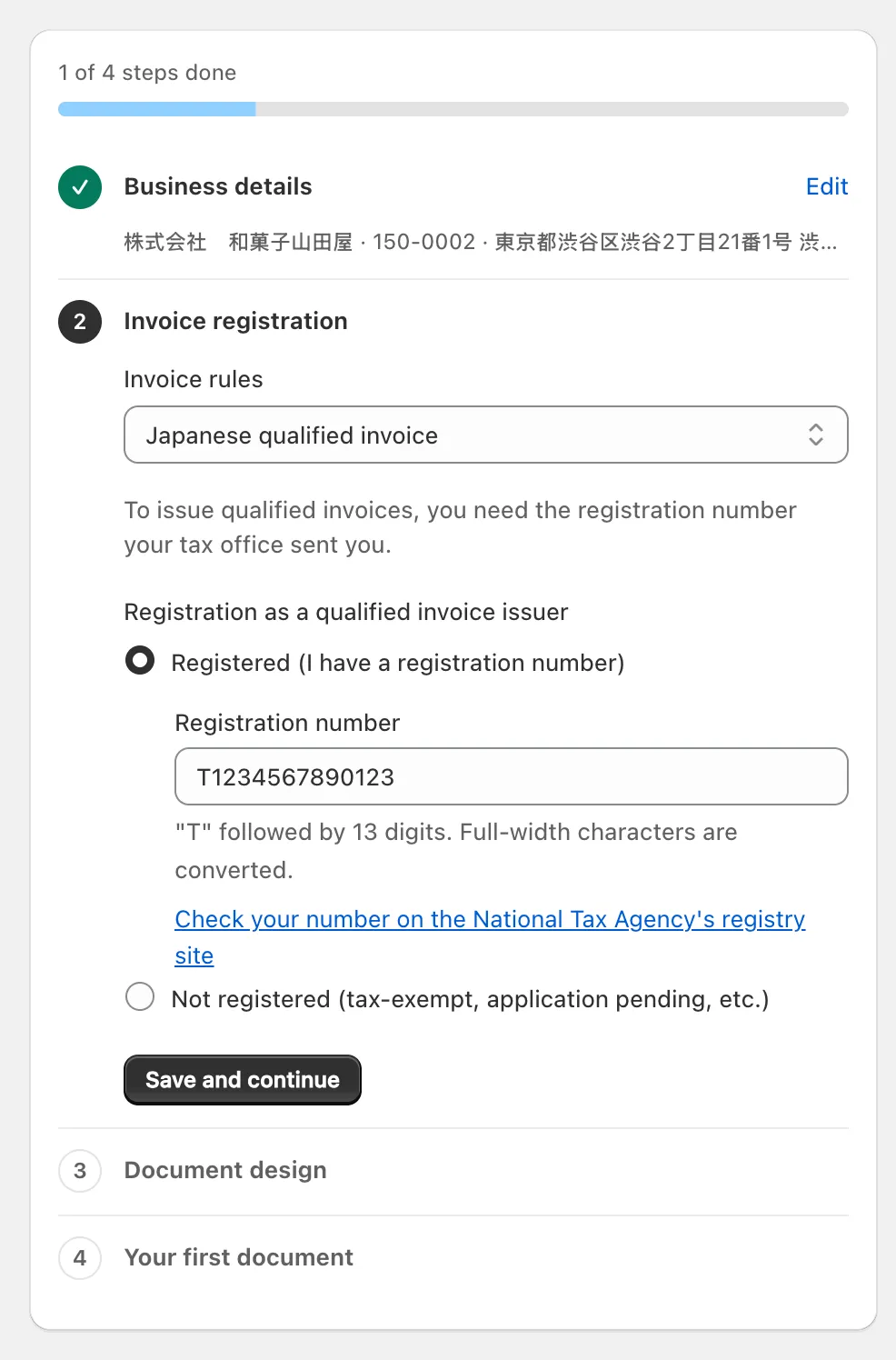
それぞれの選択で何が印字されるか:Oriでの日本の適格請求書。
税番号
請求先住所が日本以外のストアは海外向けの一般的な請求書から始まり、このステップでは税番号の名称(VATやABNなど)と、任意で税番号を入力します。
帳票のデザイン
5種類すべての帳票に使うデザインを1つ、ステップに表示された言語で選びます。会社の印鑑は印鑑(任意)に、ロゴはロゴ(任意)に追加できます。画像は「PNG・JPEG・WebP・SVG、2MBまで」です。
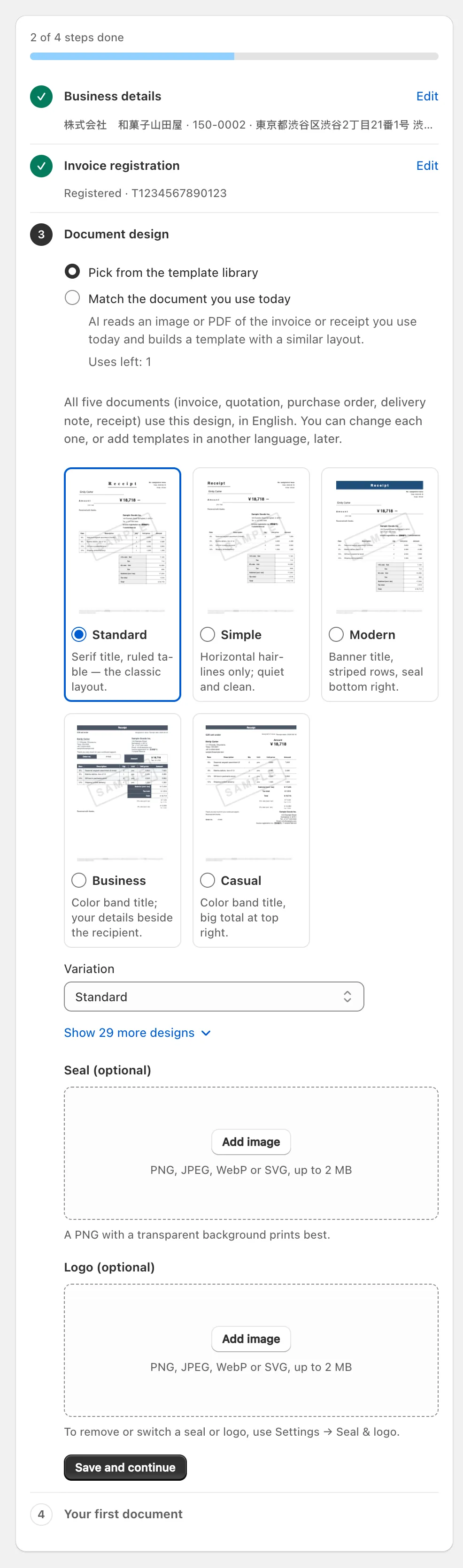
今お使いのレイアウトをそのまま使いたい場合は、Oriのチームがデザインとして作成します。どのプランでも無料です。サポートから、内容にテンプレートの作成依頼を選んで送ってください。
最初の帳票
注文から発行するを選ぶと初期設定が完了し、注文が開きます。先に見本のPDFを確認を選ぶと、見本の注文にデザインを当てはめて表示します。日本のルールのストアでは8%の商品も含まれます。「見本には帳票番号が付かず、保存書庫にも残りません。」
OriはShopifyストアの何を変更しますか?
Oriは、テーマ、Shopify自体の通知、ストアのデータを変更しません。求めるのは読み取りの権限だけで、何も書き戻しません。Shopifyの注文ページに独自の操作を追加し、お客様向けの2つのブロックは、配置した場合にだけ表示されます。
| 場所 | Oriが追加するもの |
|---|---|
| テーマとストアフロント | なし:テーマブロックもストアフロントのスクリプトも追加しません |
| Shopifyからお客様へのメール | なし。Oriのメールは別に送られます(請求書や領収書をお客様にメールで送る) |
| Shopifyの注文ページ | More actions(その他の操作)→ 帳票を発行、帳票カード、Print(印刷)→ 帳票を印刷 |
| ShopifyのOrders(注文)一覧 | 帳票を一括発行、Print → 帳票を一括印刷 |
| 注文完了ページと注文状況ページ | Shopifyのチェックアウトエディターで領収書の発行と帳票の表示・再発行を追加し、セルフ発行をオンにするまで何も表示されません(StandardとPro) |
| 注文、商品、顧客、ファイル | なし:タグ、メタフィールド、ファイルを書き込みません |
Oriの5つの権限は、すべて読み取り専用です。
| 権限 | Oriが必要とする理由 |
|---|---|
| 注文の読み取り | すべての帳票は注文から作成されます |
| すべての注文の読み取り | アプリが参照できる注文は、既定では直近60日分だけです(Shopifyのアクセススコープ)。この権限で、Oriはそれより古い注文も一覧表示して発行できます |
| 顧客の読み取り | 印字する顧客情報、ルールで使うタグ、領収書を求めているのが誰かの確認 |
| 商品の読み取り | ベンダーや原産国など、デザインに印字できる商品情報 |
| メタオブジェクトの読み取り | 生地や色など、メタフィールドの値が指す名前 |
最初の帳票はどのように発行しますか?
最初の帳票を発行するには、Oriの注文を開き、注文の帳票を発行をクリックし、チェックされている帳票の種類と宛名を確認して、発行するをクリックします。
Oriは、支払済みの注文には領収書、未払いの注文には請求書にチェックを入れ、帳票に番号を付けてPDFを作成し、保存書庫に保存します。帳票にはそれぞれ実際の番号が付くため、デザインの確認には見本のPDFを確認を使ってください。詳しくは:注文から帳票を発行する。
Oriに「開発ストアはサポートされていません」と表示されるのはなぜですか?
Shopifyの開発ストアでは「開発ストアはサポートされていません」、ストアフロントがパスワードで保護されたままShopifyの無料体験中のストアでは「無料体験中のストアはサポートされていません」と表示されます。どちらの画面にも、必要なことが「ストアを有料のShopifyプランにアップグレードする」または「アクティブなサブスクリプションを持つライブストアにアプリをインストールする」と示されます。
次に何を設定すればよいですか?
続いて、ショップで使う機能を任意の順序で設定します。
- 日本の登録番号と端数処理の設定:Oriでの日本の適格請求書。8%の税率そのもの:Shopifyで8%の軽減税率を設定する。
- デザイン、印鑑、ロゴ:デザインを選んで編集する。
- StandardとProで、お客様がご自身で発行する領収書:セルフ発行。
- 自動発行ルール:どのプランでも帳票を発行し、StandardとProではメールでも送ります。
- Oriのプランと請求。料金はOriの料金表に掲載しています。
Oriをアンインストールするとどうなりますか?
Oriをアンインストールしても、発行済みの帳票、それ以前のすべての版とその記録、設定とデザインは保持されます。保存書庫のエクスポートも用意され、ご依頼に応じてOriのチームからお送りします。
- 先に必要なものをエクスポートする:保存書庫 → エクスポート → 監査用ZIP(PDF+索引CSV)。どのプランでも使えます。5,000件を超える監査用ZIPは受け付けられず、アンインストール時のエクスポートにも最大5,000件までしか入らないため、それより大きい保存書庫は期間ごとに分けてエクスポートしてください(保存書庫を検索・エクスポートする)。
- Shopifyでアンインストールする:Settings(設定)→ Apps(アプリ)、アプリの⋯メニュー、Uninstall(アンインストール)の順に進みます(Shopifyのガイド)。Shopifyは「現在の請求サイクルに対する請求が発生する場合があります」としています。
- 無料体験はストアごとに1回:再インストールしても、新たな無料体験は始まりません。
