Oriのセルフ発行でお客様が領収書を発行する
お客様はどのように領収書をセルフ発行しますか?
Oriのセルフ発行を使うと、お客様はShopifyの注文完了ページ(サンキューページ)または注文状況ページから、宛名を入力して番号付きの領収書をご自身で発行できます。必要なのは、StandardまたはProプラン、送付 → セルフ発行でセルフ発行を有効にするをオンにすること、そしてShopifyのチェックアウトエディターでOriのブロックを追加することです。
2つのブロックは、ショップ側で追加します。
| ブロック | ページ | お客様ができること |
|---|---|---|
| 領収書の発行 | 注文完了ページ(チェックアウト直後) | 領収書を発行し、PDFをダウンロードする |
| 帳票の表示・再発行 | お客様アカウントの注文状況ページ | 領収書を発行し、あとでダウンロードし、許可されていれば再発行する |
セルフ発行ではメールは送信されません。お客様がPDFをダウンロードします。領収書にはそれぞれ次の領収書番号が付き、保存書庫に保管されます。
セルフ発行はどのようにオンにしますか?
セルフ発行は、StandardまたはProプランで、Oriの送付 → セルフ発行 → 基本設定からオンにします(プランと料金)。Freeプランでは設定は表示されますがロックされており、ブロックはお客様に何も表示しません。
- Oriで送付を開き、セルフ発行タブを選びます。
- 基本設定を選び、セルフ発行を有効にするにチェックを入れて、下の表の設定を選びます。
- 保存します。基本設定の行に有効と表示されます。
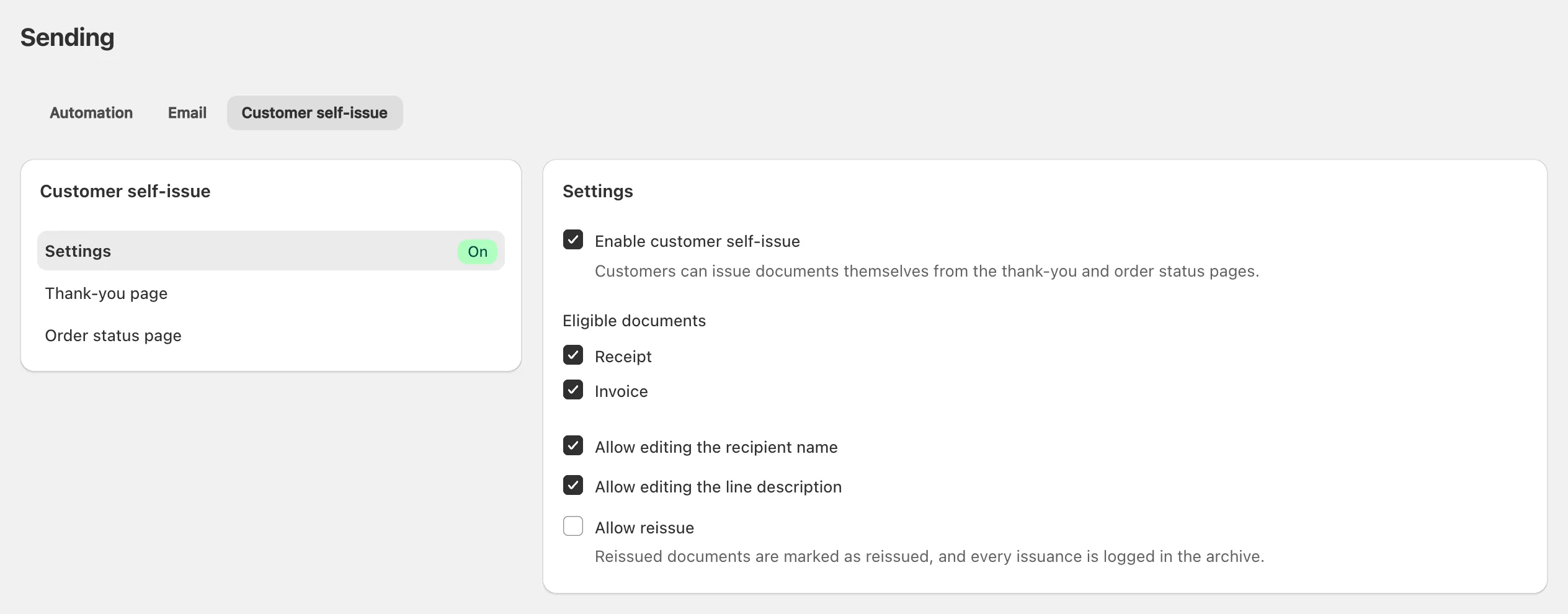
| 設定 | 既定 | 内容 |
|---|---|---|
| 対象帳票 | 領収書のみ | 請求書にもチェックを入れると、その注文に対して発行した請求書もお客様がダウンロードできます |
| 宛名の編集を許可 | オン | 宛名と敬称の入力欄を表示します |
| 但し書きの編集を許可 | オン | 領収書の用途を記す但し書きの入力欄を表示します |
| 再発行を許可 | オフ | 注文状況ページで、お客様が領収書を再発行できるようにします |
オフにした項目は表示されず、領収書には領収書テンプレートの既定が印字されます。宛名は注文の名前、但し書きは但し書きの既定です。
チェックアウトに領収書のブロックを追加するには?
Oriのブロックは、Oriのチェックアウトエディターでブロックを追加ボタンから、Shopifyのチェックアウトとアカウントのエディターで追加します。注文完了ページには領収書の発行を、注文状況ページには帳票の表示・再発行を追加します。
- Oriで送付 → セルフ発行を開き、注文完了ページを選びます。
- チェックアウトエディターでブロックを追加を選びます。Shopifyのエディターが新しいタブでサンキューページを開き、Apps(アプリ)サイドバーが表示されます。
- 領収書の発行ブロック(エディターでの表示はIssue a receipt)の横にある⊕をクリックします。Add to(追加先)ポップアウトでサンキューページを選びます。
- ブロックを配置したい位置に移動し、Save(保存)をクリックします。
- Oriに戻って注文状況ページを選び、もう一度チェックアウトエディターでブロックを追加を選んで、同じ方法で帳票の表示・再発行ブロック(エディターでの表示はView and reissue documents)を追加します。
Shopifyのエディターでは、管理画面の言語にかかわらず、どちらのブロック名も英語で表示されます。Shopifyの管理画面からは、Settings(設定)→ Checkout(チェックアウト)→ Edit(編集)でエディターを開けます(チェックアウトアプリに関するShopifyのヘルプ)。
注: Shopifyでサンキューページと注文状況ページにアプリブロックを追加できるのは、Basic Shopifyプラン以上です。注文状況ページのブロックには、Shopifyの現在のお客様アカウントが必要です:「Legacy customer accounts don’t support customer account UI extensions」(従来のお客様アカウントでは、お客様アカウントのUI拡張機能を使えません)(Shopifyの開発者向けドキュメント)。また、従来のお客様アカウントは非推奨です(Shopifyのアップグレードガイド)(いずれも2026年10月14日に確認)。
お客様には何が表示されますか?
お客様には領収書という見出しのブロック(請求書も表示されるときは帳票)が表示され、設定で許可した入力欄と発行するボタンがあります。
- 宛名:注文の名前があらかじめ入力されています。
- 敬称:様、御中、なし。
- 但し書き:お品代として、書籍代として、飲食代として、自由入力(30文字まで)。
発行するを押すと、フォームの代わりに領収書が表示されます。番号と日付、OriがPDFを作成している間はPDFを準備中…、その後にPDFをダウンロードが表示されます。ダウンロードのリンクの有効期間は1時間で、ページを再読み込みすると新しいリンクになります。
お客様はあとから、帳票の表示・再発行ブロックで領収書を確認できます。領収書は1つの注文につき1通です。
お客様は請求書を受け取れますか?
お客様は、ご自身では請求書を発行できません。Oriのブロックで発行できるのは領収書だけです。請求書はショップ側で注文から発行してください(注文から帳票を発行する)。対象帳票で請求書にチェックを入れておけば、その請求書をお客様がどちらのブロックからでもダウンロードできます。
領収書を発行できない注文は?
Oriのブロックは、未払いの注文と全額返金された注文には領収書を発行せず、理由を表示します。
| 注文 | お客様に表示される内容 |
|---|---|
| まだ支払われていない | 「お支払いの確認後に、領収書を発行いただけます。」 |
| 全額返金済み | 「返金済みの注文のため、領収書は発行できません。」 |
| 発行しないに設定した購入者セルフ発行のときのルールに一致する、または事業者名が未設定 | 「ただいま領収書を発行できません。恐れ入りますが、ショップまでお問い合わせください。」 |
ゲストは注文後48時間までブロックを使えます。それ以降は、ログインしたお客様だけが使えます。発行済みの領収書は、無効化しない限り、返金後もダウンロードできます。
お客様は領収書を訂正できますか?
再発行を許可がオンで、注文が支払済みかつ全額返金されていない場合、お客様は注文状況ページで領収書を再発行して、宛名、敬称、但し書きを訂正できます。再発行するを押すと、領収書の値が入った状態でフォームがもう一度開きます。再発行された領収書は同じ番号のままで、再発行済みと表示されます。
すべての版は保存書庫に残ります。Oriの管理画面での再発行は、領収書を内容を変えずに発行し直します。ショップ側で宛名を変えるには、領収書を無効化して新しい領収書を発行します。新しい領収書には新しい番号が付きます(Oriでの再発行・無効化・返金)。
日本以外のショップでも領収書を使えますか?
Oriのどのショップでも、お客様は番号付きの領収書をダウンロードできますが、フォームは日本の領収書向けに作られています。敬称は様と御中です。定型の但し書きお品代として、書籍代として、飲食代としては、お客様がフォームをどの言語で表示していても、「お品代として」「書籍代として」「飲食代として」と日本語で印字されます。お客様の入力した言葉がそのまま印字されるのは自由入力だけです。
領収書を日本語で発行しない場合は、但し書きの編集を許可をオフにすると、テンプレート側の文言が印字されます。
領収書は、お客様の言語ではなく、領収書テンプレートの言語で印字されます。きっかけに購入者セルフ発行のときを選び、お客様の言語の条件を設定した自動発行ルールで、別の言語のテンプレートを選ぶことができます(ルールで帳票を自動発行する)。
