Oriの適格請求書(インボイス):登録番号・軽減税率・端数処理
Oriは適格請求書を印刷できますか?
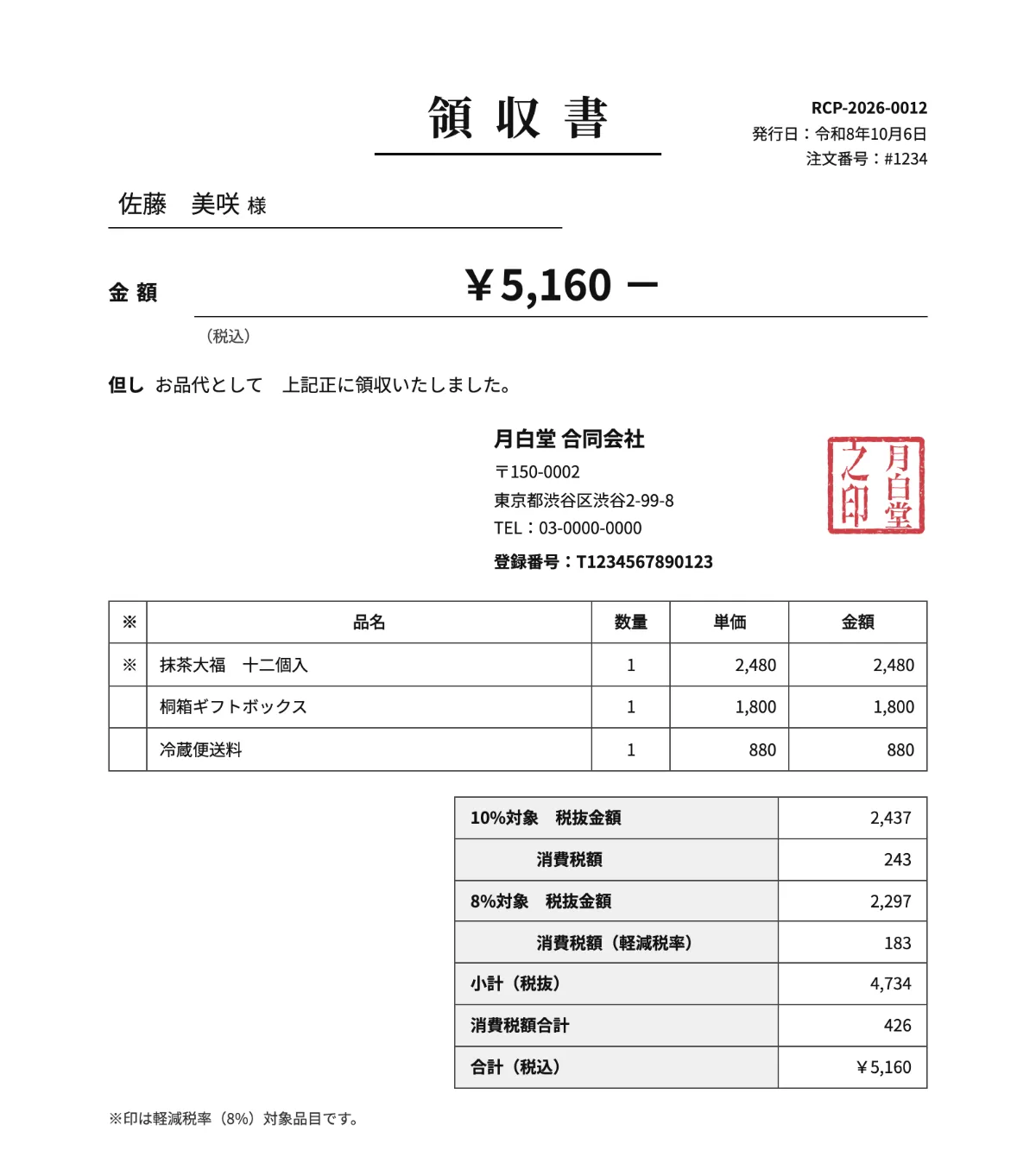
設定 → 税・適格請求書で登録番号を保存すると、Oriは請求書・領収書・納品書に適格請求書の記載事項を印字します。事業者名と登録番号、宛名、日付、軽減税率対象品目の※印(日本語のデザインの場合)、8%と10%それぞれの合計額と消費税額です。Oriが確認するのは番号の形式だけで、各行の税率はShopifyから取得します。
どのデザインも、既定でこれらの事項を印字します。法律が適格請求書に求める内容は、Shopifyでインボイス(適格請求書)を発行する方法で説明しています。
登録番号はどこに入力しますか?
登録番号は、Oriの設定 → 税・適格請求書にある適格請求書設定カードか、初期設定のインボイス登録ステップで入力します。
- Oriで設定を開き、税・適格請求書タブを選びます。
- 適格請求書設定で、帳票の種別が日本の適格請求書(インボイス制度)になっていることを確認します。
- 登録番号に、「T」に続けて13桁の数字を入力します。Oriは全角文字を変換し、スペースとハイフンを取り除きます。
- 保存します。カードに✓ 設定済みと表示されます。
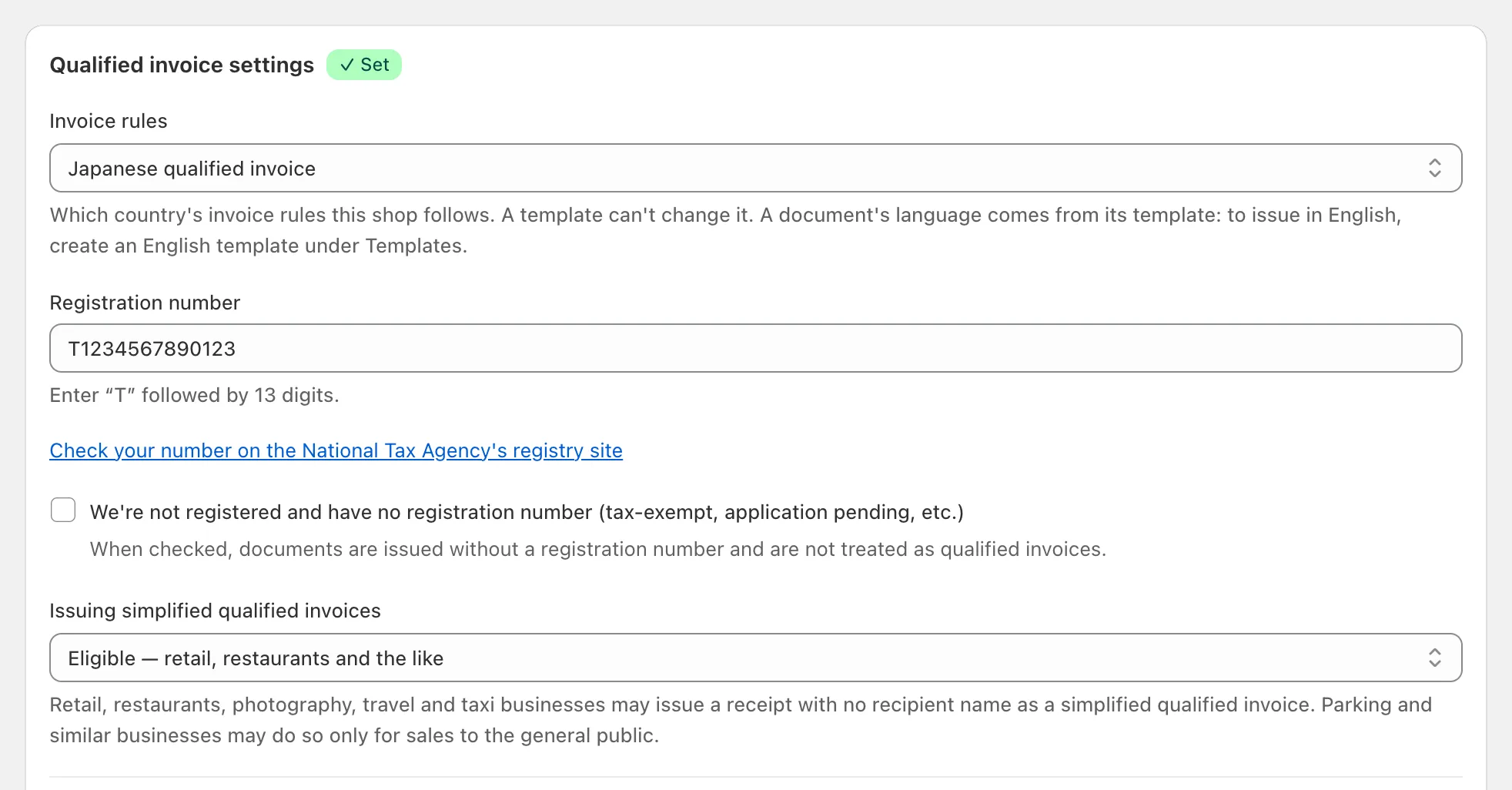
Oriは番号を照会しないため、打ち間違えた数字も警告なしで印字されます。欄の下にあるリンク国税庁の公表サイトで確認するで、一度ご自身の番号を確かめてください。番号を設定するか、未登録であると設定するまでは、ホームには登録番号が設定されていませんと表示されます。発行済みの帳票は、印字した番号のまま変わりません。
インボイス登録をしていない場合は?
登録していない場合は、適格請求書設定で未登録のため、登録番号はありません(免税事業者・申請中など)にチェックを入れます。帳票は登録番号なしで発行され、適格請求書としては扱われません。
事業者情報、明細、税率ごとの合計額と消費税額は、引き続き印字されます。登録番号が届いたら、チェックを外して番号を入力します。それまでに発行した帳票は変わりません。
適格請求書の記載事項が印字される帳票は?
登録番号を設定していれば、請求書・領収書・納品書に適格請求書の記載事項が印字されます。見積書と発注書には印字されません。
| 帳票 | 適格請求書の記載事項 | 宛名 |
|---|---|---|
| 請求書 | 印字する | 必要(「請求書には宛名が必要です。」)。ただし、デザインで宛名を省略できるようにするをオンにしている場合は省略可(交付できる事業のショップのみ) |
| 領収書 | 印字する | 記入、または空欄(次のセクションを参照) |
| 納品書 | 印字する | 記入、または空欄(次のセクションを参照) |
| 見積書 | 印字しない | — |
| 発注書 | 印字しない | — |
日本語のデザインでは:
- 軽減税率対象品目には※が付き、税率別内訳の下に「※印は軽減税率(8%)対象品目です。」と注記されます。ほかの言語のデザインでは、代わりに各行の税率を列で印字します。
- 日付は、デザインの発行日書式で、西暦のほか和暦(令和)でも印字できます。
- マイナスの金額は、マイナス記号ではなく△で表示されます。
宛名のない領収書はどう印字されますか?
適格簡易請求書の交付が交付できる事業(小売業・飲食店業など)に設定されていれば、宛名のない領収書は適格簡易請求書として印字されます。交付できない事業(卸売業など)に設定されている場合、宛名のない領収書は適格請求書になりません。
この設定は登録番号の下にあり、宛名のない納品書にも同じ設定が適用されます。発行ダイアログには「空欄の場合、領収書は宛名なし(適格簡易請求書)で発行されます。」と表示されます。Oriは、上様宛ての領収書を空欄として扱います。
後から事業者のお客様に会社名入りの領収書を求められたら、その領収書を無効化し、宛名を入れて新しく発行します。新しい領収書には新しい番号が付きます。Oriの再発行は、領収書を内容を変えずに発行し直す機能です。許可している場合は、代わりにお客様が注文状況ページで宛名を入れて自分の領収書を再発行でき、番号はそのまま変わりません(Oriの再発行・無効化・返金)。
Oriは8%の軽減税率をどこから取得しますか?
Oriは各行の税率を、Shopifyがその注文で請求した税金から取得します。そのため8%の税率は、OriではなくShopifyの税設定で決まります。Oriの設定にも「商品ごとの税率(8%/10%)はShopifyの税設定で管理されます。このアプリは注文の税情報をもとに税率別に集計します。」とあります。
- 軽減税率として※が付くのは、税率がちょうど8%の行だけです。
- Shopifyから税金行のない状態で届いた行には、「対象外」(英語のデザインでは「Not taxable」)と印字されます。
- 税金行に税率がない行には、税率を取得できない場合の既定の設定(10%(標準税率)または8%(軽減税率))が使われます。
Oriには、食品に10%が課されているかどうかは判断できません。ホームの軽減税率の行は、Oriが8%の行を含む帳票を発行するまでは✓ 該当なし(標準税率のみ)、その後は軽減税率の設定を確認しましたにチェックを入れるまで未確認、チェック後は✓ 確認済みと表示されます。いずれも、税率が正しいことを意味するものではありません。Shopifyで8%の軽減税率を設定したうえで、注文を確認してください。
税表示と端数処理はどう設定しますか?
税表示と端数処理は、設定 → 税・適格請求書の軽減税率の既定にある、ストア全体の設定です。デザインごとには変更できません。
- 税表示:内税(税込価格で表示)または外税(税抜価格で表示)
- 端数処理:切り捨て、四捨五入、切り上げ
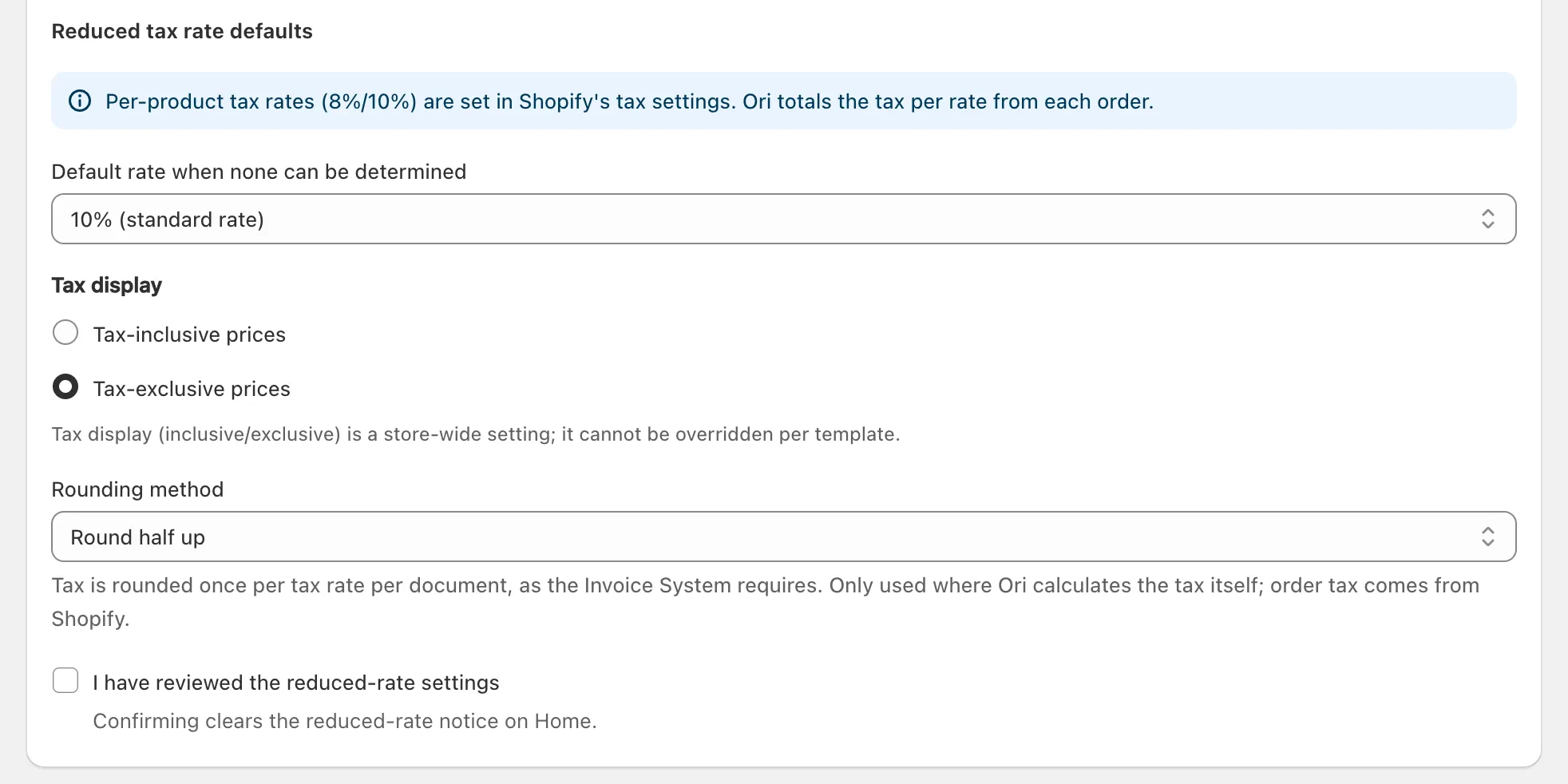
Oriは消費税額を、帳票ごとに税率ごとの合計額から1回だけ、選んだ端数処理の方法で計算します。その結果がShopifyの請求した税額と異なる場合は、帳票に端数差額の行が加わり、合計はお客様の支払額と一致したままになります。
適格請求書チェックには何が表示されますか?
適格請求書チェックは、デザインが適格請求書の記載事項をすべて印字するかどうかを示す、テンプレートエディターのカードです。テンプレートでデザインの編集を選ぶと開きます。
- 全項目を印字:デザインにすべての事項が表示されています。
- 適格簡易請求書:デザインが宛名または税率ごとの消費税額を省いており、ショップの交付可否の設定上、それが認められている状態です。
- 適格請求書ではありません:いずれかの事項が非表示になっています。カードには登録番号や税率ごとの合計など該当する事項が一覧表示され、表示するボタンで元に戻せます。
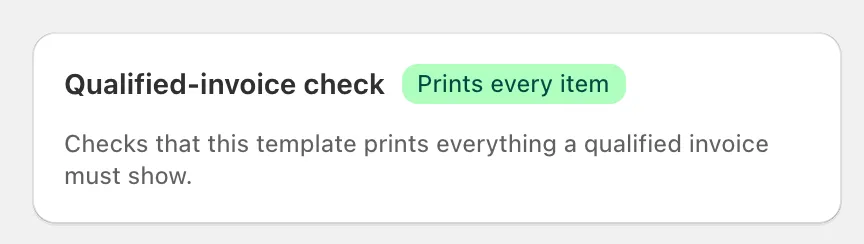
これらの要素のいずれかをオフにすると「オフにすると適格請求書になりません。」と警告され、保存時にはこのまま保存での確認を求められます。このチェックが読むのはデザインだけで、登録番号、Shopifyが請求した税率、販売した内容は確認しません。
