Analíticas e informes por correo de X Shield
¿Qué muestran las Analíticas de X Shield?
Las Analíticas de X Shield muestran a quién bloqueó X Shield en tu tienda Shopify, y en los planes de pago a quién habría bloqueado la simulación, con la hora, la dirección IP, la red, el país, la página y la protección que se activó. El plan Free lista tus últimos 200 visitantes bloqueados; los planes de pago añaden historial, gráficos, tráfico permitido y reglas de un clic.
Abre Analíticas en X Shield. Las protecciones de contenido, medios y teclado nunca aparecen ahí: rechazan una acción sin bloquear al visitante.
En el plan Free
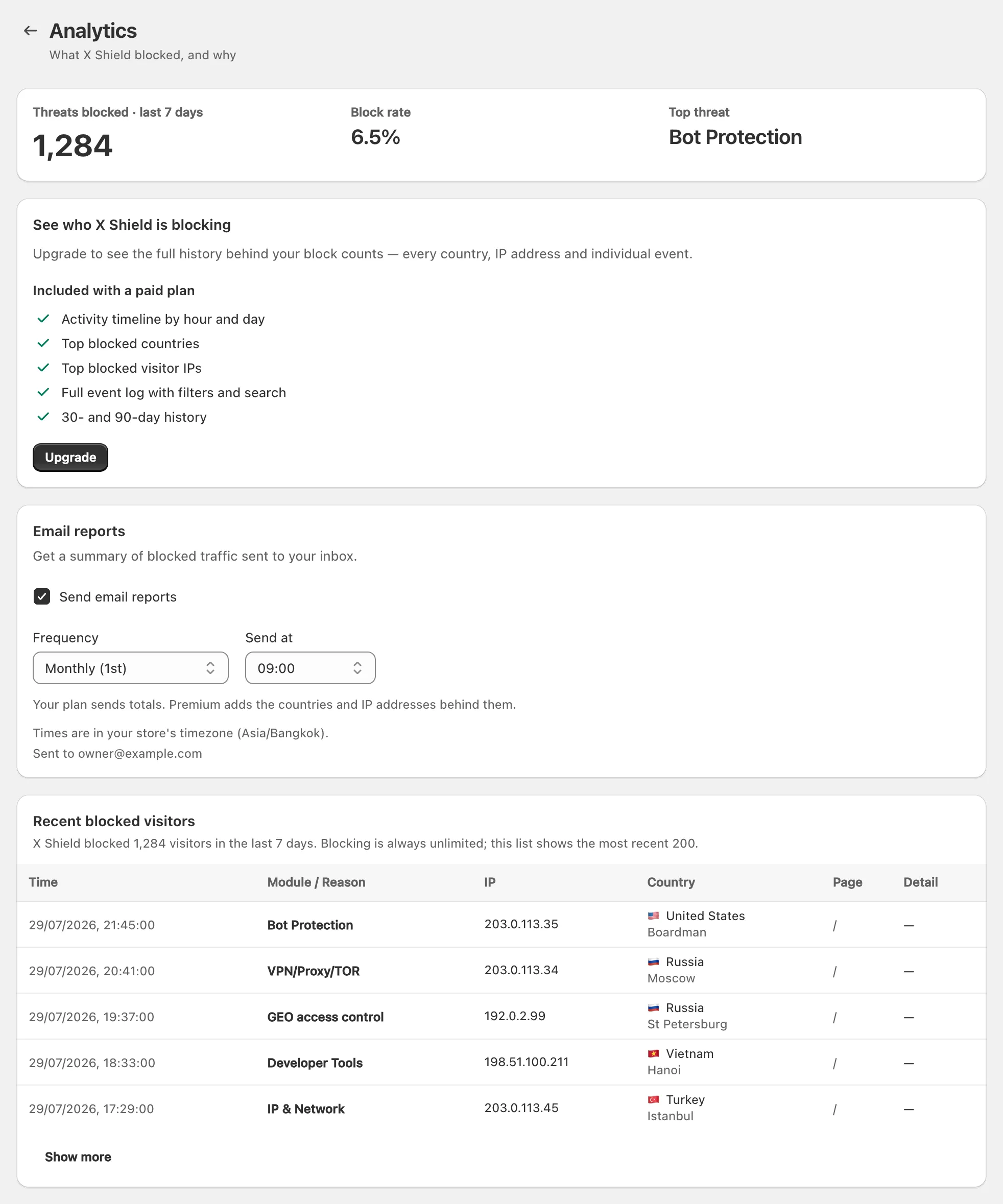
Ves los totales de los últimos siete días y Visitantes bloqueados recientes, tus últimos 200 bloqueos, 20 a la vez con Mostrar más. Las columnas son Hora, Módulo / motivo, IP, País, Página y Detalle; haz clic en una fila para ver Detalles del evento. El plan Pro (Free) anterior ve lo mismo.
En los planes de pago
El panel completo: Bloqueado, Permitido, Tasa de bloqueo y Amenaza principal frente al periodo anterior, Bloqueos a lo largo del tiempo, Bloqueos por protección, Principales países, Principales ciudades, Principales IP, Principales redes (ASN), Sugerencias para bloquear, Por qué se permitió el tráfico y Eventos. Eventos lista visitas bloqueadas y permitidas por separado, y puedes filtrarlo por bloqueado o permitido, por protección o motivo, o buscar por IP. En la simulación, las filas dicen Bloquearía · Control de acceso GEO y así sucesivamente. La página dice Se actualiza cada pocos minutos.
X Shield también registra el navegador de cada visitante y, para los compradores conectados cuando tu tema lo expone, su cuenta de cliente. La sección de X Shield de nuestra página de privacidad lista todo lo que guarda.
¿Cuánto puedo ver hacia atrás?
| Plan | Qué cubren las Analíticas |
|---|---|
| Free y Pro (Free) | Los últimos 200 visitantes bloqueados de los últimos 90 días, más los totales de siete días |
| Premium | Hoy, 7 días o 30 días |
| Enterprise y Plus | También 90 días |
Los eventos de cada tienda se guardan durante 90 días y luego se eliminan, sea cual sea el plan. Subir de plan por tanto muestra visitas de antes de que subieras, y no existe nada más antiguo de 90 días en ningún plan.
¿Cómo convierto una visita en una regla?
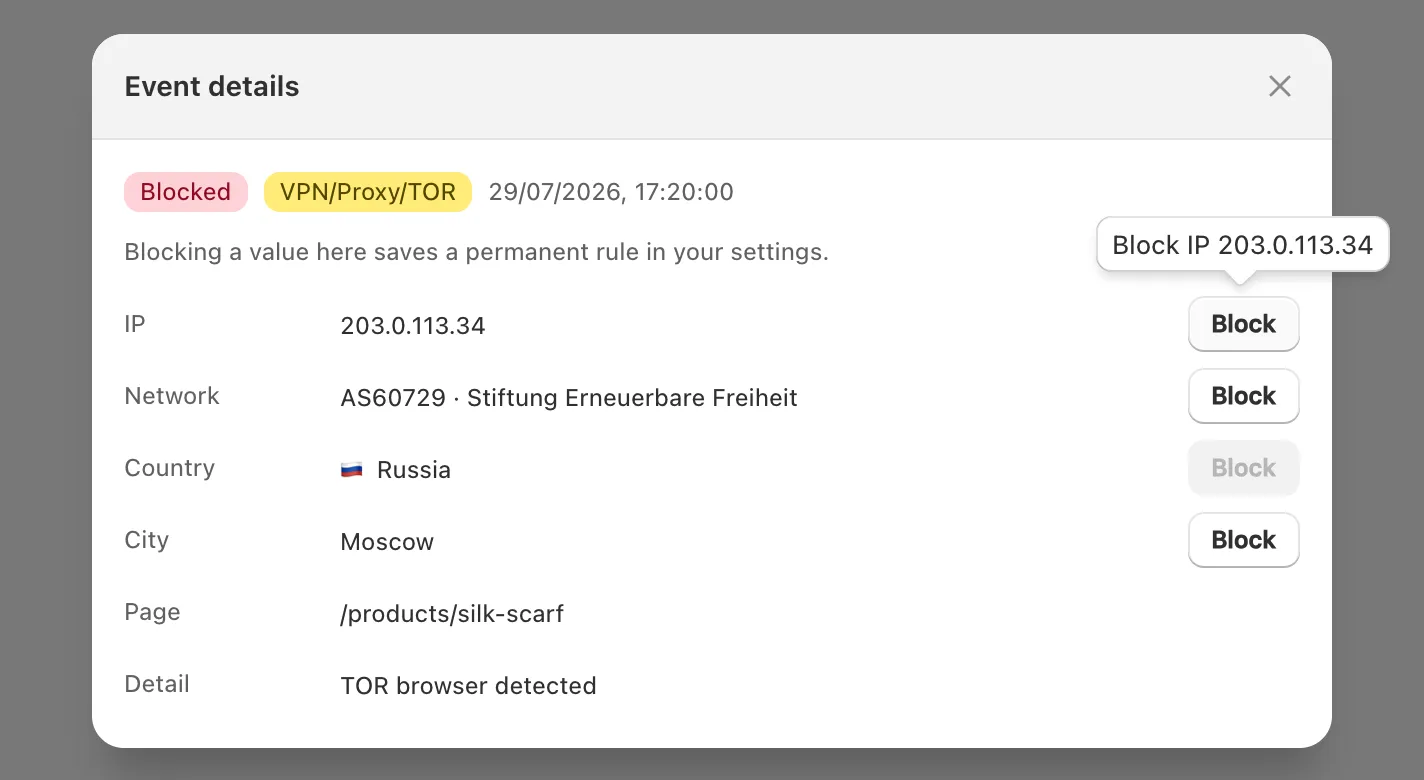
En los planes de pago, haz clic en una fila de Eventos para abrir Detalles del evento. La dirección IP, la red, el país y la ciudad tienen cada uno un botón que añade ese valor a tus reglas: Bloquear, o Permitir si esa lista está configurada como Permitir solo los de la lista. La regla se guarda al instante y un aviso dice Regla agregada. Si una regla ya cubre un valor, su botón aparece atenuado y su tooltip dice Regla activa. Las reglas de ciudad y red necesitan Enterprise o Plus, y una regla solo funciona mientras Control geográfico o IP y red esté activado.
Sugerencias para bloquear lista las fuentes que tus protecciones ya bloquearon con frecuencia en el periodo seleccionado. Bloquear país o Bloquear IP deja una preparada, marcada Se añade al guardar con Deshacer, y confirmas con Guardar en la barra de guardado. Descartar oculta una sugerencia. Si el tráfico de redes de scrapers conocidas está pasando, la tarjeta también puede ofrecer Activar bloqueo para el Bloqueo de redes de scrapers. Antes de bloquear un país, asegúrate de que no vendes ahí.
¿Puedo exportar los eventos?
Sí, en el plan Plus. Configura el rango y los filtros en Eventos, y haz clic en Exportar CSV. El archivo contiene hasta 10.000 eventos, del más reciente al más antiguo, coincidiendo con lo que muestra la tabla, y un aviso dice Exportación lista: revisa tus descargas. Sus columnas son timestamp, event, block_type, allow_reason, action, reason, detail, ip, country, city, as_name, asnum y page_path.
¿Qué significa “IP sin resolver”?
Marca una visita permitida en la que X Shield no pudo determinar la dirección IP del visitante, a menudo por una herramienta de privacidad en su navegador. X Shield deja pasar estas visitas en lugar de adivinar. La columna IP muestra 0.0.0.0 (o ::), y el detalle dice qué comprobaciones no se pudieron ejecutar:
- “IP del visitante sin resolver — país comprobado, IP y VPN sin comprobar”, cuando aun así se encontró un país;
- “IP del visitante sin resolver — país, IP y VPN sin comprobar”, cuando no se encontró.
Una pequeña proporción de estas filas es normal. No bloquees 0.0.0.0: es un marcador de posición, no la dirección de nadie, así que la regla no coincidiría con nadie.
¿Qué contienen los informes por correo, y con qué frecuencia?
Un informe por correo resume el tráfico bloqueado. Está desactivado hasta que lo actives, y tu plan decide las opciones:
| Plan | Opciones de frecuencia | Contenido |
|---|---|---|
| Free y Pro (Free) | Mensual (día 1) | Solo totales |
| Premium | También Semanal (lunes) | Totales, más los países y direcciones IP detrás de ellos |
| Enterprise y Plus | También Diario | Igual que Premium |
- Abre Analíticas y busca Informes por correo.
- Selecciona Enviar informes por correo.
- Elige una Frecuencia y una hora de Enviar a, en la zona horaria de tu tienda.
- Haz clic en Guardar en la barra de guardado. Un aviso dice Ajustes guardados.
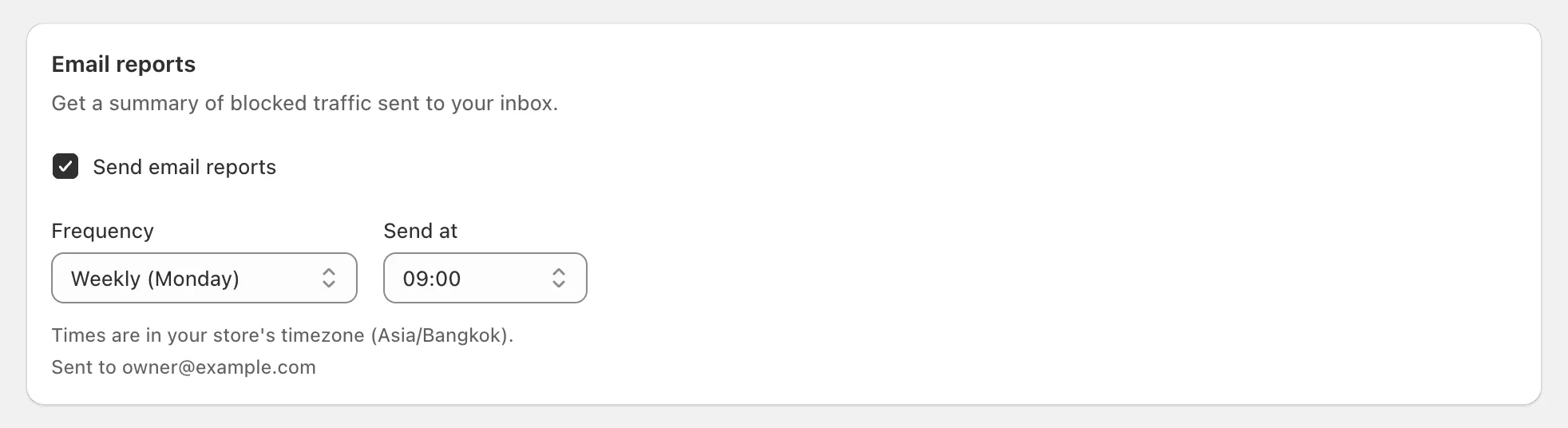
La tarjeta muestra la dirección a la que van los informes, el correo de tu tienda, en Enviado a. Los informes están en inglés, y un periodo sin tráfico alguno se omite en lugar de enviarse como una fila de ceros. Para detenerlos, borra Enviar informes por correo y guarda, o usa el enlace para darte de baja en un informe.
Nota: Los informes por correo son nuevos. Si los has activado y no ha llegado nada después del primer periodo, revisa tus carpetas de spam y Promociones, y luego contacta con soporte desde la app para que podamos revisarlo.
¿Por qué estos números no coinciden con Shopify Analytics?
Porque cuentan cosas distintas. X Shield registra una decisión cada vez que comprueba la carga de una página de la tienda, mientras que Shopify Analytics cuenta sesiones y puede registrar una visita antes de que aparezca la página de bloqueo de X Shield. Espera que los dos difieran; por qué los visitantes bloqueados pueden seguir apareciendo en Shopify Analytics explica la diferencia.
