cPixel Satın Alması Görünmüyor mu? Neye Bakmalı?
Bir satın alma neden reklam platformuma ulaşmadı?
cPixel’in Ana sayfasından başlayın: reddedilmiş bir erişim belirteci, siz yenisini yapıştırana kadar o hesabın sunucu gönderimlerini durdurur. Sonra Free planın aylık siparişlerinin tükenip tükenmediğini, alışverişçinin izlemeyi reddedip reddetmediğini, cPixel’in varsayılan olarak atladığı bir test, POS veya taslak sipariş olup olmadığını, ve Shopify satın almalarınızın ne zaman gönderilmek üzere ayarlandığını kontrol edin.
Bir Canlı oturumu siparişi yakaladıysa, satırını açın: Atlandı bir gönderim, nedenini Gönderildi altında adlandırır.
| Canlı’daki neden | Nereye bakılır |
|---|---|
| “Test siparişi…”, “Sipariş zaten iptal edildi…”, “Sıfır değerli bir sipariş…” veya “Online ödeme dışında oluşturuldu…” | Atlanan siparişler |
| “Askıda — planınızın etkinlik sınırına ulaştınız” (Free planın aylık siparişleri) | Free planın duraklaması |
| “Ziyaretçi bu tür bir izlemeye onay vermedi” | Onay |
| “Erişim belirteci reddedildi…”, “Kayıtlı erişim belirteci yok…” veya “Bu hedef kapalı” | Hesabın bağlantısı |
| “Bu hesabın hedefleme kuralları etkinliği dışladı” | Bu pikselin çalıştığı yer: sipariş kuralları |
| “Resmi uygulamayla birlikte çalışacak şekilde ayarlanmış, bu yüzden göndermedik” | Piksel başına tek gönderici |
| “Bu hedef için veri yükünü oluşturmaya yetecek veri yok” | GA4’ün bu checkout’tan, satın almasının ihtiyaç duyduğu bir tarayıcı oturumu yoktu |
Hesap hâlâ bağlı mı?
Ana sayfa’yı kontrol edin. Bir platform bir erişim belirtecini reddettiğinde, Ana sayfa hesabı Meta sorununu düzelt gibi bir düğmeyle işaretler ve siz yeni bir belirteç yapıştırana kadar sunucu gönderimleri durur; tarayıcı izleme devam eder. Dikkatinizi gerektiriyor ve Göster, cPixel’in bulduğu başka her şeyi listeler.
- Ana sayfa’da Meta sorununu düzelt’e (veya platformunuzun adına) tıklayın, ya da Hedefler’de Belirteç geçersiz işaretli hesapta Yönet’e tıklayın.
- Platformun bağlantı kılavuzunun gösterdiği gibi, platformda yeni bir belirteç oluşturun.
- Belirteç alanına yapıştırın, sonra Devam et’e ve Kaydet ve devam et’e tıklayın. Sunucu gönderimleri ardından devam eder.

Ayrıca şunları da eleyin:
- Belirteç yok, veya sunucu gönderimi kapalı. TikTok, OpenAI Ads, Snapchat ve Pinterest bir belirteç olmadan bağlanamaz. Meta ve GA4, belirteç olmadan veya Etkinlikleri sunucularımızdan gönder işaretsizken, yalnızca tarayıcıdan gönderir, bu yüzden GA4 hiç satın alma almaz.
- Yanlış bir GA4 API gizli anahtarı. GA4 bunu sessizce kabul eder, bu yüzden Canlı hiç görünmeyen bir satın alma için Kabul edildi gösterebilir: GA4’ü cPixel’e bağlama.
- Hiçbir şey kaydedilmemiş, veya yeniden yükleme. cPixel bir platformu kaydetmeden Shopify’da hiçbir şey kaydetmez ve kaldırmak her belirteci siler.
Free planı sunucu gönderimlerini duraklattı mı?
Free’deyseniz mümkün: sunucu gönderimleri ayın siparişleri tükenince duraklar. Ücretli planlar onları hiç duraklatmaz. cPixel sizi uygulamada %80 ve %95’te uyarır ve gönderimler duraklarken mağazanın iletişim adresine e-posta gönderir.
Tarayıcı izleme devam eder, bu yüzden Meta yine bir tarayıcı Purchase’ı alır, ama GA4, TikTok, OpenAI Ads, Snapchat ve Pinterest için satın almalar bekler. cPixel, duraklatılan siparişlerin ID’lerini 7 gün tutar ve siparişleri bir yükseltmeden sonra veya aylık sıfırlamada, her platformun penceresi içinde gönderir: Meta için siparişten 48 saat, GA4 için 72 saat. Ayrı bir sunucu gönderimi sınırı, Free’yi sınırsız ilk günlerinde bile duraklatabilir: bkz. kotanıza ulaştığınızda ne olur.
Not: Free’de, sunucu gönderimleri çalışırken bile Sunucu rozeti Kapalı · ücretli okuyabilir. Canlı’nın Gönderen sütunu gerçekte neyin gittiğini gösterir.
Alışverişçi izlemeyi reddetti mi?
Öyleyse, cPixel bunu o onaya ihtiyaç duyan platformlara göndermez. Hem tarayıcıda hem sunucuda Shopify’ın kaydettiği onayı izler: GA4 analiz onayına, her reklam platformu pazarlama onayına ihtiyaç duyar.
Çerez banner’ınız bir uygulamaysa, alışverişçilerin seçimlerini Shopify’ın Customer Privacy API’sine ilettiğinden emin olun; Shopify onayı pikseller için böyle uygular (Shopify). Shopify bir yanıt kaydedene kadar, cPixel onayın gerektiği bölgelerde mağaza ön yüzü etkinliklerini alışverişçinin cihazında tutar. Daha fazlası için cPixel’in ne gönderdiği ve onayla nasıl değiştiği.
cPixel’in atladığı bir sipariş miydi?
Test etmek için verdiyseniz çok olası. Ayarlar → Hangi siparişlerin ne zaman dönüşüm sayılacağı altında, Test siparişleri ve Zaten iptal edilmiş siparişler varsayılan olarak işaretlidir, bu yüzden cPixel bunları atlar, ve POS, taslak ve uygulama tarafından oluşturulan siparişler Online ödeme dışındaki siparişleri de izle’yi işaretlemedikçe kapalı kalır.
Bir geliştirme mağazasındaki her sipariş bir test siparişidir, çünkü geliştirme mağazaları gerçek ödeme alamaz (Shopify). Canlı bir mağazada gerçek ödeme yapın; aksi halde:
- Ayarlar’da Test siparişleri’nin işaretini kaldırın ve Kaydet’e tıklayın.
- Siparişi verin ve Canlı’da izleyin.
- Test siparişleri’ni tekrar işaretleyin ve Kaydet’e tıklayın.
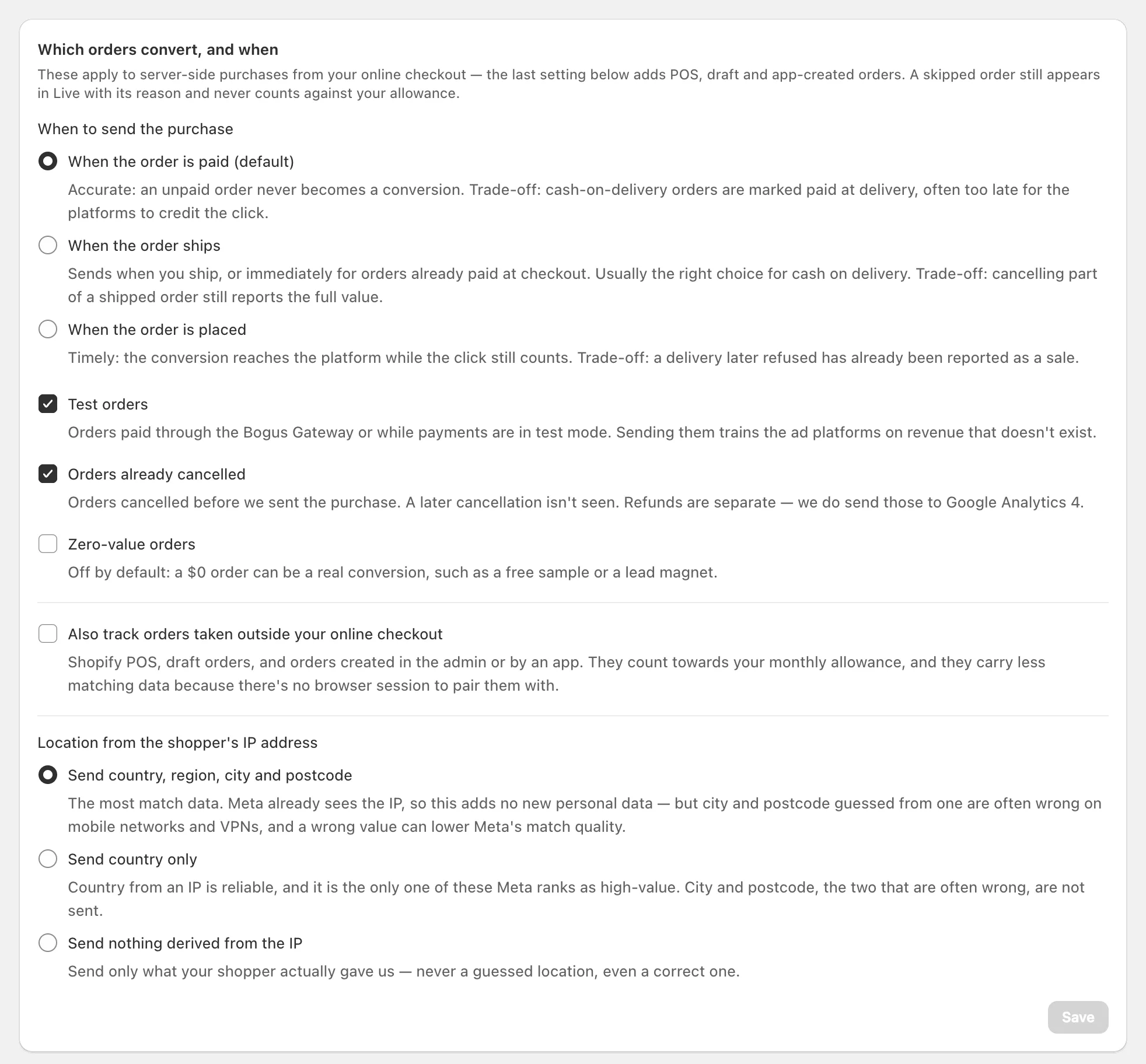
Satın alma ne zaman gönderilmek üzere ayarlı?
Varsayılan olarak sipariş ödendiğinde, bu yüzden kapıda ödeme satın alması reklam tıklamasından günler sonra ulaşabilir. Ayarlar altındaki Sipariş kargoya verildiğinde veya Sipariş verildiğinde, onu daha erken gönderir: bkz. sipariş kuralları.
Not: Shopify’ın 26 Ağustos 2026 Teşekkürler sayfası son tarihi, Shopify’ın siparişinden oluşturulan cPixel’in satın almasını etkilemez: bkz. Ek scriptler çalışmayı durdurdu.
Platform göstermekte yavaş mı kalıyor?
Genellikle. Platformların bir satın almayı göstermesi zaman alır ve Meta’nın Test Events sekmesi cPixel’in gerçek satın almalarını asla göstermez: cPixel bir test etkinliği kodunu yalnızca Bağlantıyı test et için kullanır. cPixel’in Meta’ya sunucu gönderimi etkinken cPixel Purchase’ı kendi sunucusundan gönderdiği için Meta Ads Data Advisor gibi tarayıcı uzantıları da bunları göremez: Meta Pixel Helper neden hiç piksel bulamıyor yazısına bakın.
| Platform | Bir satın almanın görünmesi gereken zaman |
|---|---|
| Meta | Events Manager’da yaklaşık 20 dakika içinde |
| GA4 | Realtime’da dakikalar içinde; raporlarda 24–48 saat içinde |
| Google Ads | Son tıklama ilişkilendirmesi için yaklaşık 3 saat, diğer modeller için 15 saat |
| OpenAI Ads | İlişkilendirilen dönüşümler 24–48 saat içinde |
Kaynaklar, 24 Eylül 2026’da kontrol edildi: Meta, GA4, Google Ads, OpenAI.
Eksik bir satın almayı tekrar gönderebilir miyim?
Ücretli planlarda, bir Canlı oturumu onu yakaladıysa: Sunucu satırını açın ve Yeniden gönder’e tıklayın. Satın almayı orijinal etkinlik ID’si altında, kotanızı kullanmadan bağlı her hesaba yeniden gönderir. Bunu yalnızca ulaşmamış bir satın alma için kullanın: Meta yalnızca 48 saat içinde tekilleştirir, daha uzun süre değil.
Her gece cPixel ayrıca, satın almalar Sipariş verildiğinde’ye ayarlı değilse, webhook’u kendisine hiç ulaşmayan dünün ödenmiş siparişlerinden en fazla 50’sini yeniden gönderir. Daha eski siparişler, ve cPixel’i yüklemenizden veya platformu bağlamanızdan öncekiler asla gönderilmez; ücretli planlarda Mutabakat, hiçbir platforma ulaşmayan siparişleri sayar.
Hâlâ takıldınız mı? Ana sayfa’da Yardım alın → Destekle iletişime geç’e tıklayın.
