Google Analytics 4'ü cPixel'e Bağlama
GA4’ü cPixel’e nasıl bağlarım?
Google Analytics’te Admin’e, Data collection and modification’a, Data streams’e gidin, web stream’inizi açın ve G- ile başlayan Measurement ID’yi kopyalayın. Aynı panelde Measurement Protocol API secrets’ı açın ve bir tane oluşturun. İkisini de cPixel’e yapıştırın, sonra gerçek bir siparişle doğrulayın; çünkü GA4 yanlış bir gizli anahtarı sessizce kabul eder.
cPixel’e yapıştırın
- cPixel’de Hedefler’i açın ve Bir platform bağla altındaki GA4 simgesine tıklayın. Google Analytics 4 kurulumu, ID’lerinizi yapıştırın ekranında açılır.
- Measurement ID’yi Ölçüm ID’sine ve gizli anahtarı Measurement Protocol API gizli anahtarı (isteğe bağlı)’na yapıştırın. İsterseniz Bu hesaba bir ad verin (isteğe bağlı) altında hesaba bir ad verin, sonra Devam et’e tıklayın.
- Seçenekleri belirleyin’de Etkinlikleri tarayıcıdan gönder ve Etkinlikleri sunucularımızdan gönder işaretli kalsın. Bu property’ye başka bir araç göndermiyorsa Hayır — Google Analytics 4 hesabını cPixel yönetiyor (önerilen) işaretli kalsın: adının aksine, Evet — onu koruyun, cPixel Google Analytics 4 için sunucu tarafı göndermeyi durdurur, cPixel’in ona tarayıcı ve sunucu gönderimini durdurur.
- Gelişmiş ayarlar altında, Veri barındırma konumu, sunucu tarafı etkinlikleri Google’ın AB uç noktasına gönderebilir; yalnızca uç nokta değişir. Kaydet ve devam et’e tıklayın. Test edin, Google Analytics 4 bağlandı’yı doğrular.
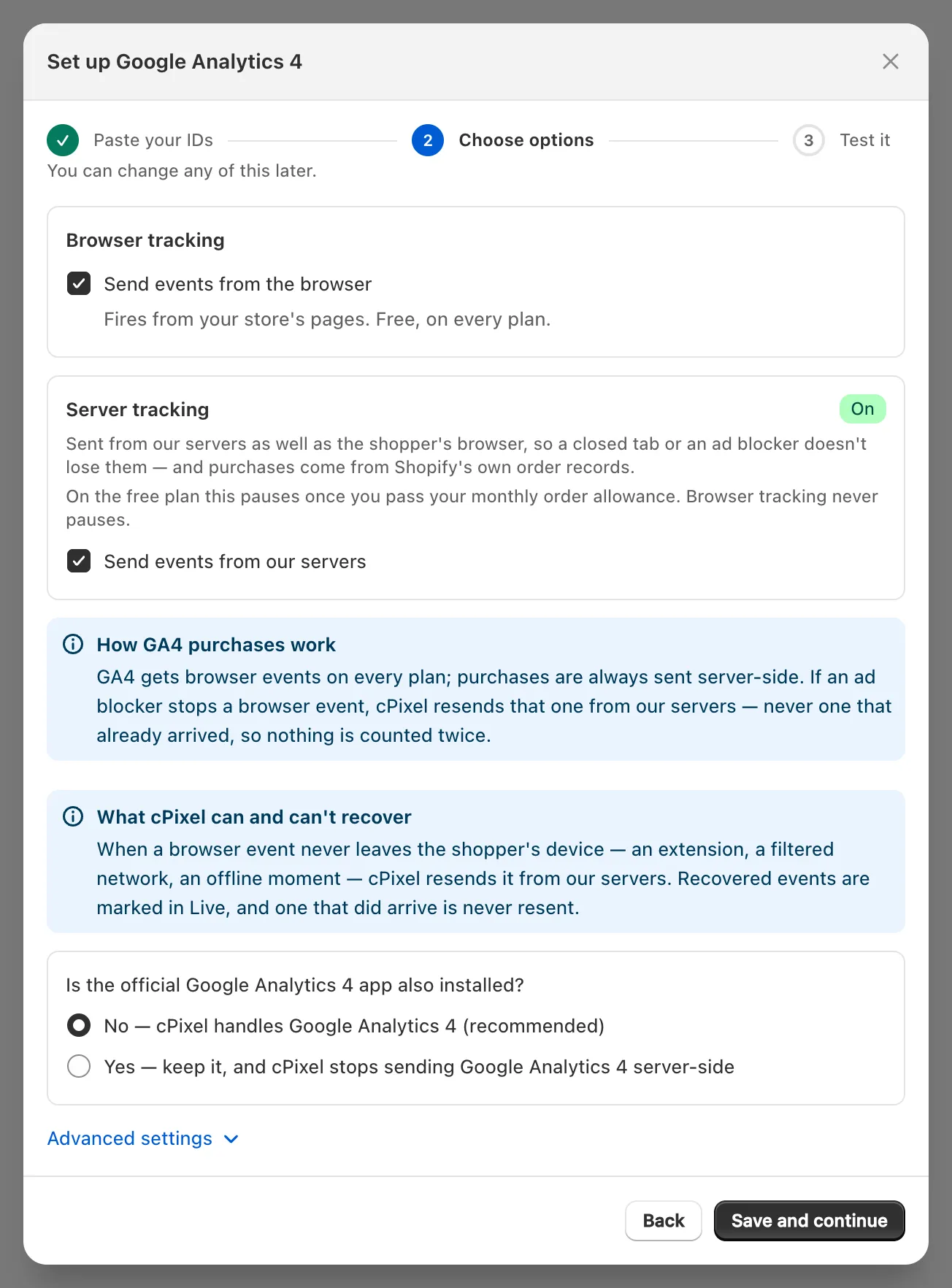
Önemli: Gizli anahtar sihirbazda isteğe bağlıdır, ama onsuz hesap Yalnızca tarayıcı olarak kalır: gezinme etkinlikleri, satın alma yok.
GA4 Measurement ID’mi nerede bulurum?
GA4 Admin’deki web stream’inizin ayrıntılarında: genellikle on karakter olan, G- ile başlayan harfler ve rakamlar (Google).
Google Analytics’te property’nizi seçin, sol altta Admin’e tıklayın ve Data collection and modification altında Data streams’e tıklayın.
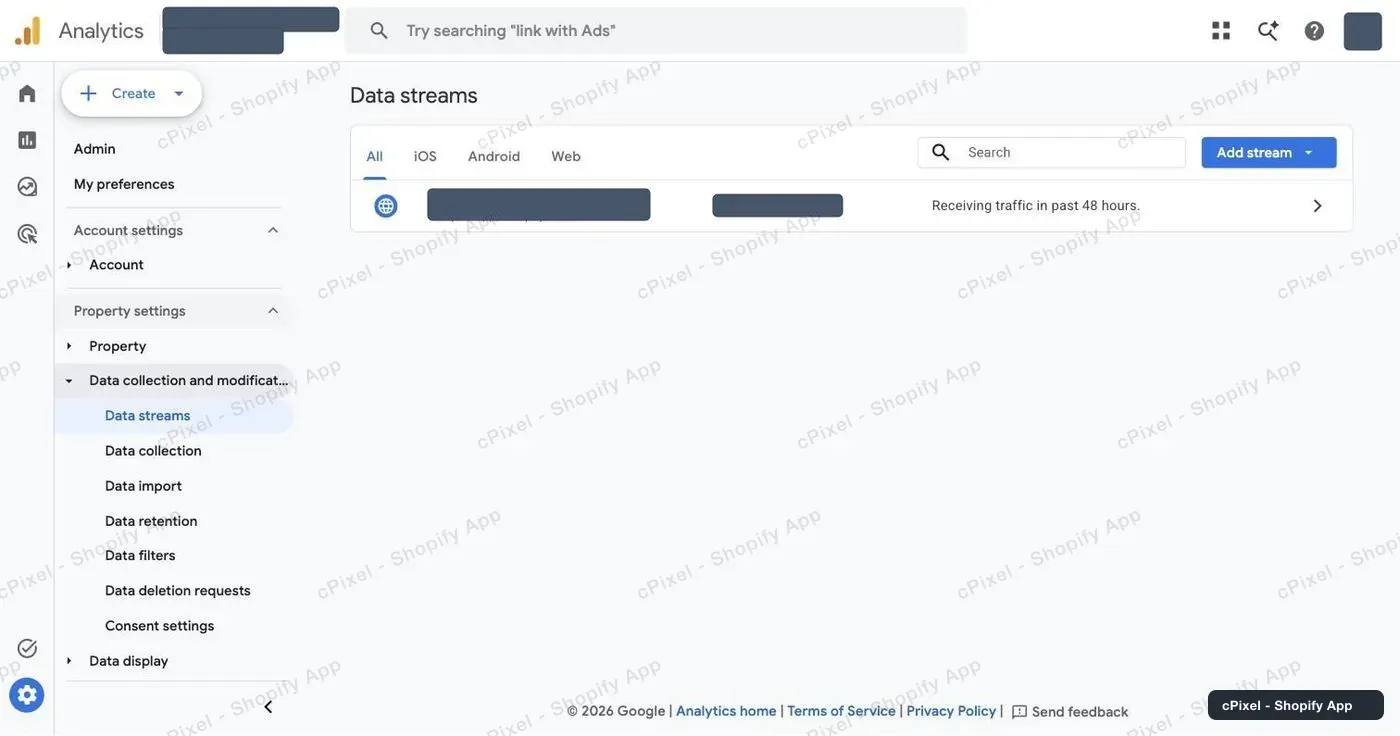
Mağazanızın web stream’ine tıklayın. Measurement ID, Stream details’in ilk satırındadır; yanındaki kopyalama simgesini kullanın.
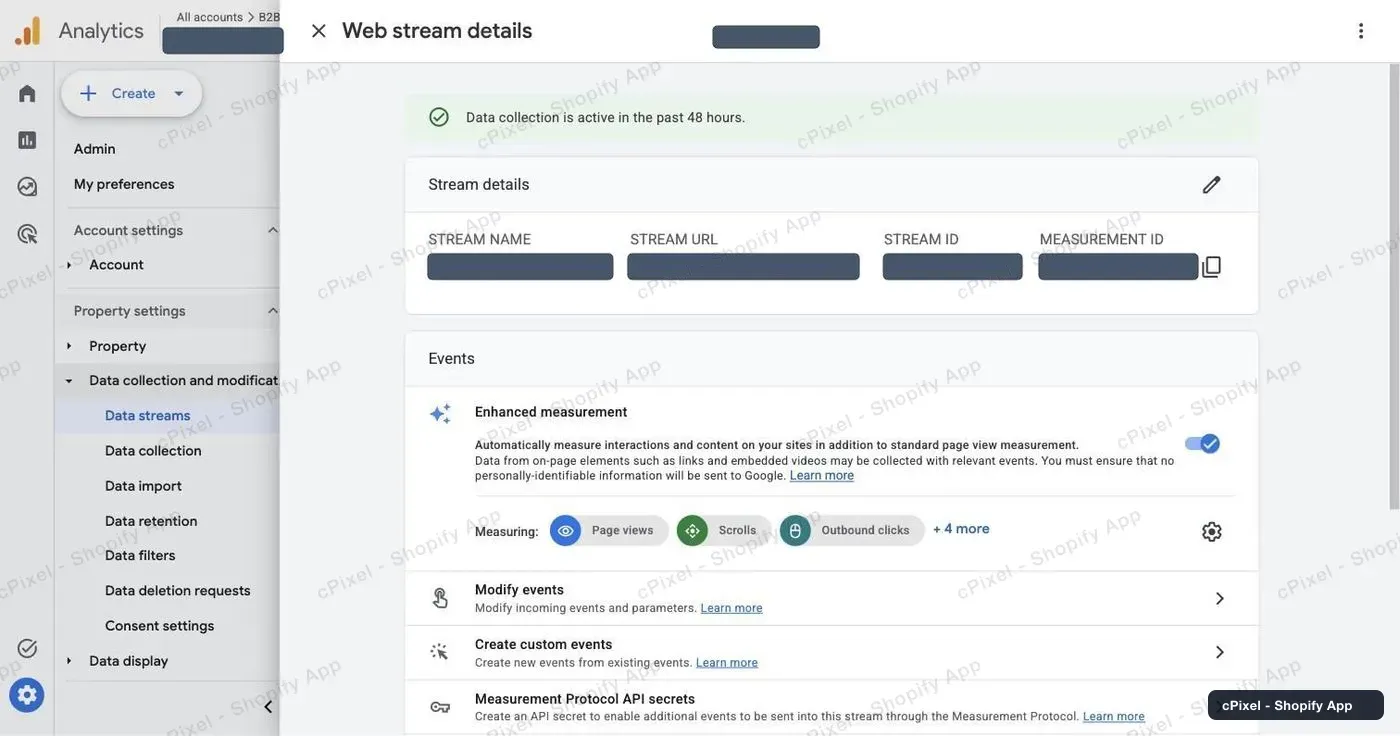
Not: Measurement ID, aynı satırdaki düz bir sayı olan Stream ID veya property ID değildir. cPixel
G-ile başlayanı ister.
Bir Measurement Protocol API gizli anahtarını nasıl oluştururum?
Aynı stream panelinde: Measurement Protocol API secrets’ı açın, bir gizli anahtar oluşturun ve yaklaşık 22 karakter olan değerini kopyalayın. Google’ın kılavuzu: Measurement Protocol for GA4.
Events bloğuna kaydırın ve son satırı olan Measurement Protocol API secrets’a tıklayın. Mevcut gizli anahtarlar listelenir ve birini yeniden kullanabilirsiniz.
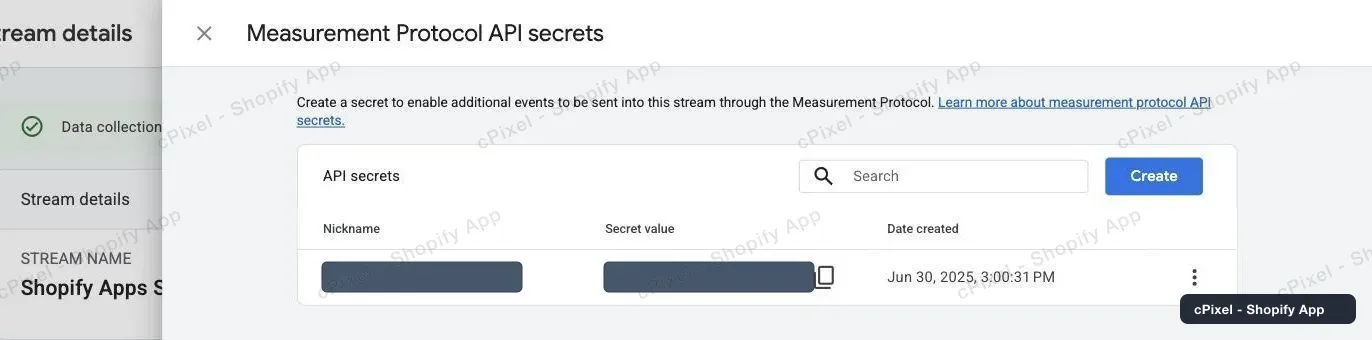
Create’e tıklayın, cPixel gibi bir takma ad verin, tekrar Create’e tıklayın ve Secret value’yu cPixel’e kopyalayın.
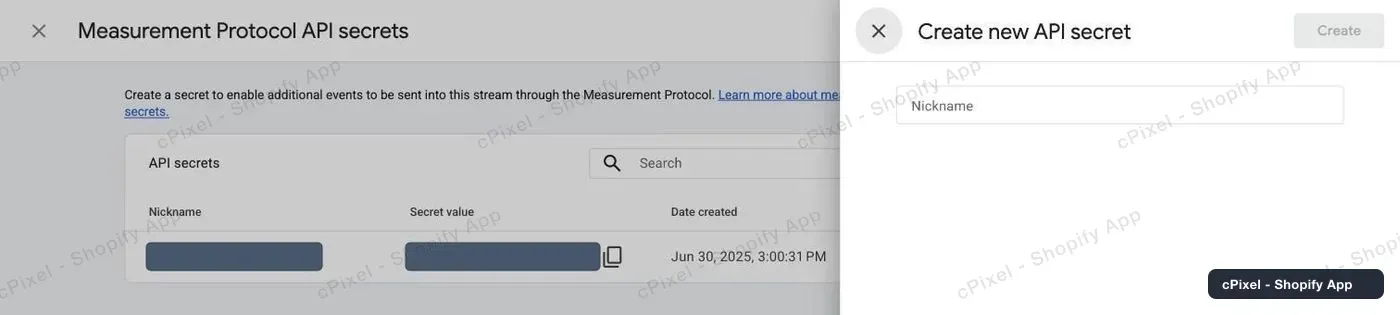
Google önce kullanıcı verisi toplama şartlarını kabul etmenizi isteyebilir (Google).
GA4 neden yanlış bir gizli anahtar konusunda uyarmıyor?
Çünkü Measurement Protocol hiçbir zaman hata bildirmez. Google, “bir etkinlik hatalı biçimlendirilmiş olsa bile HTTP hata kodları döndürmediğini” ve doğrulama sunucusunun API gizli anahtarını kontrol etmediğini söylüyor (Google).
Yani yanlış bir gizli anahtar her yerde başarı gibi görünür: Canlı Kabul edildi gösterir, hesap Doğrulandı okur ve hiçbir uyarı tetiklenmez, GA4 ise veriyi düşürür. Bağlantıyı test et, Google’ın doğrulama sunucusunu kullanır, bu yüzden gizli anahtarı değil, veri yükünü kontrol eder.
cPixel GA4’e ne gönderir, ve nereden?
Satın almalar ve iadeler cPixel’in sunucularından gider; geri kalan her şey alışverişçinin tarayıcısından, veya tarayıcının kopyası cihazdan hiç çıkmadığında sunucudan.
| Gönderim kaynağı | Etkinlikler |
|---|---|
| Tarayıcı: Shopify’ın web pikseli, checkout dahil her sayfada | page_view, view_item, view_item_list, search, view_cart, add_to_cart, remove_from_cart, begin_checkout, add_shipping_info, add_payment_info |
| Sunucu: Measurement Protocol | işlem ID’si olarak siparişle purchase; siparişi iade ettiğinizde refund |
| Sunucu, yalnızca tarayıcı gönderemediğinde | Alışverişçinin cihazından hiç çıkmayan, Canlı’da engellenmiş bir tarayıcı etkinliğini yeniden gönderme olarak işaretlenen bir tarayıcı etkinliği |
GA4, web stream’lerinde satın almaları işlem ID’sine göre tekilleştirir (Google), ama diğer etkinlikleri değil, bu yüzden cPixel her birini yalnızca bir kez gönderir. Bir engelleyici cPixel’in kendi isteğini de durdurduğunda bir etkinliği kurtaramaz, ya da GA4’ün bir tarayıcı etkinliğini reddettiğini göremez.
Bir satın alma, cPixel’in pikselinin checkout’ta kaydettiği tarayıcı oturumuna ihtiyaç duyar. Bir engelleyici cPixel’in isteğini durdurduğunda olduğu gibi bu oturum olmadan, Canlı “Bu hedef için veri yükünü oluşturmaya yetecek veri yok” gösterir ve GA4 satın almayı almaz.
Sunucu satın almaları, GA4’ün client ve session ID’lerini, hash’lenmiş e-posta ve telefonu, ve user_id olarak hash’lenmemiş Shopify müşteri ID’sini taşır. Her iki bacak da alışverişçinin analiz onayına ihtiyaç duyar.
Not: GA4, bir sunucu etkinliğine, yalnızca oturumun başlamasından 24 saat içinde geldiyse ziyaretin kaynağını, mecrasını ve kampanyasını verir (Google). Örneğin Ayarlar’da Sipariş kargoya verildiğinde ile daha sonra gönderilen satın almalar kampanyasını kaybedebilir.
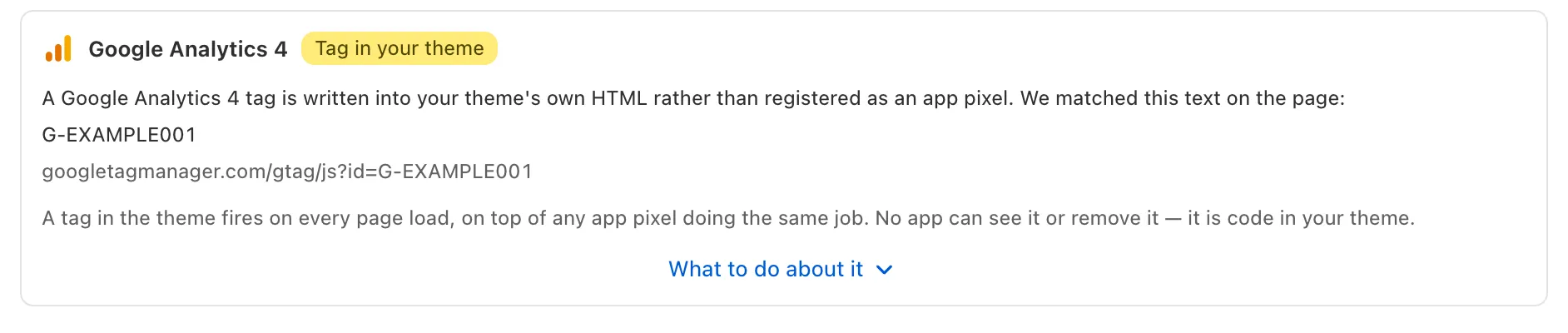
Shopify’ın Google & YouTube uygulaması da property’nize sayfa görüntülemeleri ve satın almalar gönderebilir, bu yüzden piksel başına tek gönderici kuralını koruyun. cPixel’in günlük taraması, temanıza yapıştırılmış bir GA4 etiketini işaretler:
Çalıştığını nasıl anlarım?
Gerçek bir sipariş verin ve satın almayı cPixel’in Canlı’sında ve GA4’ün Realtime raporunda bulun. Test siparişleri varsayılan olarak atlanır: gerçek bir yöntemle ödeme yapın veya Ayarlar → Test siparişleri işaretini kaldırın.
- cPixel’de Canlı’yı açın, Oturumu başlat’a tıklayın, sonra siparişi başka bir sekmede verin.
- Satın almanın Sunucu satırını açın. Google Analytics 4, Kabul edildi okur; bu yalnızca Google’ın yanıt verdiği anlamına gelir.
- GA4’te Realtime raporunu açın ve satın almayı arayın. Realtime genellikle birkaç dakika sürer, diğer raporlar 24–48 saat (Google).
DebugView bunu göstermez: yalnızca debug modunda gönderilen etkinlikleri listeler, cPixel’in gerçek gönderimleri bu değildir (Google).
Çalışmazsa ne yapmalıyım?
Çoğu başarısızlık cPixel’in Canlı’sında görünür; yanlış bir gizli anahtar hiçbir yerde görünmez, bu yüzden GA4’ün kendisini kontrol edin.
| Ne görüyorsunuz | Ne anlama gelir | Ne yapmalısınız |
|---|---|---|
| Canlı’da Kabul edildi, 48 saat sonra GA4’te satın alma yok | Yanlış bir gizli anahtar veya Measurement ID, ya da başka bir stream’den biri | Aynı stream’de bir gizli anahtar oluşturun ve Hedefler’de Google Analytics 4 hesabını yönet altına yapıştırın, sonra Devam et ve Kaydet ve devam et |
| Bir nedenle Atlandı | cPixel göndermemeyi seçti, örneğin analiz onayı yok veya test siparişi | Gerçek ödeme yapın veya Test siparişleri işaretini kaldırın |
| Hesap Yalnızca tarayıcı okuyor | Kayıtlı gizli anahtar yok | Google Analytics 4 hesabını yönet altına bir tane ekleyin |
| Sayfa görüntülemeleri ikiye katlandı, gelir doğru | Google & YouTube uygulaması gibi başka bir gönderici, veya temanızdaki bir etiket | Property başına tek gönderici kuralını koruyun |
Google Analytics 4 hesabını yönet’te Kaldır, o hesaba gönderimi durdurur ve gizli anahtarını siler.
