Sipariş Kuralları: cPixel Neyi, Ne Zaman Gönderir
cPixel bir satın almayı ne zaman gönderir?
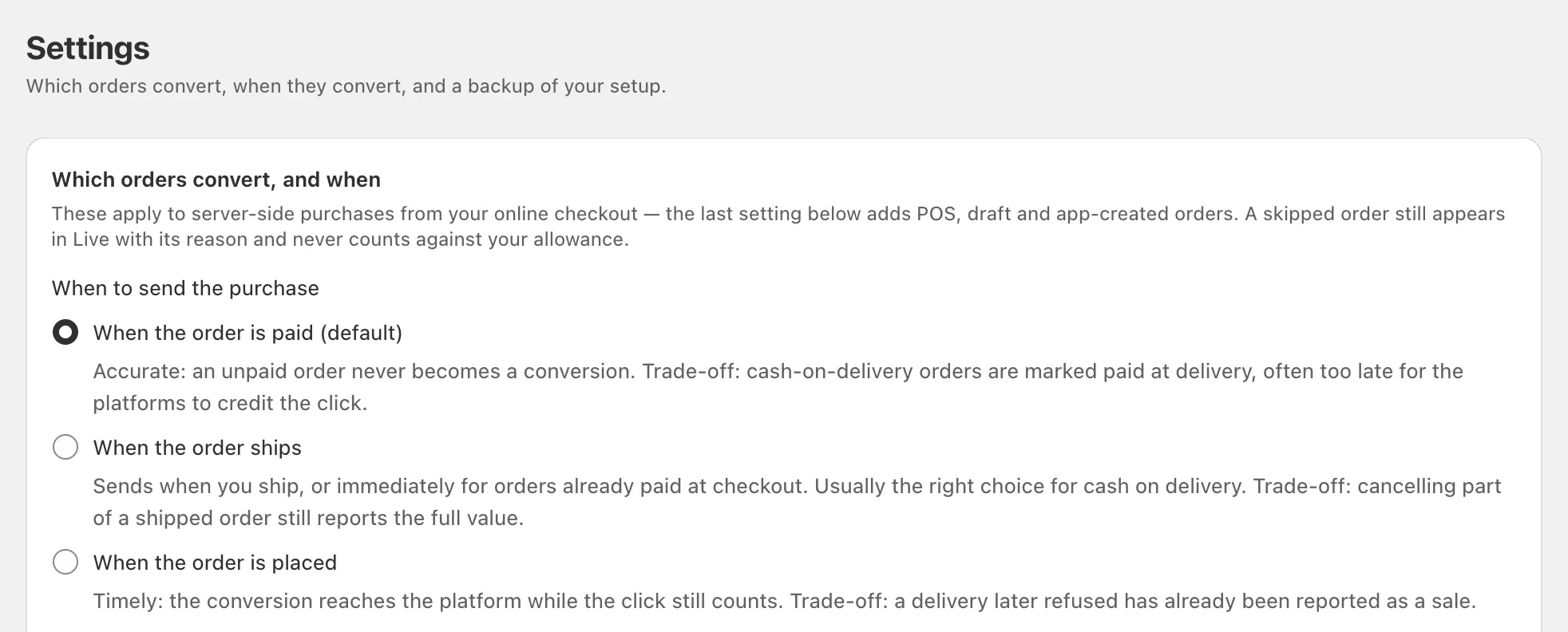
Varsayılan olarak cPixel, bir Shopify siparişi ödendiğinde reklam platformlarınıza bir satın alma gönderir. Kapıda ödeme yapan mağazalar Sipariş kargoya verildiğinde veya Sipariş verildiğinde’yi seçebilir, çünkü kapıda ödemesi olan bir sipariş tıklamadan günler sonra ödendi olarak işaretlenebilir. Test ve iptal edilmiş siparişler varsayılan olarak atlanır; POS, taslak ve API siparişleri açılana kadar kapalı kalır.
Bu kurallar cPixel’in Ayarlar sayfasında, Hangi siparişlerin ne zaman dönüşüm sayılacağı altında bulunur ve cPixel’in sunucularından gönderdiği satın almalara uygulanır.
| Satın alma ne zaman gönderilsin | Gönderir | Ödünleşim |
|---|---|---|
| Sipariş ödendiğinde (varsayılan) | Shopify siparişi ödendi olarak işaretlediğinde | Kapıda ödeme siparişleri teslimatta ödendi işaretlenir, bu genellikle platformların tıklamayı kredilendirmesi için çok geçtir |
| Sipariş kargoya verildiğinde | İlk sevkiyatta, veya checkout’ta ödenen siparişler için hemen | Sevk edilmiş bir siparişin bir kısmını iptal etmek yine de tam değeri bildirir ve yavaş kargo platformların zaman sınırlarını kaçırabilir |
| Sipariş verildiğinde | Sipariş oluşturulur oluşturulmaz | Daha sonra reddedilen bir teslimat zaten bir satış olarak bildirilmiş olur |
Değiştirmek için:
- cPixel’de Ayarlar’ı açın.
- Satın alma ne zaman gönderilsin altında bir seçenek belirleyin.
- Kaydet’e tıklayın. Bir sonraki sipariş yeni kuralı izler.
Hangisini seçerseniz seçin, her sipariş aynı etkinlik ID’si altında bir kez gönderilir. Google Ads etkilenmez: tarayıcı etiketi, sipariş verildiğinde Teşekkürler sayfasında tetiklenir.
Kapıda ödemeye hangi ayar uyar?
Genellikle Sipariş kargoya verildiğinde. Shopify, kapıda ödeme siparişini siz ödendi olarak işaretleyene kadar ödenmemiş sayar, bu da tıklamadan günler sonra olabilir. Kargo daha erken gelir ve checkout’ta zaten ödenen siparişler yine de hemen gönderilir, bu yüzden her iki türü de alan bir mağaza ön ödemeli satışlarını geciktirmez.
Sipariş verildiğinde, platformlara en erken ulaşır, ama reddedilen teslimatları satış olarak bildirir. cPixel, satın alma gönderildikten sonra yapılan bir iptali göremez ve yalnızca GA4 iade alır.
Not: Bir satın alma her zaman siparişin verildiği zamanı taşır, bu yüzden yavaş kargo veya geç ödeme onun bazı platformlara geç ulaşmasına veya hiç ulaşmamasına neden olabilir. Meta ve OpenAI Ads 7 günden eski etkinlikleri reddeder (Meta, OpenAI). GA4, bir sunucu etkinliğini yalnızca ziyaretin başlamasından 24 saat içinde gelirse ziyaretin kaynağına ve kampanyasına kredilendirir (Google), ve OpenAI Ads’in etkinlik kalitesi kontrolü bir saatten fazla geç gelen sunucu etkinliklerini işaretler (OpenAI yardım).
cPixel hangi siparişleri atlar?
Test siparişleri ve zaten iptal edilmiş siparişler, siz işaretlerini kaldırmadıkça; sıfır değerli siparişler ise yalnızca işaretlerseniz. Çevrimiçi checkout’unuz dışındaki siparişler, siz açana kadar atlanır.
| Ayar | Varsayılan | Kapsadığı |
|---|---|---|
| Test siparişleri | Atlanır | Bogus Gateway üzerinden veya ödemeler test modundayken ödenen siparişler |
| Zaten iptal edilmiş siparişler | Atlanır | cPixel satın almayı göndermeden önce iptal edilen siparişler |
| Sıfır değerli siparişler | Gönderilir | Ücretsiz numuneler gibi gerçek dönüşümler olabilecek, toplamı sıfır olan siparişler |
| Online ödeme dışındaki siparişleri de izle | Kapalı | Shopify POS, taslak siparişler, ve yönetim panelinde veya bir uygulama tarafından oluşturulan siparişler |
Atlanan bir sipariş asla kotanıza sayılmaz ve Canlı neden atlandığını gösterir, örneğin “Test siparişi — reklam platformlarına asla iletilmez ve asla faturalandırılmaz”. Checkout dışındaki siparişler, açıldıktan sonra sayılır ve eşleştirilecek bir tarayıcı oturumu olmadığı için daha az iyi eşleşir.
İpucu: Gerçek bir satın almayla test etmek için gerçek bir ödeme yöntemiyle ödeyin, veya test için Test siparişleri’nin işaretini kaldırıp sonra tekrar işaretleyin.
cPixel hangi değeri bildirir?
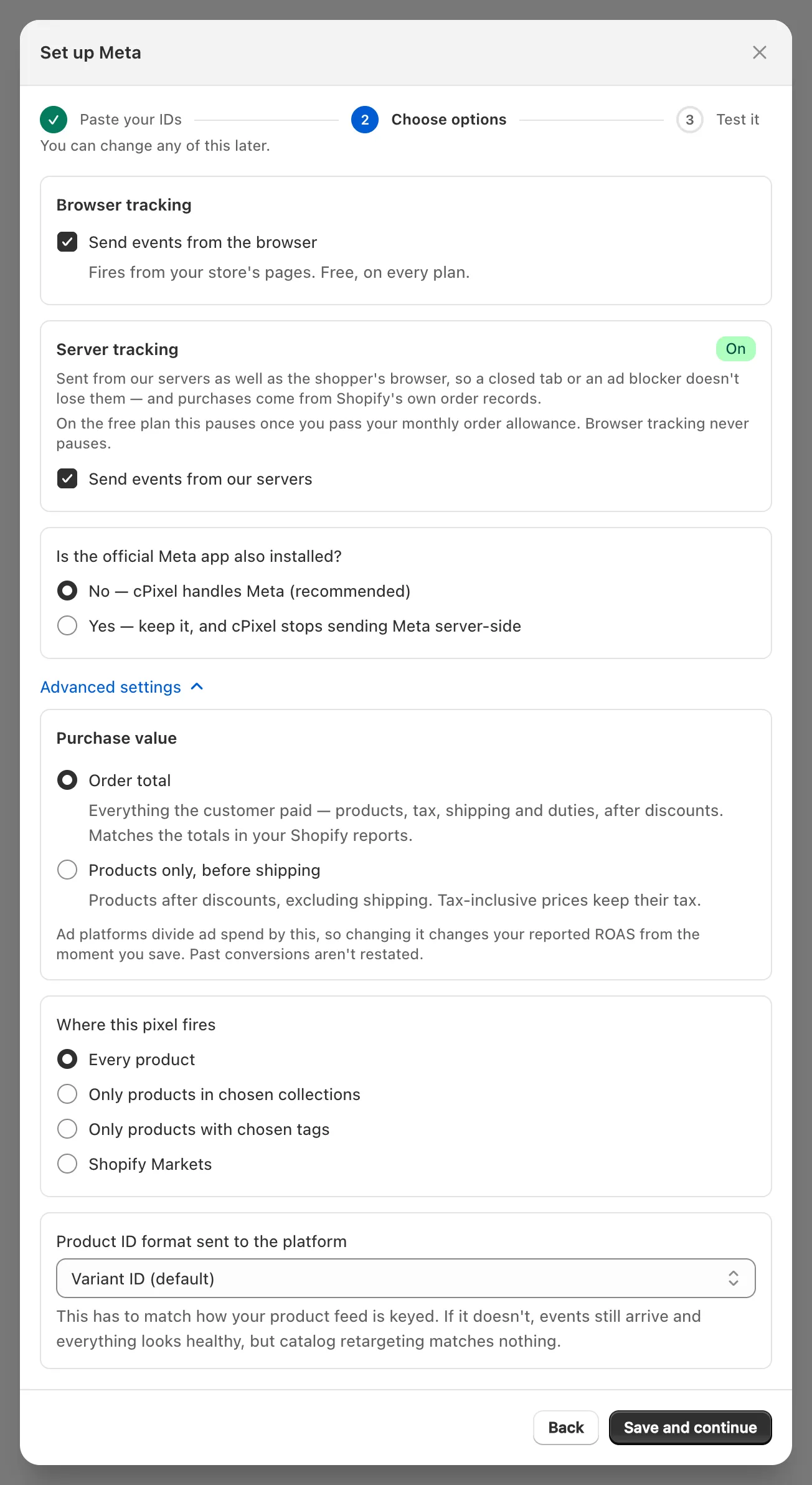
Varsayılan olarak Sipariş toplamı: indirimlerden sonra, mağazanızın para biriminde, vergi, kargo ve gümrük dahil müşterinin ödediği her şey. Her sunucu platform hesabı, kendi bağlantı sihirbazının Seçenekleri belirleyin adımında Gelişmiş ayarlar altında Yalnızca ürünler, kargo hariç’e geçebilir.
Reklam platformları reklam harcamasını bu değere böler, bu yüzden onu değiştirmek kaydettiğiniz andan itibaren bildirilen ROAS’ınızı değiştirir. Geçmiş dönüşümler yeniden düzenlenmez.
Platform başına birden fazla piksel bağlayabilir miyim?
Evet. Her platform, örneğin bir müşterininkinin yanında bir ajans pikseli gibi, her planda aynı olan plan tablosundaki sınırlara kadar birden fazla hesap alır. Hedefler’de, platformda Başka ekle’ye tıklayın ve Canlı’da ve uyarılarda onları ayırt etmek için Bu hesaba bir ad verin (isteğe bağlı)’yı kullanın.
Bir platformdaki her hesap, her satın almayı aynı etkinlik ID’si altında alır (cPixel her satın almayı nasıl bir kez sayar). cPixel aynı ID’yi bir platformda iki kez bağlamayı reddeder.
Farklı siparişleri farklı piksellere nasıl gönderirim?
Her hesabı Bu pikselin çalıştığı yer ile kapsamlandırın: Tüm ürünler, Yalnızca seçilen koleksiyonlardaki ürünler, Yalnızca seçilen etiketlere sahip ürünler veya Shopify Pazarlar.
- Hedefler’de hesapta Yönet’e tıklayın.
- Devam et’e, sonra Gelişmiş ayarlar’a tıklayın.
- Bu pikselin çalıştığı yer altında bir kapsam seçin ve koleksiyon ID’lerini, ürün etiketlerini veya pazar handle’larını, her satıra bir tane olacak şekilde girin. Pazar handle’ları Shopify’ın Settings → Markets’iyle tam olarak eşleşmelidir.
- Kaydet ve devam et’e tıklayın.
Ana sayfa görüntülemesi gibi ürünü olmayan etkinlikler bir koleksiyon veya etiket kapsamıyla eşleşmez, ve cPixel’in bir pazara yerleştiremediği bir etkinlik, Pazarlar kapsamlı bir piksele gönderilmez. Koleksiyon ve etiket kapsamları, mağaza ön yüzü etkinlikleri için cPixel’in uygulama yerleşiminin açık olmasını gerektirir.
Katalog reklamları kullanıyorsanız, Platforma gönderilen ürün ID biçimi’ni ürün feed’inizle eşleşecek şekilde ayarlayın: Varyant ID’si (varsayılan), Ürün ID’si, SKU, veya bir Feed ülke kodu ile Shopify’ın satış kanalı feed biçimi. Yanlış biçimle etkinlikler yine de ulaşır, ama katalog yeniden hedeflemesi hiçbir şeyle eşleşmez.
Kurulumumu başka bir mağazaya nasıl kopyalarım?
Ayarlar sayfasındaki Yedekleme ve aktarma’yı kullanın. Ayarları dışa aktar, hesaplarınızı ve sipariş kurallarınızı bir dosya olarak indirir, Ayarları içe aktar ise bunu cPixel çalıştıran başka bir mağazaya yükler. Dosya hiçbir erişim belirteci içermez.
İçe aktardıktan sonra, Hedefler’de her hesabın erişim belirtecini ekleyin, sonra Bu pikselin çalıştığı yer’i kontrol edin. Etiket kapsamları aktarılır. Koleksiyon kapsamları Tüm ürünler’e sıfırlanır, çünkü koleksiyon ID’leri mağazalar arasında farklıdır, ve cPixel sıfırladığı hesapları listeler. Shopify Pazarlar kapsamları da, listelenmeden, Tüm ürünler olarak geri döner.
