Acquisto cPixel non visibile? Cosa controllare
Perché un acquisto non ha raggiunto la mia piattaforma pubblicitaria?
Inizia dalla pagina Home di cPixel: un token di accesso rifiutato interrompe gli invii server di quell’account finché non ne incolli uno nuovo. Poi controlla se gli ordini mensili del piano Free sono esauriti, se l’acquirente ha rifiutato il tracciamento, se era un ordine di test, POS o bozza, che cPixel ignora per impostazione predefinita, e quando i tuoi acquisti Shopify sono impostati per essere inviati.
Se una sessione Live ha catturato l’ordine, apri la sua riga: un invio Saltato nomina il suo motivo sotto Inviato a.
| Motivo in Live | Dove guardare |
|---|---|
| “Ordine di test…”, “L’ordine era già stato annullato…”, “Un ordine di valore zero…” oppure “Creato fuori dal tuo checkout online…” | Ordini esclusi |
| “In pausa — hai raggiunto il limite di eventi del tuo piano” (gli ordini mensili del piano Free) | La pausa del piano Free |
| “Il visitatore non ha acconsentito a questo tipo di tracciamento” | Consenso |
| “Il token di accesso è stato rifiutato…”, “Nessun token di accesso salvato…” oppure “Questa destinazione è disattivata” | La connessione dell’account |
| “Le regole di targeting di questo account hanno escluso l’evento” | Dove si attiva questo pixel: regole sugli ordini |
| “Impostato per funzionare insieme all’app ufficiale, quindi non abbiamo inviato” | Un mittente per pixel |
| “Dati insufficienti per costruire il payload per questa destinazione” | GA4 non aveva alcuna sessione browser da questo checkout, di cui il suo acquisto ha bisogno |
L’account è ancora collegato?
Controlla Home. Quando una piattaforma rifiuta un token di accesso, Home segnala l’account con un pulsante come Risolvi Meta, e i suoi invii server si fermano finché non incolli un nuovo token; il tracciamento browser continua. Richiede attenzione e Mostra controlli elencano qualsiasi altra cosa trovata da cPixel.
- Su Home, clicca Risolvi Meta (o il nome della tua piattaforma), oppure su Destinazioni, clicca Gestisci sull’account contrassegnato Token non valido.
- Crea un nuovo token nella piattaforma, come mostra la sua guida di collegamento.
- Incollalo nel campo del token, poi clicca Continua e Salva e continua. Gli invii server riprendono.

Escludi anche:
- Nessun token, o invio server disattivato. TikTok, OpenAI Ads, Snapchat e Pinterest non possono essere collegati senza uno. Meta e GA4 senza uno, o con Invia eventi dai nostri server deselezionato, inviano solo dal browser, quindi GA4 non riceve acquisti.
- Un GA4 API secret sbagliato. GA4 lo accetta silenziosamente, quindi Live può mostrare Accettato per un acquisto che non appare mai: collega GA4 a cPixel.
- Nulla salvato, o una reinstallazione. cPixel non registra nulla in Shopify finché non salvi una piattaforma, e disinstallare elimina ogni token.
Il piano Free ha messo in pausa gli invii server?
Possibile, se sei su Free: i suoi invii server si mettono in pausa una volta esauriti gli ordini del mese. I piani a pagamento non li mettono mai in pausa. cPixel ti avvisa nell’app all’80% e al 95% e invia un’email all’indirizzo di contatto del negozio quando gli invii si mettono in pausa.
Il tracciamento browser continua, quindi Meta riceve comunque un Purchase da browser, ma gli acquisti per GA4, TikTok, OpenAI Ads, Snapchat e Pinterest aspettano. cPixel mantiene gli ID degli ordini in pausa per 7 giorni e invia gli ordini dopo un upgrade o al reset mensile, entro la finestra di ciascuna piattaforma: 48 ore dall’ordine per Meta, 72 ore per GA4. Un limite separato sugli invii server può mettere in pausa Free anche nei suoi primi giorni senza limite: vedi cosa succede quando raggiungi il tuo limite.
Nota: Su Free, il badge Server può mostrare Non attivo · a pagamento anche mentre gli invii server sono in corso. La colonna Inviato da di Live mostra cosa è davvero partito.
L’acquirente ha rifiutato il tracciamento?
Se sì, cPixel non lo invia alle piattaforme che richiedono quel consenso. Segue il consenso che Shopify registra sia sul browser sia sul server: GA4 richiede il consenso analitico, ogni piattaforma pubblicitaria il consenso marketing.
Se il tuo banner cookie è un’app, assicurati che trasmetta le scelte degli acquirenti alla Customer Privacy API di Shopify, il modo in cui Shopify applica il consenso ai pixel (Shopify). Finché Shopify non registra una risposta, cPixel trattiene gli eventi del negozio sul dispositivo dell’acquirente nelle regioni che richiedono il consenso. Maggiori informazioni in cosa invia cPixel, e come il consenso lo cambia.
Era un ordine che cPixel esclude?
Molto probabile, se lo hai effettuato per fare un test. Sotto Impostazioni → Quali ordini diventano conversioni, e quando, Ordini di test e Ordini già annullati sono selezionati per impostazione predefinita, quindi cPixel li esclude, e gli ordini POS, bozza e creati da app restano disattivati a meno che tu non selezioni Traccia anche gli ordini presi fuori dal tuo checkout online.
Ogni ordine su un negozio di sviluppo è un ordine di test, perché i negozi di sviluppo non possono accettare pagamenti reali (Shopify). Su un negozio live, paga per davvero; altrimenti:
- In Impostazioni, deseleziona Ordini di test e clicca Salva.
- Effettua l’ordine e osservalo in Live.
- Seleziona di nuovo Ordini di test e clicca Salva.
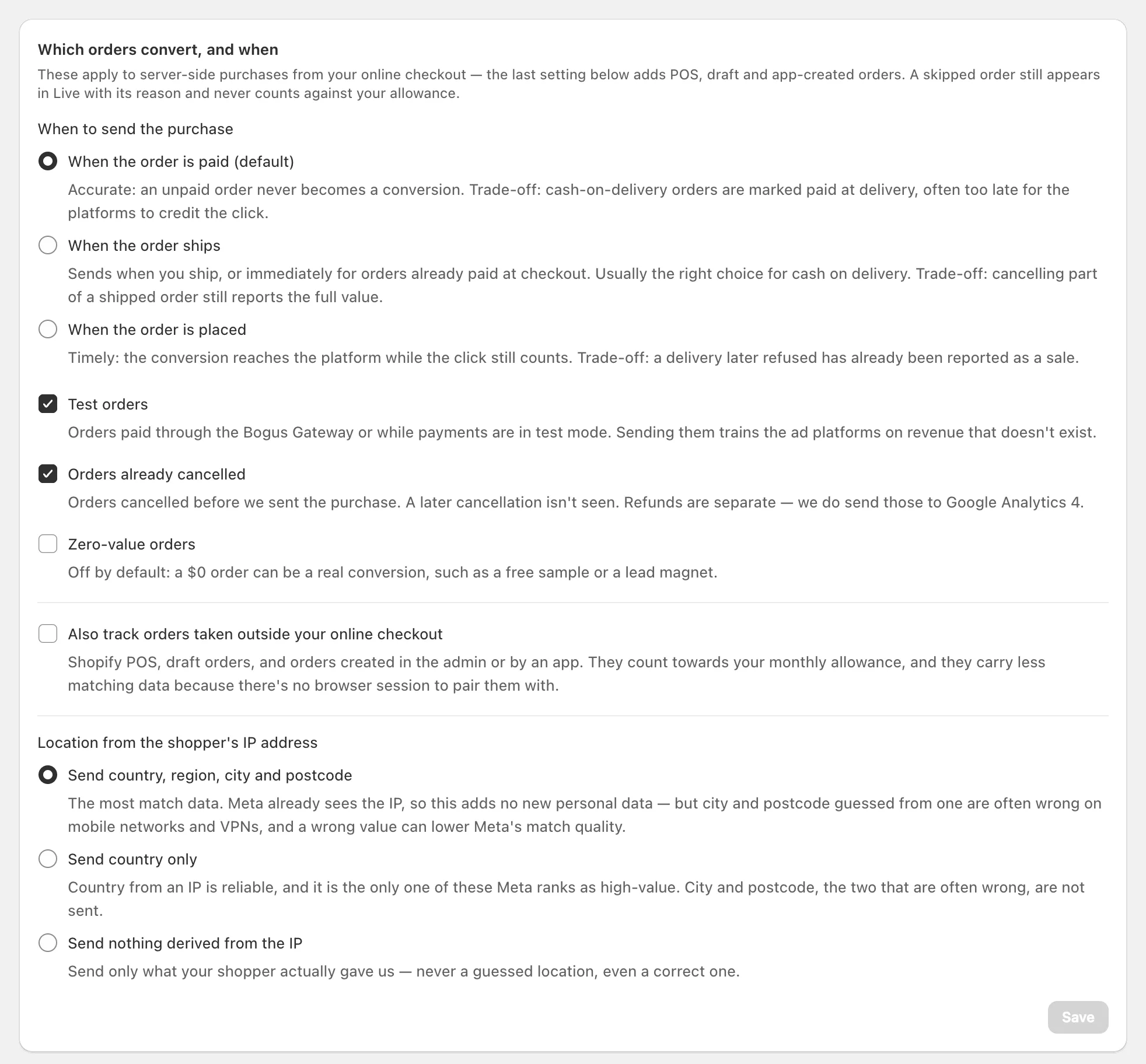
Quando è impostato l’invio dell’acquisto?
Quando l’ordine viene pagato, per impostazione predefinita, così un acquisto in contrassegno può arrivare giorni dopo il clic pubblicitario. Quando l’ordine viene spedito o Quando l’ordine viene effettuato, sotto Impostazioni, lo invia prima: vedi regole sugli ordini.
Nota: La scadenza del 26 agosto 2026 di Shopify per la pagina di ringraziamento non influisce sull’acquisto di cPixel, che è costruito dall’ordine Shopify: vedi Gli script aggiuntivi hanno smesso di funzionare.
La piattaforma è solo lenta a mostrarlo?
Spesso. Le piattaforme impiegano tempo a mostrare un acquisto, e la scheda Test Events di Meta non mostra mai gli acquisti reali di cPixel: cPixel usa un codice evento di test solo per Verifica connessione. Nemmeno le estensioni del browser come Meta Ads Data Advisor possono vederli mentre l’invio server di cPixel a Meta è attivo, perché in quel caso cPixel invia il Purchase dal proprio server: vedi perché Meta Pixel Helper non trova nessun pixel.
| Piattaforma | Quando dovrebbe apparire un acquisto |
|---|---|
| Meta | In Events Manager entro circa 20 minuti |
| GA4 | In Realtime entro pochi minuti; nei report entro 24-48 ore |
| Google Ads | Circa 3 ore per l’attribuzione last-click, 15 ore per gli altri modelli |
| OpenAI Ads | Conversioni attribuite entro 24-48 ore |
Fonti, verificate il 24 settembre 2026: Meta, GA4, Google Ads, OpenAI.
Posso reinviare un acquisto mancato?
Sui piani a pagamento, se una sessione Live lo ha catturato: apri la sua riga Server e clicca Reinvia evento. Reinvia l’acquisto a ogni account collegato con il suo event ID originale, senza usare il tuo limite. Usalo solo per un acquisto che non è arrivato: Meta deduplica entro 48 ore e non oltre.
Ogni notte, cPixel reinvia anche fino a 50 ordini pagati di ieri il cui webhook non lo ha raggiunto, a meno che gli acquisti non siano impostati su Quando l’ordine viene effettuato. Gli ordini più vecchi, e qualsiasi ordine precedente all’installazione di cPixel o al collegamento della piattaforma, non vengono mai inviati; sui piani a pagamento, Riconciliazione conta gli ordini che non hanno raggiunto alcuna piattaforma.
Ancora bloccato? Su Home, clicca Richiedi aiuto → Contatta l’assistenza.
