cPixel'e Başlarken
cPixel’i nasıl kurarım?
cPixel’i Shopify App Store’dan yükleyin; uygulama dört adımlı cPixel’i kur ekranıyla açılır: uygulama yerleşimini açın, ilk platformunuzu bağlayın, planınızı seçin ve ilk etkinliklerinizin gelişini izleyin. Son adım, kurulumdan ayrılmadan önce gerçek etkinliklerin gittiğini görebilmeniz için oturumu zaten çalışan Canlı’yı açar.
Bitirene veya atlayana kadar her sayfa kuruluma açılır ve menüde yalnızca cPixel’i kur görünür.
- Uygulama yerleşimini açın: Tema düzenleyiciyi aç, yayınlanmış temanızı cPixel izleme açık şekilde App embeds üzerinde açar. Orada Kaydet’e tıklayın; adım kendini işaretler. Yalnızca bu adımda Bu adımı atla vardır.
- İlk platformunuzu bağlayın: Bir platform seçin yedisini de listeler, ancak metinde yalnızca dördünün adı geçer.
- Planınızı seçin: Ücretsiz başla’ya tıklayın veya ücretli bir plan seçip (Starter planını seç diyelim) Shopify’ın ekranında onaylayın (planları karşılaştırın).
- İlk etkinliklerinizin gelişini izleyin: İzlemeye başla, kurulumu tamamlar ve bir oturum çalışır durumda Canlı’yı açar; bu, Free planda Canlı oturumlarınızdan birini kullanır.
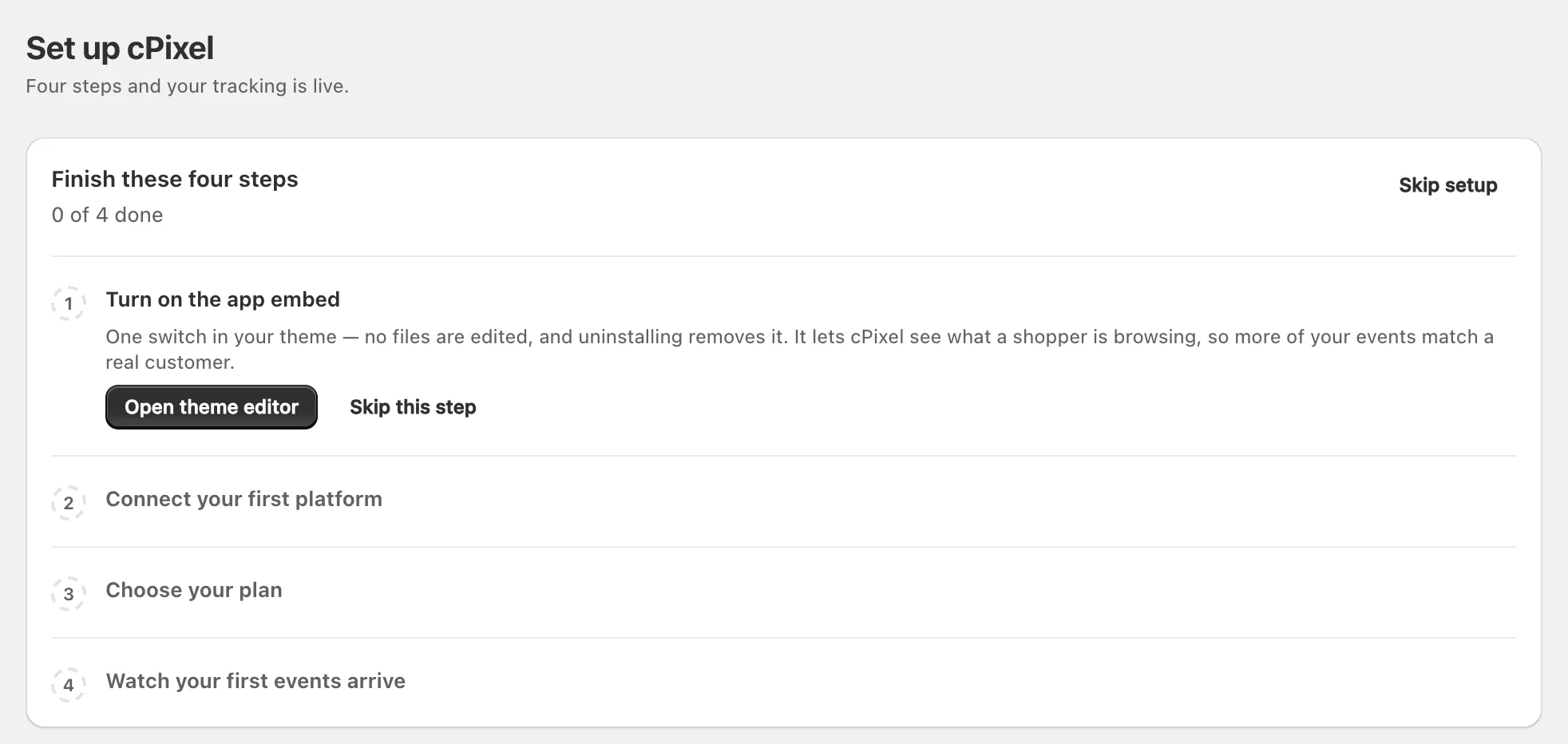
Kurulumu atla, Ana sayfa’ya gider; burada Kurulumu tamamla sizi geri getirir. Yan paneldeki cPixel’in iki izleme yolu iki bacağı açıklar.
Not: Bir platformu kaydetmeden mağazanızda hiçbir şey kayıtlı olmaz; ardından cPixel pikseli Settings → Customer events altında görünür.
cPixel hangi platformlara, nereden gönderim yapar?
cPixel yedi platforma gönderim yapar. Altısı ayrıca kendi sunucularından da etkinlik alır; bu sunucular her satın almayı Teşekkürler sayfasından değil, Shopify siparişinden yeniden oluşturur. Google Ads yalnızca bir tarayıcı etiketi alır. Tarayıcı bacakları, checkout dahil her sayfada Shopify’ın web pikselinde veya uygulama yerleşiminin yüklediği mağaza ön yüzü etiketlerinde çalışır.
| Platform | Tarayıcı bacağı | Sunucu tarafı etkinlikler | Satın alma kaynağı | Yapıştıracağınız bilgi |
|---|---|---|---|---|
| Meta | Web piksel, her sayfa | PageView, ViewContent, Search, AddToCart, InitiateCheckout, AddPaymentInfo, Purchase | Sunucu; yedek olarak tarayıcı | Pixel / veri kümesi ID’si; Conversions API erişim belirteci (isteğe bağlı) |
| TikTok | Uygulama yerleşimi: Pageview | Pageview, ViewContent, Search, AddToCart, InitiateCheckout, AddPaymentInfo, CompletePayment | Sunucu | Piksel kodu, Events API erişim belirteci |
| Google Analytics 4 | Web piksel, her sayfa | purchase, refund | Sunucu | Ölçüm ID’si; Measurement Protocol API gizli anahtarı (isteğe bağlı; satın almalar için gerekli) |
| OpenAI Ads | Uygulama yerleşimi: sayfa görüntülemeleri, ürün görüntülemeleri, sepete eklemeler | checkout_started, order_created | Sunucu | Pixel ID, Conversions API anahtarı |
| Snapchat | Uygulama yerleşimi: sayfa görüntülemeleri, sepete eklemeler | START_CHECKOUT, ADD_BILLING, PURCHASE | Sunucu | Snap Pixel ID, Conversions API erişim belirteci |
| Uygulama yerleşimi: sayfa ziyaretleri, sepete eklemeler | initiate_checkout, checkout | Sunucu | Etiket ID’si, Reklam hesabı kimliği, Conversions API erişim belirteci | |
| Google Ads | Web piksel, yalnızca Teşekkürler sayfası | Yok | Tarayıcı | Dönüşüm ID’si, Dönüşüm etiketi |
- Her plan sunucu tarafı gönderim yapar; yalnızca Free planı, aylık sipariş kotasında duraklar, yüklemeden sonraki ilk günlerinde değil (fiyatlandırma). Tarayıcı izleme hiçbir zaman kotaya sayılmaz.
- Bir GA4, OpenAI Ads, Snapchat veya Pinterest tarayıcı etkinliği cihazdan hiç çıkamazsa, cPixel onu kendi sunucularından gönderir.
- Snapchat’in ve Pinterest’in sunucu gönderimleri yeni: Eylül 2026’dan beri üretimde ve henüz canlı bir reklam hesabında doğrulanmadı.
- İadeler yalnızca GA4’e ulaşır. Microsoft Advertising ve X sunulmuyor.
cPixel neden uygulama yerleşimine ihtiyaç duyar?
Uygulama yerleşimi, cPixel izleme, TikTok, OpenAI Ads, Snapchat ve Pinterest için mağaza ön yüzü etiketlerini yükler ve cPixel’in alışverişçilerin neye baktığını görmesini sağlar, böylece daha fazla etkinliğiniz bir müşteriyle eşleştirilebilir.
O kapalıyken checkout, satın almalar, her sunucu bacağı ve Meta, GA4 ile Google Ads tarayıcı etkinlikleri devam eder. Duran şeyler: bu dört mağaza ön yüzü etiketi, TikTok’un tarayıcı ve sunucu sayfa görüntülemelerini eşleştirmesi, OpenAI’nin tıklama çerezi ve koleksiyon veya etikete göre mağaza ön yüzü hedeflemesi. Ana sayfa Mağazanızda gelişmiş izleme kapalı gösterir.
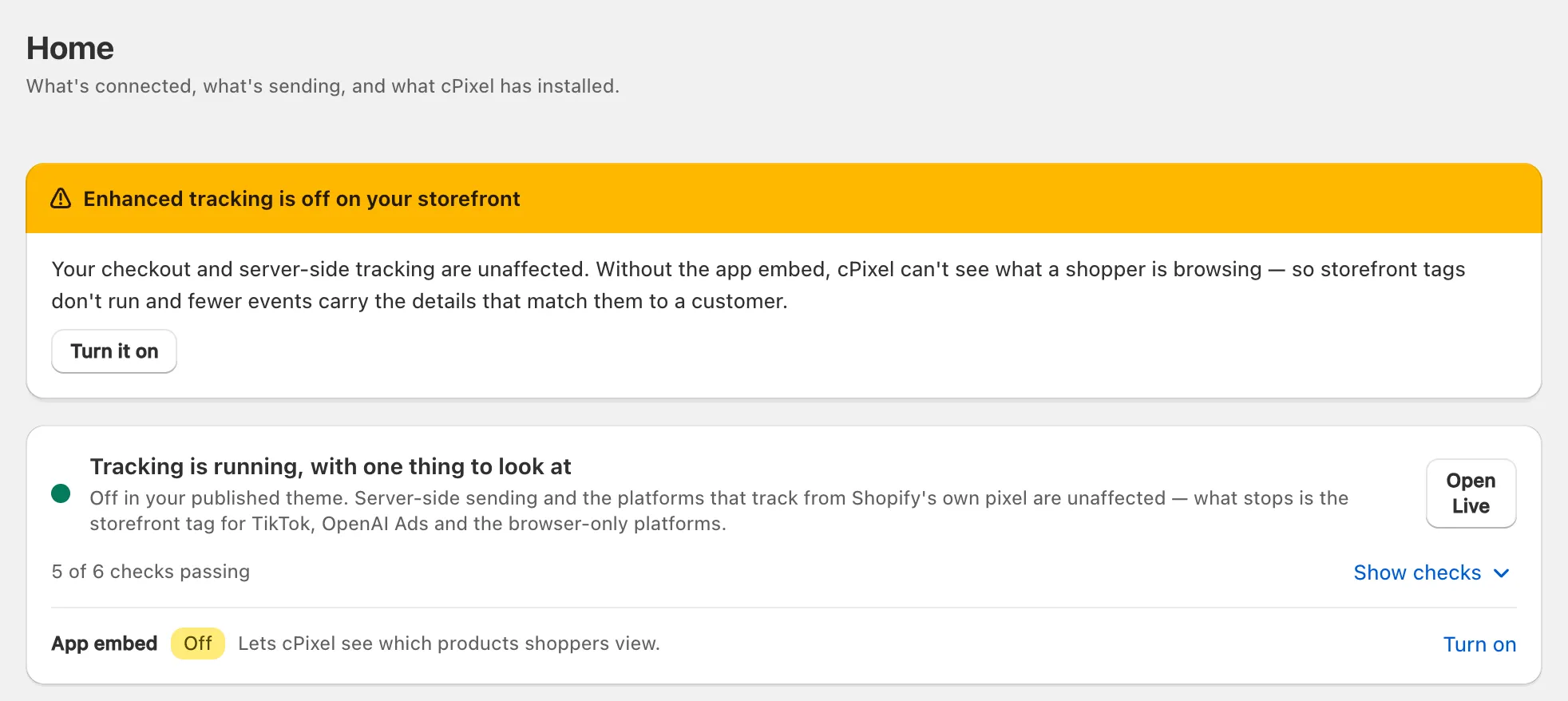
Uygulama yerleşimini açın
- Ana sayfa’da Aç’a veya Uygulama yerleşimi yanındaki Aç’a tıklayın. Tema düzenleyiciniz, App embeds altında cPixel izleme açık şekilde açılır (Shopify’ın kılavuzu).
- Kaydet’e tıklayın, ardından cPixel’e dönün: Uygulama yerleşimi Açık okur.
Önemli: Uygulama yerleşimleri tek bir temaya aittir. Başka bir temayı yayınladıktan sonra cPixel izleme’yi orada da açın; unutursanız cPixel sizi uyarır.
İlk platformumu nasıl bağlarım?
Hedefler’i açın, Bir platform bağla altında bir platform seçin ve sihirbazı izleyin: ID’lerinizi yapıştırın, Seçenekleri belirleyin ve Test edin. Her platformun kılavuzu değerlerinin nerede olduğunu gösterir; Meta’yı bağlayın ve OpenAI Ads’i bağlayın ile başlayın.
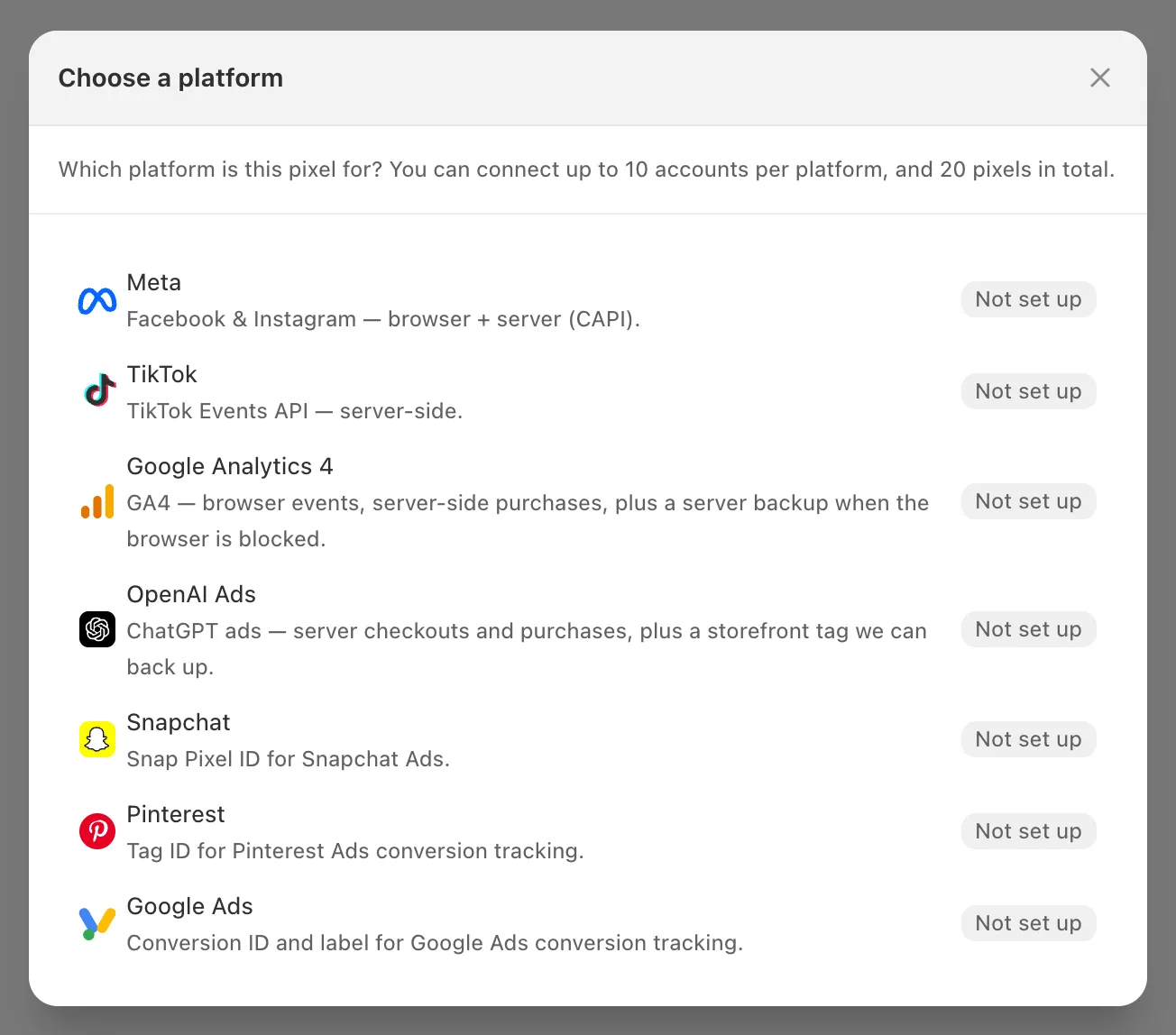
Bir platformu tek oturuşta bitirmeniz gerekmez: Meta ve GA4, jetonu veya gizli anahtarı eklemenize kadar yalnızca ID ile Yalnızca tarayıcı olarak kabul edilir. TikTok, OpenAI Ads, Snapchat ve Pinterest jetonlarını en baştan ister.
Etkinliklerin geldiğini nasıl anlarım?
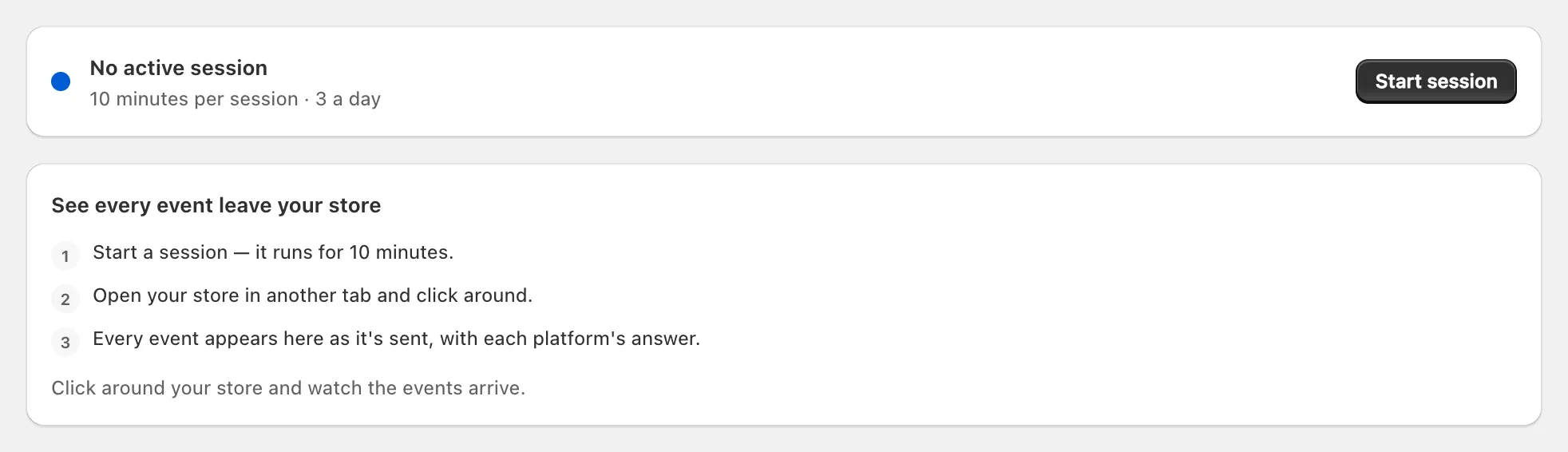
Canlı’yı açın, Oturumu başlat’a tıklayın ve mağazanızda başka bir sekmede gezinin. 10 dakika boyunca etkinlikler gönderildikçe görünür ve sunucu gönderimleri platformun yanıtını gösterir: ilk etkinliklerinizi Canlı’da izleyin.
Hedefler’de Doğrulandı, bir sunucu gönderiminin başarılı olduğunu; Kimlik bilgileri OK, geçen bir Bağlantıyı test et’i; Yalnızca tarayıcı ise jetonu olmayan bir ID’yi gösterir. Ana sayfa’daki Göster altı sağlık kontrolünü listeler. Her bağlantı kılavuzu platformda nereye bakılacağını gösterir.
İpucu: cPixel varsayılan olarak test siparişlerini atlar, geliştirme mağazasındaki her sipariş dahil, ve Canlı bunları Atlandı olarak işaretler; bir satın alma görmek için gerçek ödeme yapın veya Ayarlar → Test siparişleri işaretini kaldırın.
Sırada ne var?
Diğer platformlarınızı bağlayın. Kataloğu ve mağazası için Facebook ve Instagram uygulamasını ve diğer platformların kendi uygulamalarını, piksel başına tek gönderici kuralıyla, tutabilirsiniz.
- Bir satın alma eksikse görünmeyen satın almalara bakın; kotalar için cPixel planlarına; kapıda ödeme için sipariş kurallarına.
- Yardım için: Ana sayfa → Yardım alın → Destekle iletişime geç, genellikle bir iş günü içinde yanıtlanır.
cPixel’i kaldırma
cPixel hiçbir tema dosyasını düzenlemez ve script etiketi ekleyemez, bu yüzden elle temizlenmesi gereken bir şey yoktur.
- Ücretli bir plandaysanız önce Plan → Planı iptal et altından iptal edin; bu, orantılı olarak ücretlendirilir; uygulamayı kaldırmak yine de mevcut döngüyü faturalandırabilir.
- Shopify’da Settings → Apps’e gidin, cPixel’in yanındaki …’e, ardından Uninstall’a tıklayın. Shopify, cPixel’in pikselini ve uygulama yerleşimini otomatik olarak kaldırır.
cPixel erişim belirteçlerinizi hemen, geri kalan her şeyi ise yaklaşık 48 saat sonra siler; daha erken yeniden yüklerseniz ayarlarınız, belirteçler olmadan geri döner.
