cPixel'i Facebook ve Instagram Uygulamasıyla Kullanma
Shopify’ın Facebook ve Instagram uygulamasını tutabilir miyim?
Evet: kataloğunuz ve mağazanız için Shopify’ın Facebook & Instagram uygulamasını tutun, ama her Meta pikseline etkinlikleri yalnızca bir aracın göndermesine izin verin, çünkü ikisi bir satın alma için farklı etkinlik ID’leri oluşturur ve Meta ikisini de sayar. Ya cPixel’in resmi uygulama sorusuna Evet yanıtı verin, bu cPixel’in o piksele gönderimini durdurur, ya da cPixel’i farklı bir veri kümesine bağlayın.
Bir yinelenmeyi düzeltmek için uygulamayı kaldırmayın: cPixel’in bildiriminin uyardığı gibi, bir uygulamayı kaldırmak “katalog senkronizasyonunu, ürün feed’lerini veya Shops’u bozabilir”.
İkisi neden tekilleştirilemiyor?
Çünkü Meta, bir etkinliğin kopyalarını etkinlik adı ve etkinlik ID’sine göre eşleştirir ve her uygulama kendi ID’lerini oluşturur: cPixel’inkiler mağazanızdan ve checkout’tan gelir, ve hiçbir uygulama diğerininkini göremez.
Kanalın ne gönderdiği, Sales channels → Facebook & Instagram → Settings → Data sharing settings altında ayarlanan veri paylaşım seviyesine bağlıdır (Shopify, 24 Eylül 2026’da kontrol edildi):
| Seviye | Kanal uygulamasının kullandığı |
|---|---|
| Standard | Alışverişçilerin tarayıcılarındaki Meta pikseli |
| Enhanced | Meta pikseli ve Meta’nın Conversions API’si, artı eşleştirme için müşteri bilgileri |
| Maximum | İkisi de, Meta’nın en yeni reklam özellikleriyle |
Shopify, satın almayı Conversions API’sinin gönderdiği etkinlik olarak adlandırır. Kanal, pikseli her seviyede çalıştırır, bu yüzden Standard onu durdurmaz ve Shopify’ın sayfası, uygulama bağlıyken pikseli kapatan bir ayar tanımlamaz.
Hangisinin göndereceğini nasıl seçerim?
Meta’nın dataset de dediği her Meta pikseline tek bir gönderici verin. Kanal uygulamasının göndermeye devam etmesi için cPixel’e o piksel için geri çekilmesini söyleyin; cPixel’in göndermesi için onu kanal uygulamasının kullanmadığı bir veri kümesine bağlayın.
Facebook ve Instagram uygulamasının göndermesine izin verin
- cPixel’de Hedefler’i açın ve Meta hesabınızda Yönet’e tıklayın.
- Seçenekleri belirleyin’e ulaşmak için Devam et’e tıklayın.
- Resmi Meta uygulaması da kurulu mu? altında Evet — onu koruyun, cPixel Meta için sunucu tarafı göndermeyi durdurur’u seçin. Altında cPixel neden geri çekilir uyarısı görünür.
- Kaydet ve devam et’e tıklayın.
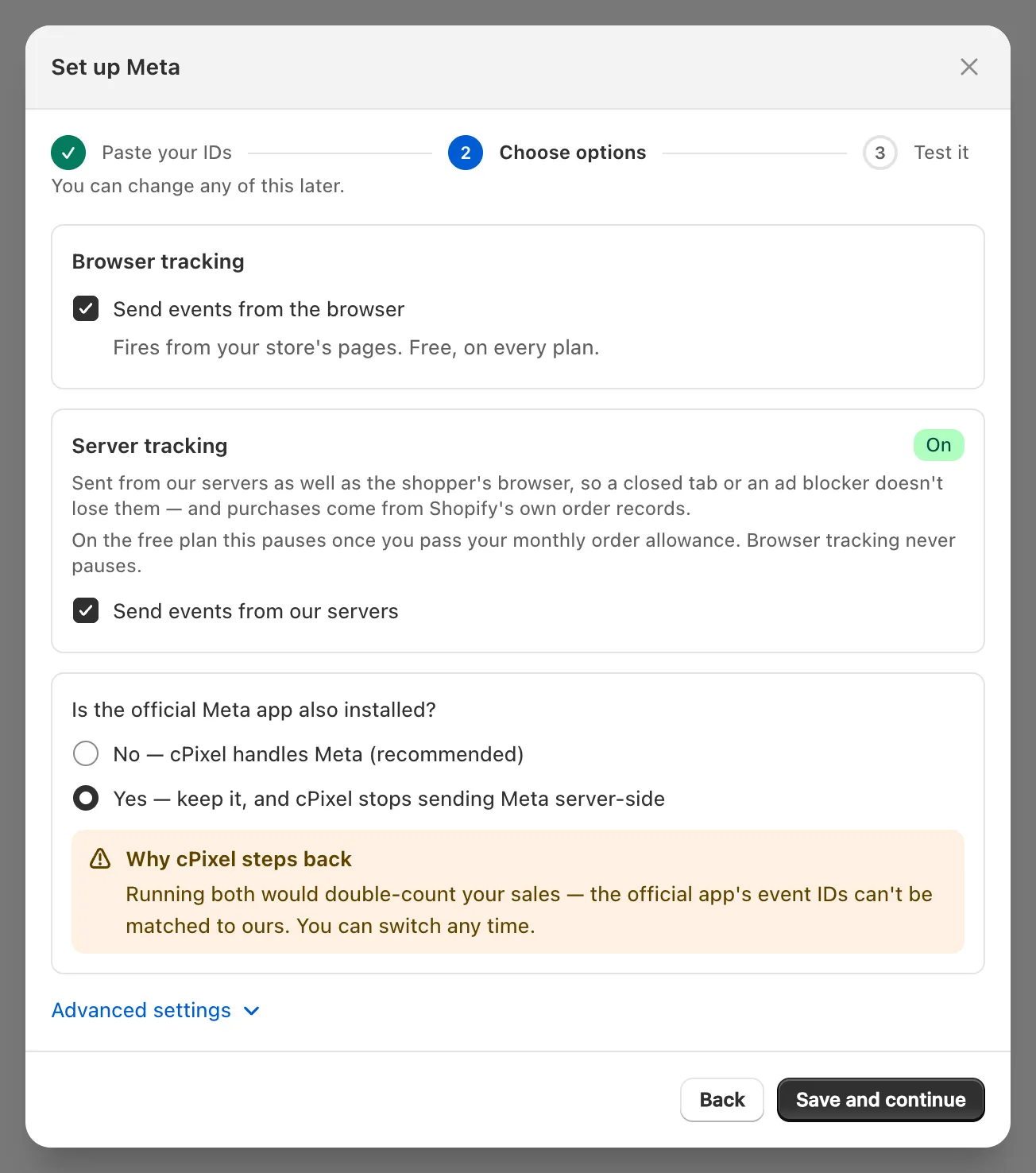
Önemli: Adının aksine, Evet, Etkinlikleri tarayıcıdan gönder ve Etkinlikleri sunucularımızdan gönder işaretli kalırken cPixel’in o piksele hem tarayıcı hem sunucu gönderimini durdurur. Canlı, hesabı atlanmış gösterir: “Resmi uygulamayla birlikte çalışacak şekilde ayarlanmış, bu yüzden göndermedik”. Yeniden göndermek için Hayır — Meta hesabını cPixel yönetiyor (önerilen)’i seçin.
cPixel’in göndermesine izin verin
cPixel’i kanal uygulamasının göndermediği bir Meta veri kümesine bağlayın ve kanalı kataloğunuz ve mağazanız için tutun (cPixel’i Meta’ya bağlama bir veri kümesinin ID’sinin nerede bulunacağını gösterir).
Ya TikTok, Google ve YouTube, ve ChatGPT Ads uygulamaları?
Aynı kural geçerlidir: her platformun uygulamasını yaptığı iş için tutun ve her TikTok pikseline, GA4 property’sine, Google Ads dönüşüm işlemine ve OpenAI pikseline tek bir gönderici verin. cPixel her platform için resmi uygulama sorusunu sorar ve Evet aynı şekilde çalışır.
| Uygulama | Üreticisine göre ne gönderdiği | Şuna göre tek gönderici |
|---|---|---|
| TikTok | Standard’da TikTok pikseli; Enhanced ve Maximum Events API’yi ekler (TikTok, Şubat 2025) | TikTok pikseli |
| Google & YouTube | Google etiketleri; purchase, add to cart ve checkout started önerilen dönüşümlerdir (Google) | GA4 property’si ve Google Ads dönüşüm işlemi |
| ChatGPT Ads, OpenAI tarafından | Ads Manager’a senkronize bir kataloğun yanında web ve sunucu pikselleri (App Store listesi) | OpenAI pixel ID’si |
Google’ın kılavuzu, hem Google & YouTube uygulaması hem de bir mağaza ön yüzü veya özel pikseli dönüşüm gönderdiğinde yinelenen etiketleri kontrol etmeyi söylüyor. Özel bir piksel de bir göndericidir: Shopify, yeni bir tane eklemeden önce mevcut pikselleri kaldırmayı veya değiştirmeyi söylüyor (Shopify). Kurulum kılavuzları: GA4’ü cPixel’e bağlama, Google Ads’i cPixel’e bağlama ve OpenAI Ads’i cPixel’e bağlama.
cPixel başka bir göndericiyi nasıl tespit eder?
Günde bir kez cPixel, mağaza ön yüzünüzün ana sayfasını temaya yazılmış etiketler ve Shopify’ın kaydettiği pikseller için okur ve bunları bağladığınız platformlarla karşılaştırır. Çakışmalar Hedefler’de Başka bir uygulama, cPixel’in de gönderim yaptığı bir platform için kurulu altında görünür.
| Rozet | Anlamı |
|---|---|
| Aynı hesap, iki piksel | Bir reklam hesabı ID’si birden fazla kayıtlı pikselde kurulu |
| Başka bir piksel kayıtlı | Başka bir uygulama, cPixel’in gönderim yaptığı bir platform için kendi pikselini kaydediyor |
| Temanızda etiket | gtag.js gibi bir etiket temanıza yazılmış |
| cPixel göndermiyor | İlgili hesap için cPixel’i kapattınız |
| cPixel kapatıldı | Listelenen her çakışma için cPixel’i kapattınız |
Her bulgunun Bunun için ne yapılır’ı, onu sahiplenen uygulamada çakışan dönüşümü kapatmayı, o uygulamayı kurulu bırakmayı, veya sihirbazdaki Evet ile aynı anahtar olan Bu hesap için cPixel’i kapat’a tıklamayı önerir. cPixel gönderimlerini sürdür bunu geri alır; Hesabı yönet hesabı açar.
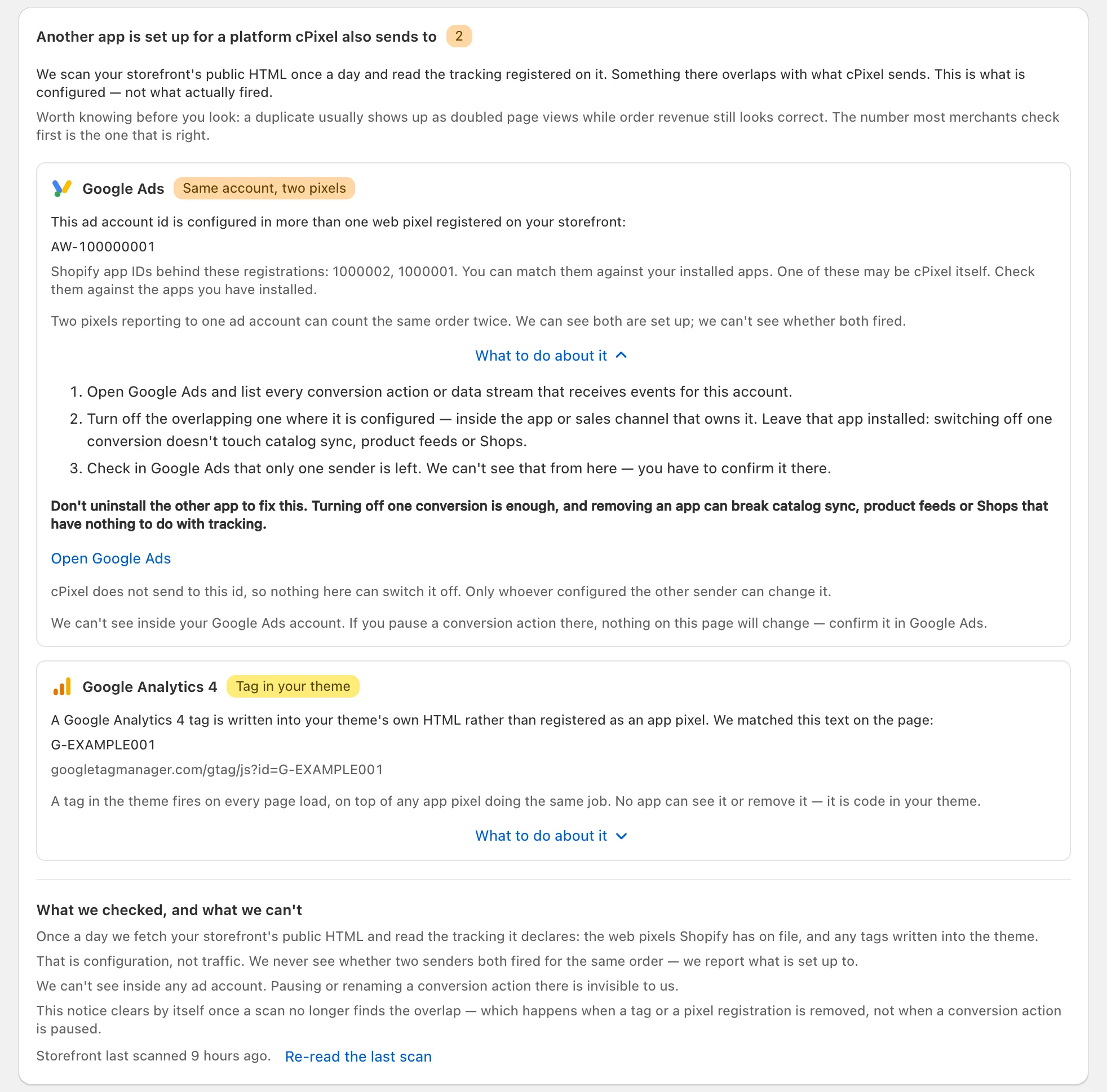
Neyi kontrol ettiğimiz ve neyi kontrol edemediğimiz, sınırları belirtir: tarama yapılandırmayı görür, neyin tetiklendiğini değil. Diğer uygulamayı asla adlandırmaz, yalnızca bir kaydın arkasındaki, cPixel’inkini de içerebilecek Shopify uygulama ID’lerini adlandırır. Sayfadaki bir TikTok, OpenAI Ads, Snapchat veya Pinterest etiketi hiçbir şey işaretlemez, çünkü cPixel’in uygulama yerleşimi bu etiketleri zaten yükler, ama başka bir uygulamanın onlar için kayıtlı pikseli işaretler. Şifre korumalı bir mağaza okunamaz.
Not: Aynı bulgu için Ana sayfa uyarısı, hedefi “resmi uygulamayla birlikte” çalışacak şekilde ayarlamayı önerir. Bu adda bir ayar yoktur: sihirbazdaki Evet’i veya Bu hesap için cPixel’i kapat’ı ifade eder.
Hiçbir şeyin iki kez sayılmadığını nasıl kontrol ederim?
Gerçek bir sipariş verin ve her iki ucu karşılaştırın: cPixel’in Canlı’sı cPixel’in ne gönderdiğini, platform ise neyin ulaştığını gösterir. Bir sipariş, piksel başına bir satın alma oluşturmalıdır.
- cPixel’de Canlı’yı açın, Oturumu başlat’a tıklayın ve gerçek bir sipariş verin; test siparişleri varsayılan olarak atlanır.
- Satın almanın Sunucu satırını açın. Evet yanıtladığınız bir hesap Atlandı okumalı; diğerleri Kabul edildi okumalı.
- cPixel o Meta pikseline sunucularından gönderiyorsa, Events Manager Purchase’ın yalnızca Conversions API üzerinden geldiğini göstermeli. Tarayıcıdan da gelen bir Purchase, başka bir aracın hâlâ gönderdiği anlamına gelir.
