Meta Pixel ve Conversions API'yi cPixel'e Bağlama
Meta’yı cPixel’e nasıl bağlarım?
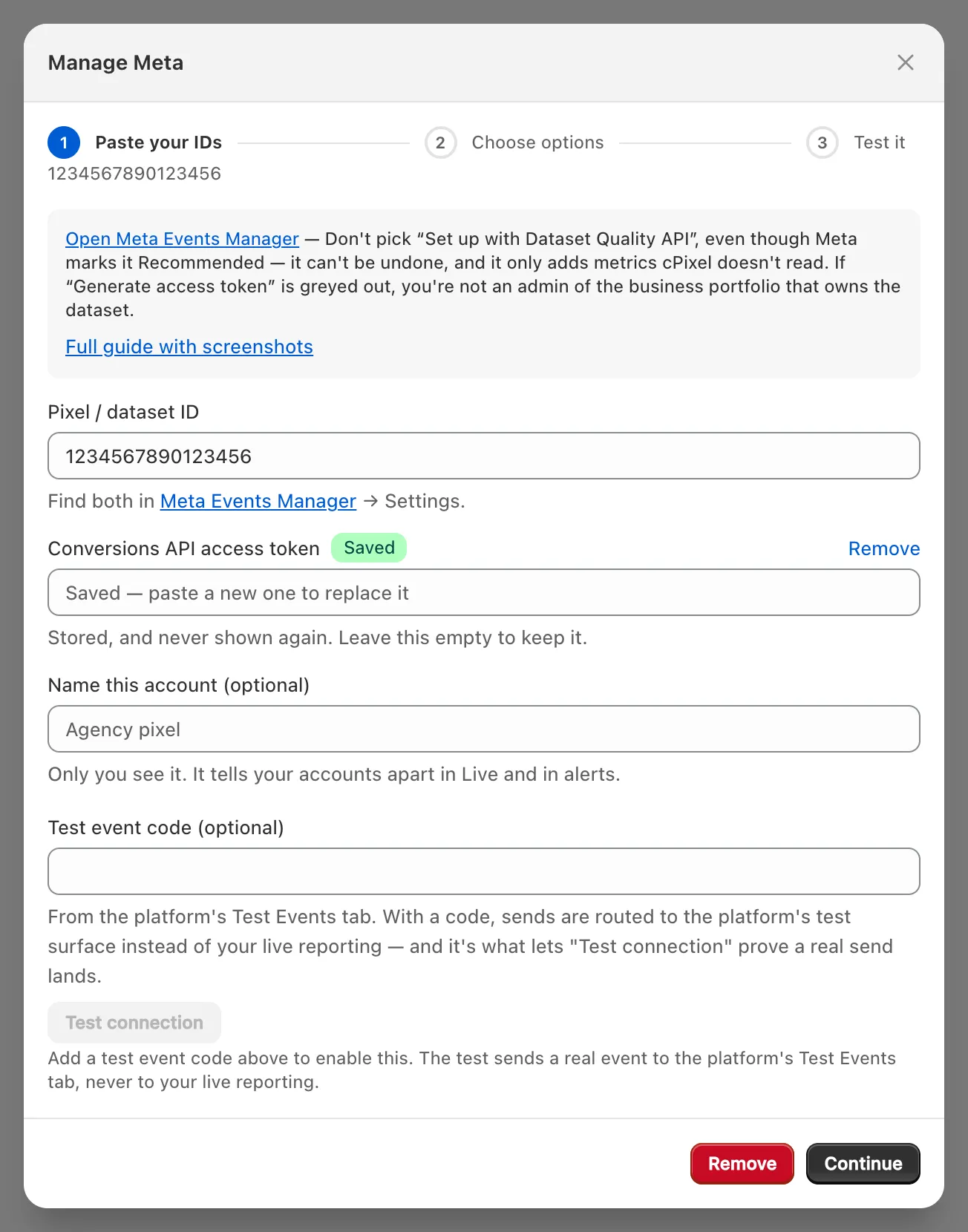
cPixel’de Hedefler’i açın, Meta’yı seçin ve Meta Events Manager’dan iki değeri yapıştırın: veri kümenizin Settings sekmesindeki Pixel ID ve aynı sekmede daha aşağıda oluşturulan bir Conversions API erişim belirteci. Meta sorduğunda Set up without Dataset Quality API’yi seçin. Ardından her sunucu gönderimine Meta’nın verdiği yanıtı Canlı’da izleyin.
cPixel’e yapıştırın
- cPixel’de Hedefler’i açın ve Bir platform bağla altındaki Meta simgesine tıklayın. Meta kurulumu, ID’lerinizi yapıştırın ekranında açılır.
- Pixel / veri kümesi ID’sini (nerede bulunur) ve Conversions API erişim belirtecini (nasıl alınır) yapıştırın. Belirteç olmadan hesap Yalnızca tarayıcı olarak kalır.
- İsterseniz Bu hesaba bir ad verin (isteğe bağlı) altında hesaba bir ad verin, sonra Devam et’e tıklayın.
- Seçenekleri belirleyin’de Etkinlikleri tarayıcıdan gönder ve Etkinlikleri sunucularımızdan gönder işaretli kalsın. Bu veri kümesine başka bir araç göndermiyorsa Hayır — Meta hesabını cPixel yönetiyor (önerilen) işaretli kalsın: adının aksine, Evet — onu koruyun, cPixel Meta için sunucu tarafı göndermeyi durdurur, cPixel’in ona hem tarayıcıdan hem sunucudan gönderimini durdurur (piksel başına tek gönderici). Gelişmiş ayarlar isteğe bağlıdır (sipariş kuralları).
- Kaydet ve devam et’e tıklayın. Test edin, Meta bağlandı’yı doğrular.
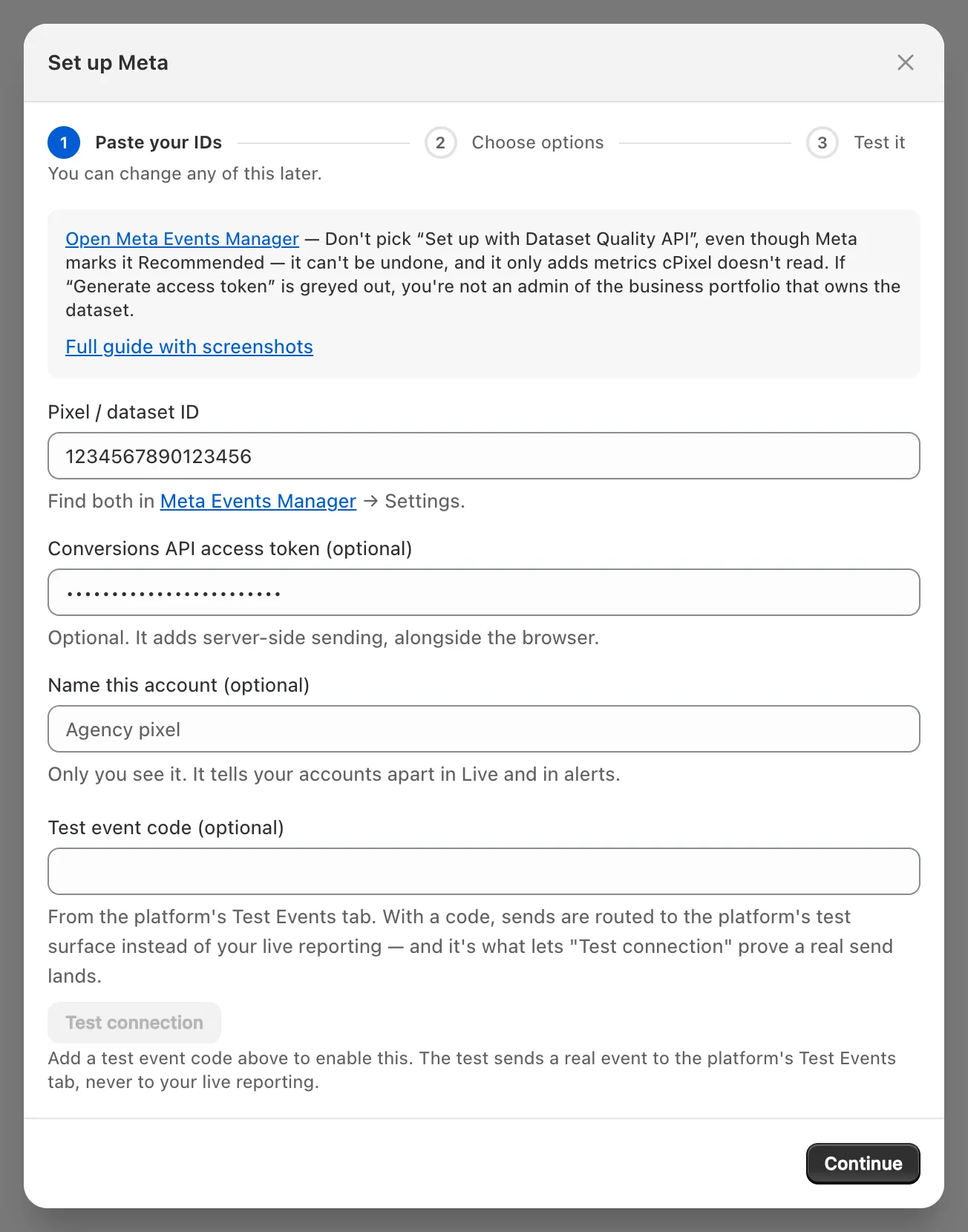
Birden fazla Meta pikseli bağlayabilirsiniz; bunlar cPixel’in etkinlik ID’lerini paylaşır, ancak aynısını iki kez bağlayamazsınız.
Meta Pixel ID’mi nerede bulurum?
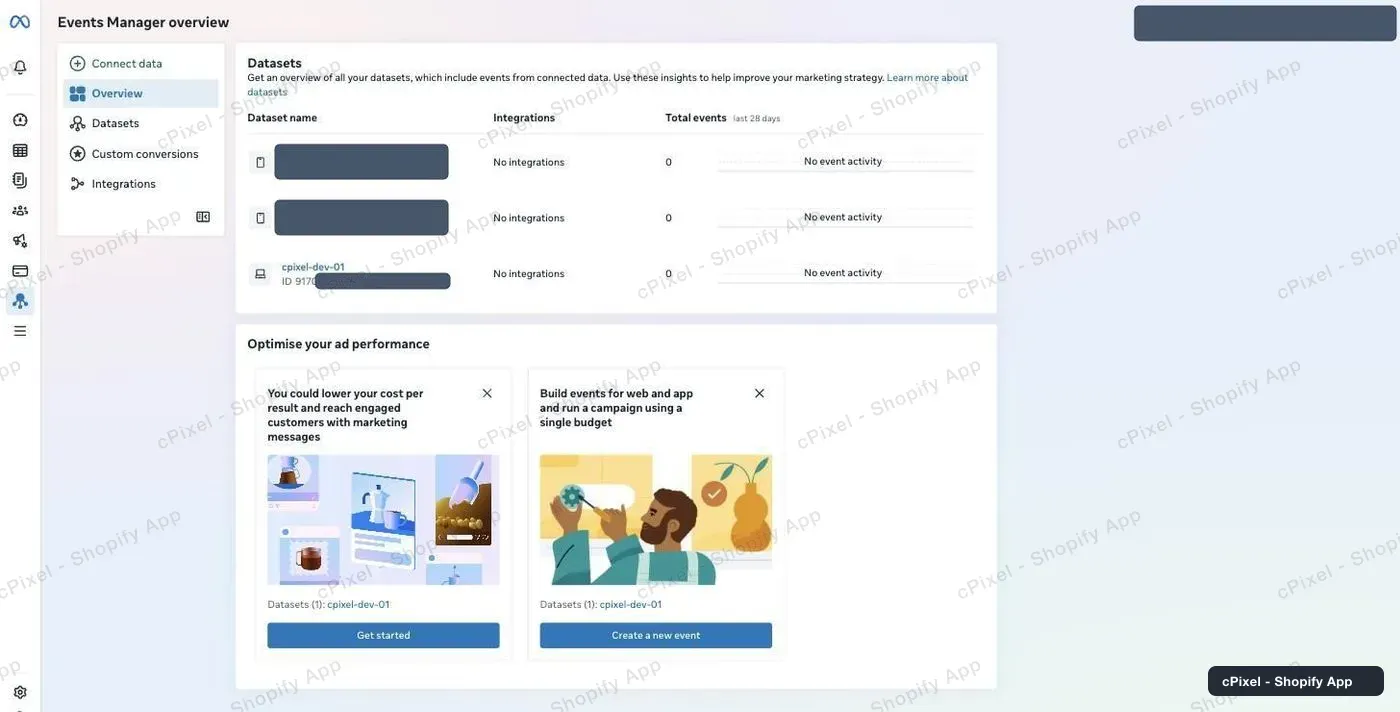
Meta Events Manager’da mağazanızın web veri kümesini seçin ve Settings’i açın: orada yaklaşık 15 haneli olan Pixel ID, cPixel’in Pixel / veri kümesi ID’si alanına gider. Meta buna neredeyse her yerde dataset ID der.
Veri kümenizi bulun. Bir Shopify mağazasının kullandığı türden bir web veri kümesinin bir monitör simgesi vardır; bir telefon simgesi bir app veri kümesi anlamına gelir.
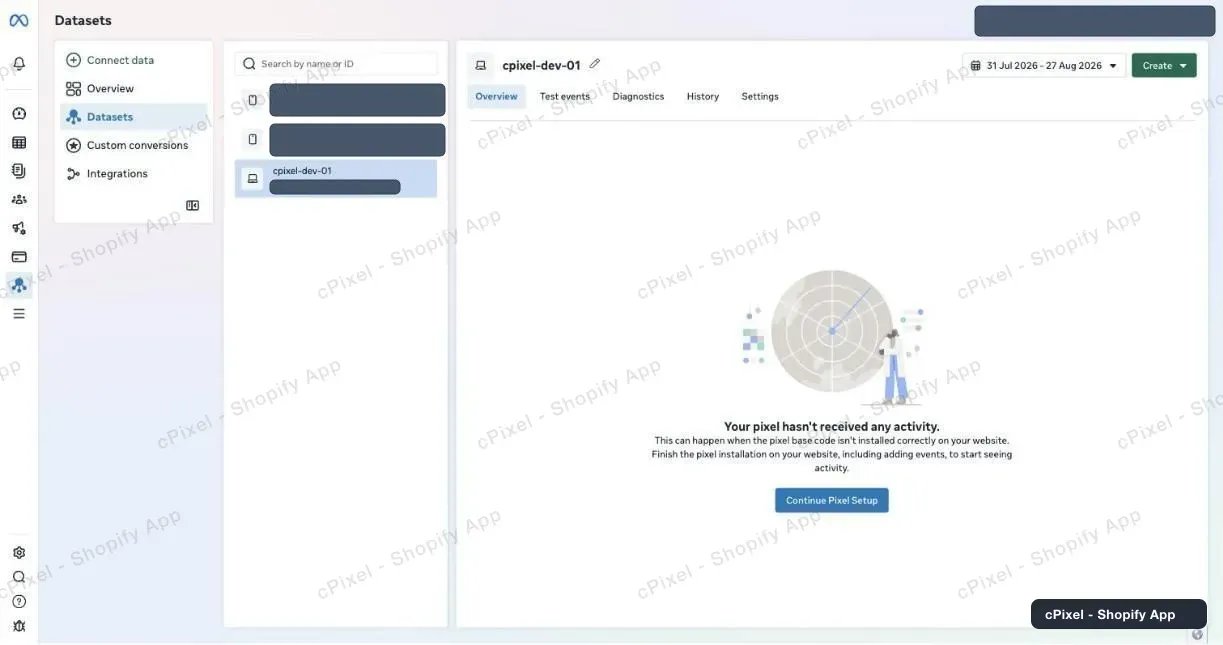
Seçin. Yeni bir veri kümesi, etkinlikler gelene kadar Your pixel hasn’t received any activity gösterir.
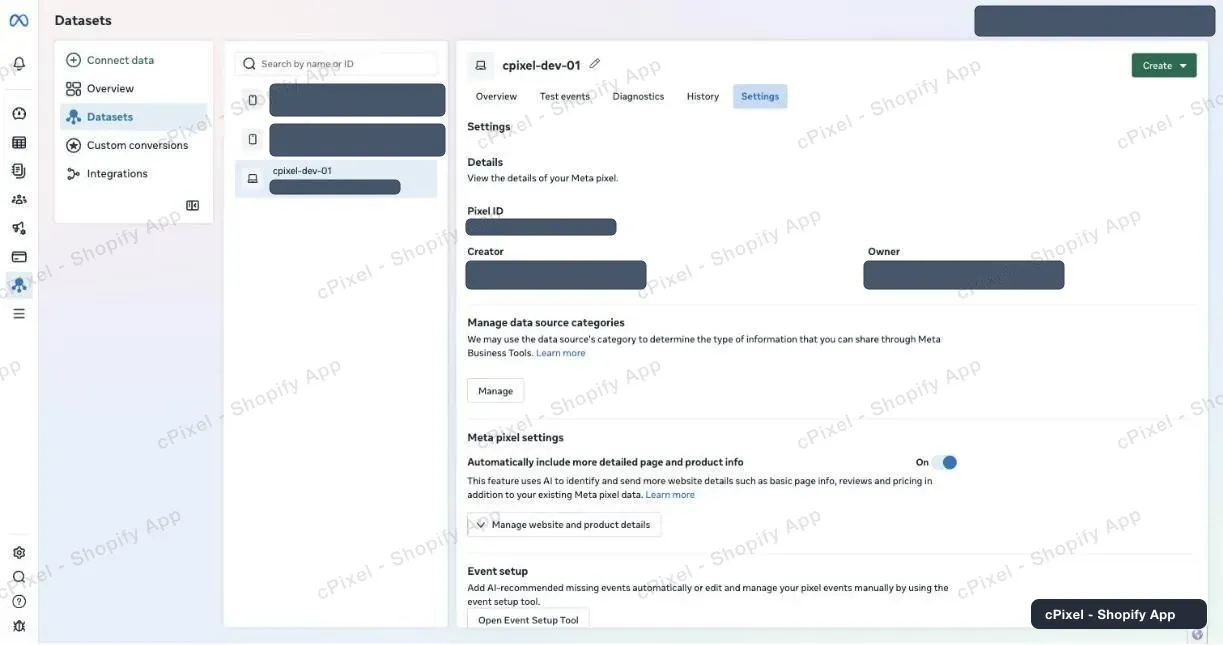
Settings’i açın ve Details → Pixel ID altındaki numarayı kopyalayın.
İpucu: İki veri kümesi aynı adı taşıyabilir. Yalnızca biri belirteç oluşturabiliyorsa, bunlar farklı veri kümeleridir: ID’yi kontrol edin.
Conversions API erişim belirtecini nasıl alırım?
Aynı Settings sekmesinde, Conversions API altında, Set up without Dataset Quality API’yi seçin ve Generate access token’a tıklayın. Bu mağazanın veri kümesini işaretleyin ve EAA ile başlayan uzun bir dize olan belirteci hemen kopyalayın: Meta bunu yalnızca bir kez gösterir ve saklamaz.
Settings’te Conversions API’ye kadar aşağı inin. Aşağıdaki ekran görüntüsü, Meta’nınki gibi, seçenekleri Set up direct integration altında gösteriyor; Meta’nın kılavuz metni Set up manually diyor. Hesabınızda hangisi görünüyorsa onu kullanın.
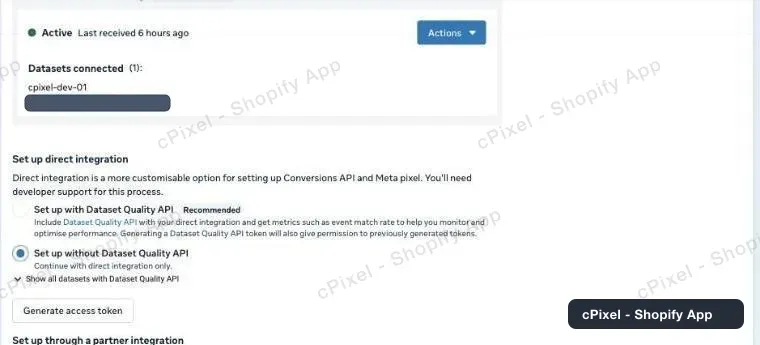
- Set up without Dataset Quality API’yi seçin (neden).
- Generate access token’a tıklayın ve bu mağazanın veri kümesini işaretleyin.
Paneli kapatmadan önce belirteci kopyalayın. Meta’nın notu tam olarak şöyle: Copy and save this token somewhere safe. It won’t be stored by Facebook.
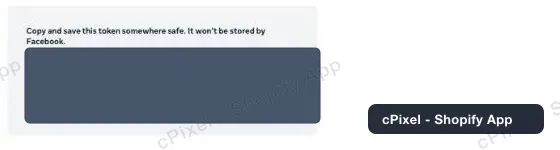
- cPixel’in Conversions API erişim belirteci alanına yapıştırın.
Önemli: Generate access token’ın gri görünmesi (üzerine gelince: Missing prerequisite) veri kümesine sahip business portfolio’nun admin’i veya developer’ı olmadığınız anlamına gelir (Meta); kişisel bir reklam hesabı altında oluşturulan bir veri kümesi buna yol açar. Bir portfolio admin’inden erişim isteyin veya Meta Business Suite’te Settings içindeki Data sources’tan veri kümesini portfolyoya ekleyin.
Bir belirteç yalnızca işaretlediğiniz veri kümeleri için çalışır. Meta, Events Manager’dan oluşturulan bir belirtecin ne kadar süreceğini belirtmez ve system user’ı veri kümesine erişimini kaybederse çalışmayı durdurur; Meta bunu bir izin hatası olarak bildirir.
Dataset Quality API’yi kurmalı mıyım?
Hayır. cPixel buna ihtiyaç duymaz ve Meta’nın iletişim kutusu, bir veri kümesi Quality API’yi kullanmaya başladığında şu anda bundan vazgeçemeyeceğinizi belirtir. Meta bunu Recommended olarak işaretler ve event match rate gibi metrikler eklediğini söyler; onsuz oluşturulan bir belirteç aynı etkinlikleri gönderir.
Onsuz, cPixel’in Etkinlik kalitesi sayfası Bu belirteç türü Meta’nın puanını okuyamaz diyebilir; Quality API’nin orada ekleyeceği tek şey budur. Gönderim bundan etkilenmez.
cPixel Meta’ya ne gönderir?
PageView, ViewContent, Search, AddToCart, InitiateCheckout ve AddPaymentInfo hem alışverişçinin tarayıcısından hem de cPixel’in sunucularından, tek bir etkinlik ID’sini paylaşarak gönderilir. Purchase, Shopify siparişinden yeniden oluşturularak sunuculardan gönderilir. Yapılandırılacak bir tekilleştirme ayarı yoktur.
- cPixel’in o piksele sunucu gönderimi etkinken tarayıcı Purchase’ı kapalıdır. Yalnızca bu gönderim kapalı veya duraklatılmışken tetiklenir: belirteç yok veya reddedilmiş, sunucu anahtarı kapalı veya Free planın duraklaması sırasında.
- Tarayıcı bacağı, checkout dahil her sayfada Shopify’ın web pikselinde çalışır, bu yüzden uygulama yerleşimine ihtiyaç duymaz.
- Sunucu gönderimleri, hash’lenmiş e-posta, telefon ve müşteri/cihaz ID’lerini,
_fbpve_fbc’yi, IP adresini ve user agent’ı, ve varsayılan olarak IP’den tahmin edilen hash’lenmiş bir konumu taşır. Meta pazarlama onayı gerektirir: bkz. cPixel’in ne gönderdiği ve onayla nasıl değiştiği.
Test etkinliği kodu kullanmalı mıyım?
Yalnızca Bağlantıyı test et’i kullanmak istiyorsanız. cPixel bu kodu yalnızca bu test için ve 7 gündür başarılı gönderimi olmayan bir hesabın gecelik kontrolü için kullanır; sihirbazın notu ne derse desin, gerçek etkinlikler için asla. Test, Meta’nın sakladığı gerçek bir PageView gönderir; hedefleme ve ölçüm için.
- Veri kümenizin Test events sekmesinden
TESTile başlayan kodu kopyalayıp Test etkinliği kodu (isteğe bağlı) alanına yapıştırın, sonra Bağlantıyı test et’e tıklayın: Working, Meta’nın test etkinliğini kabul ettiği anlamına gelir. - Gerçek etkinlikler kod taşımaz, bu yüzden satın almalarınız Test events’te görünmez; veri kümesinin Overview’una bakın.
Çalıştığını nasıl anlarım?
Canlı’da bir oturum başlatın ve mağazanızda gezinin: her sunucu gönderiminde Meta’nın yanıtı, Kabul edildi, Reddedildi veya Hata, HTTP durumuyla birlikte görünür. Ardından Meta’nın söylediği gibi 20 dakika içinde etkinlikleri görmeniz gereken Events Manager’da doğrulayın.
- cPixel’de Canlı’yı açın ve Oturumu başlat’a tıklayın.
- Başka bir sekmede bir ürüne bakın ve sepete ekleyin.
- Bir Sunucu satırını açın: Gönderildi altında Meta, Kabul edildi gösterir. Tarayıcı satırlarının yanıtı yoktur.
Hedefler’de hesap artık Doğrulandı gösterir.

- Events Manager’da veri kümesinin Overview’u, Purchase’ın entegrasyonu olarak Conversions API’yi, diğer etkinlikler için ise hem tarayıcı hem sunucu anlamına gelen Multiple’ı gösterir.
Bir satın alma görmek için gerçek bir sipariş verin: cPixel varsayılan olarak test siparişlerini atlar.
Çalışmazsa ne yapmalıyım?
Meta erişim belirtecini geçersiz veya süresi dolmuş diye reddederse, cPixel hesabı Belirteç geçersiz olarak işaretler, sunucu gönderimlerini durdurur ve mağazanızın iletişim adresine kritik bir uyarı e-postası gönderir; Ana sayfa, Meta sorununu düzelt gösterir. Tarayıcı izleme devam eder.
- Ana sayfa’da Meta sorununu düzelt’e veya Hedefler’de hesabın yanındaki Yönet’e tıklayın.
- Yeni bir belirteç oluşturun ve Kaydedildi — değiştirmek için yenisini yapıştırın üzerine yapıştırın.
- Devam et’e, ardından Kaydet ve devam et’e tıklayın.
| Ne görüyorsunuz | Ne yapmalısınız |
|---|---|
| Generate access token gri görünüyor | Veri kümesinin business portfolio’suna admin veya developer erişimi alın |
| Bağlantıyı test et: platform bu belirteci reddetti | Yeni bir belirteç oluşturun |
| Bağlantıyı test et: platform bu hesap için test etkinliğini reddetti | ID yanlış veya belirteç başka bir veri kümesine ait |
| Ana sayfa’da izinlere atıfta bulunan Meta rejected an event | System user’ın erişimini geri yükleyin veya yeni bir belirteç oluşturun |
| Canlı’da bir satın alma Atlandı görünüyor | Nedenini okuyun, ardından görünmeyen satın almalara bakın |
| Satın almalar iki kez sayılıyor | Bu veri kümesine başka bir araç gönderim yapıyor: piksel başına tek gönderici |
Meta hesabı yönet’te Kaldır, gönderimleri durdurur ve kayıtlı belirteci siler; aynı ID ile yeniden bağlanabilirsiniz. Meta’nın kendi kılavuzu: Conversions API: get started.
