TikTok Pixel ve Events API'yi cPixel'e Bağlama
TikTok’u cPixel’e nasıl bağlarım?
Mağazanızın Ads Manager hesabından TikTok Events Manager’ı açın, Pixel ID’yi Datasets overview’dan kopyalayın, ardından veri kümesinin Settings’ini, Data connection’ı açın ve bir erişim belirteci oluşturmak için her iki TikTok Pixel seçeneğini geçip Events API’ye kaydırın. İkisini de cPixel’e yapıştırın; belirteç olmadan cPixel TikTok’a hiçbir şey göndermez.
cPixel’e yapıştırın
- cPixel’de Hedefler’i açın ve Bir platform bağla altındaki TikTok simgesine tıklayın. TikTok kurulumu, ID’lerinizi yapıştırın ekranında açılır.
- Pixel ID’yi Piksel koduna ve belirteci Events API erişim belirtecine yapıştırın; bu zorunludur: TikTok’un pikseli Shopify’ın web piksel sandbox’ında çalışamaz. İsterseniz Bu hesaba bir ad verin (isteğe bağlı) altında hesaba bir ad verin, sonra Devam et’e tıklayın.
- Seçenekleri belirleyin’de Etkinlikleri sunucularımızdan gönder işaretli kalsın; Etkinlikleri tarayıcıdan gönder, cPixel uygulama yerleşimi gerektiren TikTok’un mağaza ön yüzü etiketini ekler. Shopify’ın TikTok uygulaması bu piksele gönderim yapmıyorsa Hayır — TikTok hesabını cPixel yönetiyor (önerilen) işaretli kalsın: adının aksine, Evet — onu koruyun, cPixel TikTok için sunucu tarafı göndermeyi durdurur, cPixel’in ona tarayıcı ve sunucu gönderimini durdurur.
- Kaydet ve devam et’e tıklayın. Test edin, TikTok bağlandı’yı doğrular.
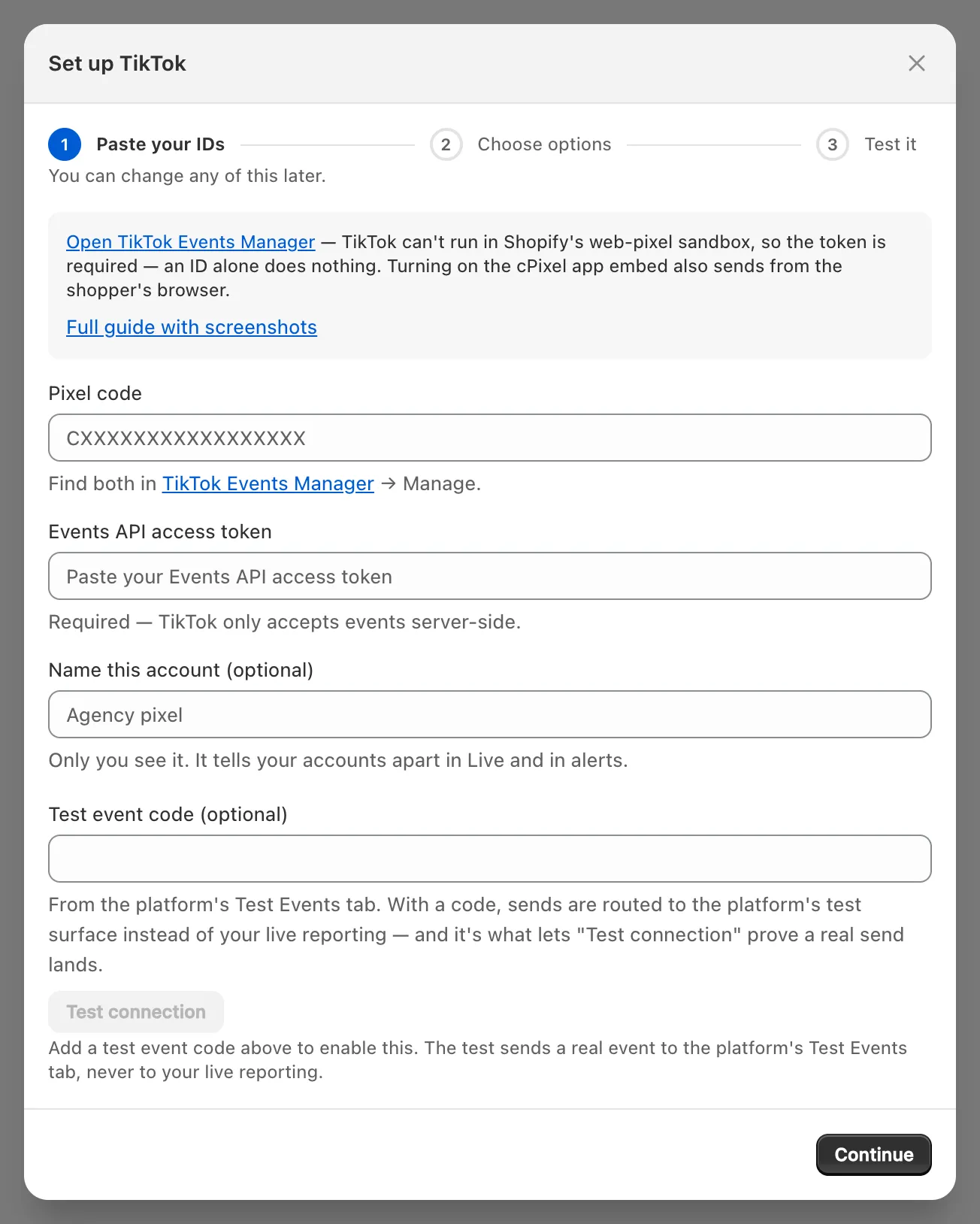
Not: Test etkinliği kodu (isteğe bağlı) yalnızca Bağlantıyı test et’e hizmet eder; bu, pikselinizin Test Events sekmesine (kodu
TESTile başlayarak oradan kopyalayın) bir gerçek test etkinliği gönderir, ve cPixel’in 7 gündür işlem yapmamış bir hesabın gecelik kontrolüne. Alanın yardım metni ne derse desin, gerçek etkinlikler bunu asla taşımaz.
TikTok Pixel ID’mi nerede bulurum?
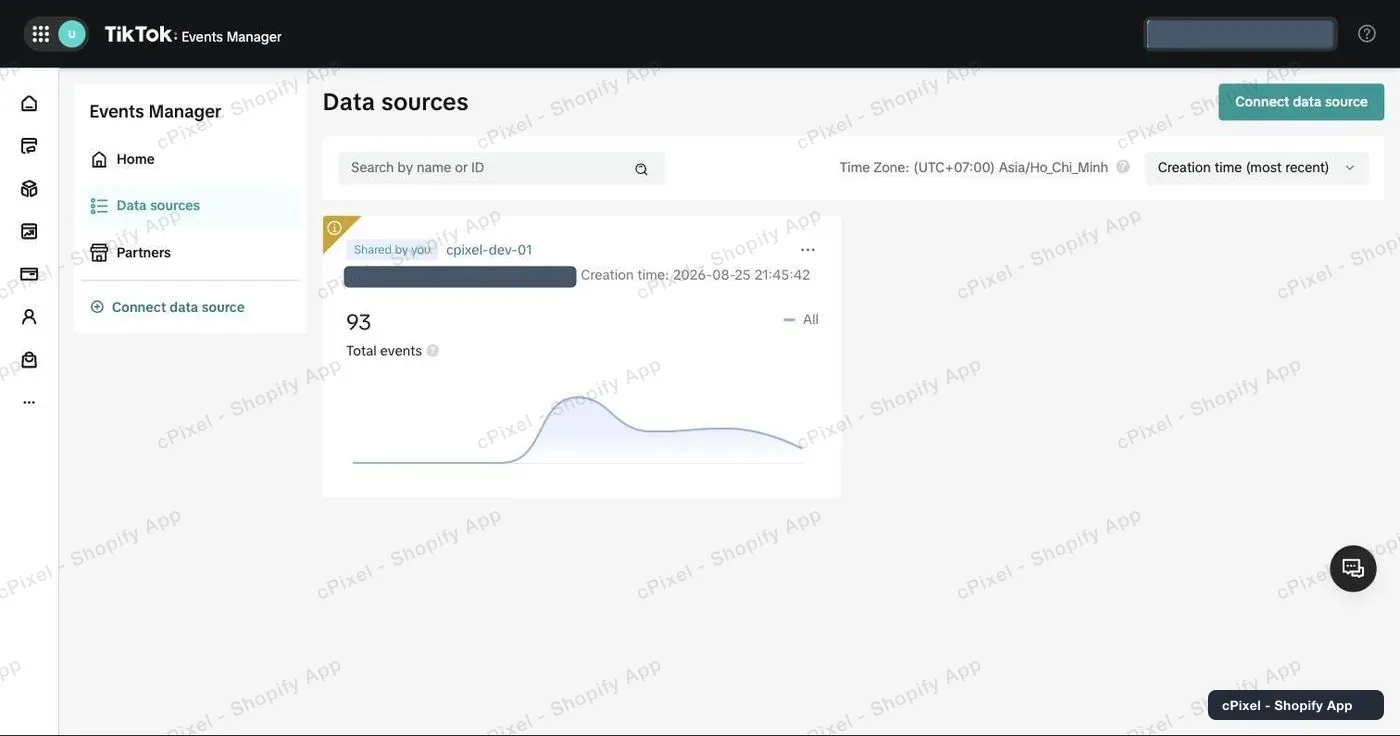
TikTok Events Manager’da, her veri kümesinin adının altında yazılıdır: 20 harf ve rakam. TikTok’un menülerini kullanın: elle yazılan bir Events Manager adresi çoğu zaman “Page not found” ile sonuçlanır.
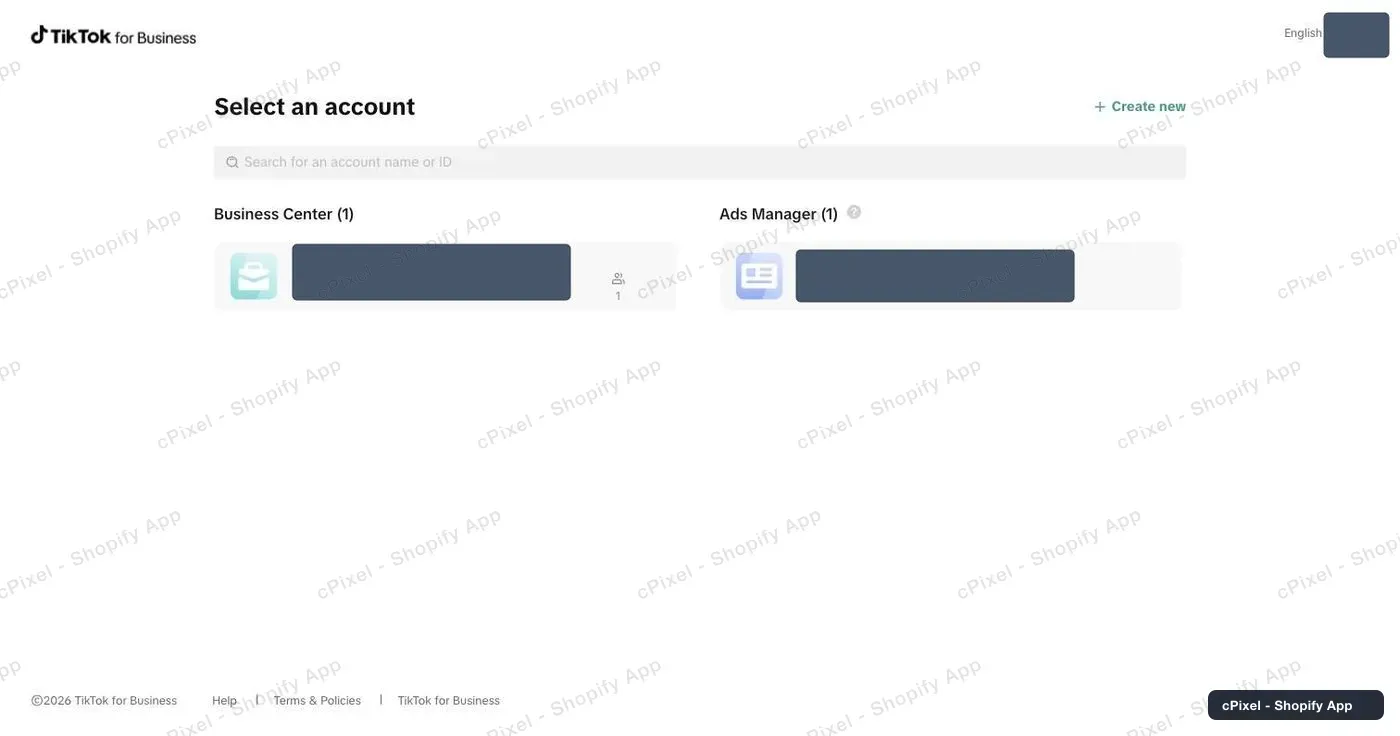
TikTok Ads Manager’a giriş yapın. Select an account’ta, sahibi olan Business Center’ı değil, bu mağaza için Ads Manager hesabını seçin.
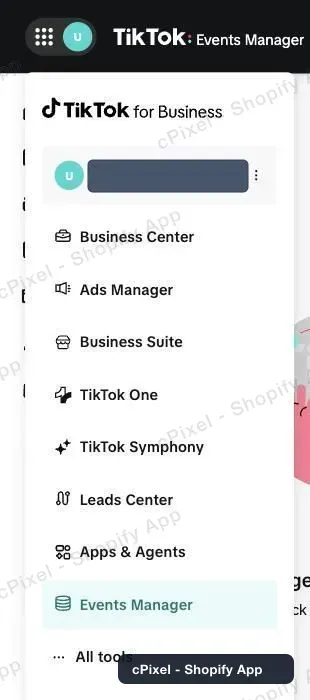
Sol üstteki grid simgesini açın ve Events Manager’ı seçin.
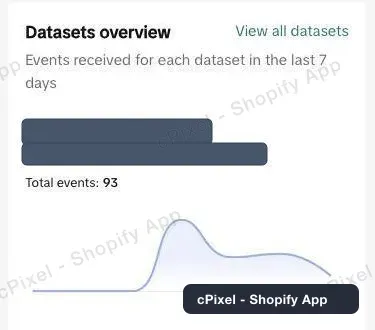
Events Manager ana sayfasında, Datasets overview her veri kümesi adının altında Pixel ID’yi gösterir.
Sol menüdeki Data sources, her veri kümesini Pixel ID’si ve oluşturulma zamanıyla listeler.
Bir Events API erişim belirtecini nasıl alırım?
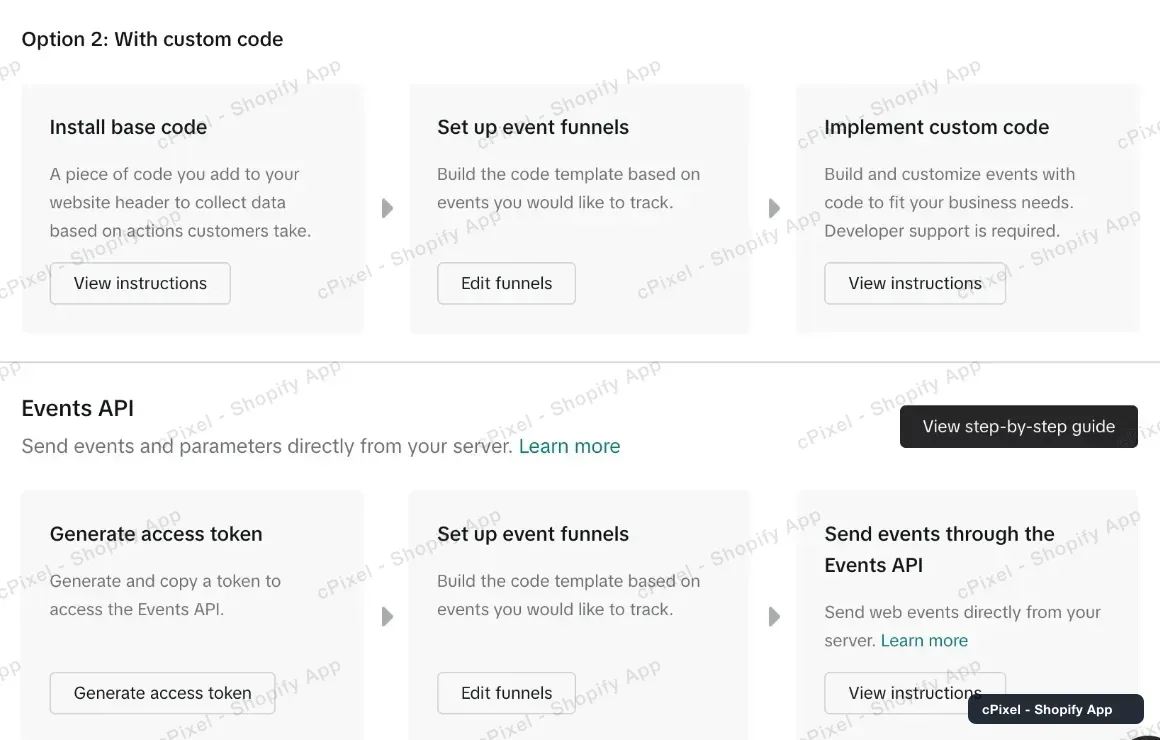
Veri kümenizin ayarlarında, TikTok Pixel seçeneklerinin altındaki Events API bloğunda oluşturun. TikTok’un kendi kılavuzu: Get started with Events API.
- Veri kümenize tıklayın, sonra Settings → Data connection’ı açın.
- Partner integration’ı ve her iki TikTok Pixel seçeneğini, Option 1: With Event Builder ve Option 2: With custom code’u geçip Events API’ye kaydırın.
- Generate access token’a tıklayın ve uzun belirteci cPixel’e kopyalayın.
Events API bölümünü neden bulamıyorum?
Genellikle göründüğünden daha aşağıdadır: kaydırmaya devam edin. Gerçekten yoksa, pikseli yönetme hakkınız yok demektir.
TikTok Pixel’in iki seçeneği ekranı doldurur, bu yüzden sayfa erken bitiyormuş gibi görünür. En altta hiçbir blok yoksa, reklam hesabına TikTok’un gerektirdiği Admin veya Operator erişimine sahip değilsiniz; pikseli bir Business Center’a aitse, onu yönetme izniyle sizinle paylaşması için admin’inden isteyin.
cPixel TikTok’a ne gönderir?
cPixel’in sunucuları her şeyi Events API üzerinden gönderir: Pageview, ViewContent, Search, AddToCart, InitiateCheckout, AddPaymentInfo ve Shopify siparişinden oluşturulan satın alma olan CompletePayment. Uygulama yerleşimi açıkken, TikTok’un mağaza ön yüzü etiketi de her Pageview’i, sunucu kopyasının etkinlik ID’si altında tarayıcıdan gönderir.
CompletePayment, TikTok’un Purchase için eski adıdır; TikTok bunu hâlâ kabul eder ve Purchase olarak raporlar (TikTok).
Sunucu gönderimleri, bilindiğinde hash’lenmiş e-posta ve telefonu, hash’lenmiş Shopify müşteri ve cihaz ID’lerini, TikTok’un _ttp çerezini ve ttclid tıklama ID’sini, ve IP adresi ile user agent’ı taşır. Her iki bacak da pazarlama onayı gerektirir. Tarayıcıdan cPixel’in kendi isteğini durduran bir reklam engelleyici, gezinme etkinliklerini durdurur; satın almalar Shopify’ın siparişinden gelir.
TikTok, aynı piksel, etkinlik ve etkinlik ID’sine sahip ilk etkinliği tutar, 48 saat boyunca tekrarları bırakır ve 5 dakika içinde gelen birini birleştirmeye çalışır (TikTok).
Önemli: Shopify’ın TikTok uygulaması da kendi pikseline gönderim yapar; Enhanced ve Maximum veri paylaşım seviyelerinde Events API’yi ekler (TikTok). Onun etkinlik ID’leri cPixel’inkinden farklıdır, bu yüzden piksel başına tek gönderici kuralını koruyun.
Çalıştığını nasıl anlarım?
cPixel’in Canlı’sında her gönderimi ve TikTok’un yanıtını izleyin, sonra TikTok Events Manager’ı kontrol edin.
- cPixel’de Canlı’yı açın, Oturumu başlat’a tıklayın ve mağazanızda başka bir sekmede gezinin. Bir Sunucu satırı açın: Kabul edildi, TikTok’un başarı kodu olan 0’ı döndürdüğü anlamına gelir (TikTok).
- Satın almayı görmek için gerçek bir sipariş verin; test siparişleri varsayılan olarak atlanır.
- Events Manager’da pikselinizin Overview’unu açın: cPixel’in etkinlikleri bağlantı yöntemi olarak Server’ı, ve mağaza ön yüzü etiketi açıkken sayfa görüntülemeleri Server & Browser’ı gösterir (TikTok). Sayılar güncellenmek için 10 dakikaya, işlenmek için 2 saate kadar sürebilir (TikTok).

Hedefler, ilk başarılı sunucu gönderiminden sonra hesabı Doğrulandı olarak işaretler. Test Events, yalnızca Bağlantıyı test et’in etkinliğini gösterir, gerçek trafiği asla.
Çalışmazsa ne yapmalıyım?
TikTok, cPixel’in etkinliklerini almıyorsa önce Ana sayfa’yı, sonra Canlı’daki TikTok satırını kontrol edin; bu satır TikTok’un kodunu ve mesajını gösterir.
| Ne görüyorsunuz | Ne anlama gelir | Ne yapmalısınız |
|---|---|---|
| Bir belirteç veya izin hatasıyla Reddedildi; Ana sayfa hesabın dikkat gerektirdiğini söylüyor | TikTok belirteci reddetti: iptal edilmiş veya başka bir reklam hesabından (kod 40001 izin olmadığı anlamına gelir). cPixel ona sunucu gönderimlerini duraklatır ve mağazanızın iletişim adresine e-posta gönderir | Bu pikselin Settings’inde yeni bir belirteç oluşturun. Ana sayfa’da TikTok sorununu düzelt’e veya Hedefler’de hesabın yanındaki Yönet’e tıklayın, yapıştırın, sonra Devam et’e ve Kaydet ve devam et’e tıklayın |
| Kod 40002 ile Reddedildi, geçersiz veri yükü | TikTok bir etkinliği reddetti; sonrakiler yine de gider | Tekrarlarsa Ana sayfa → Yardım alın → Destekle iletişime geç |
| Bir nedenle Atlandı | cPixel göndermemeyi seçti, örneğin onay yok veya test siparişi | Gerçek ödeme yapın veya Ayarlar → Test siparişleri işaretini kaldırın |
| Tarayıcıdan sayfa görüntülemesi yok | Uygulama yerleşimi kapalı ve Ana sayfa Mağazanızda gelişmiş izleme kapalı gösteriyor | Aç’a tıklayın; sunucu gönderimleri devam eder |
| Canlı’da Kabul edildi, 2 saat sonra TikTok’ta hiçbir şey yok | Etkinlikler başka bir veri kümesine gitti | Piksel kodunu Datasets overview’daki Pixel ID ile karşılaştırın |
TikTok hesabını yönet’te Kaldır, gönderimleri durdurur ve kayıtlı belirteci siler.
