Snap Pixel ve Conversions API'yi cPixel'e Bağlama
Snapchat’i cPixel’e nasıl bağlarım?
Snapchat Ads Manager’da Events Manager’ı, sonra Event Sources altında Snap Pixel’inizi açın: Pixel ID, tireler dahil adının altında yazılıdır. Belirteç için Set Up Conversions API’yi, sonra Manual Setup’ı seçin. İkisini de cPixel’e yapıştırın; cPixel, Snap Pixel’i Shopify mağaza ön yüzünüzde tetikler ve checkout’ları, ödeme adımını ve satın almaları kendi sunucularından gönderir.
cPixel’e yapıştırın
- cPixel’de Hedefler’i açın ve Bir platform bağla altındaki Snapchat simgesine tıklayın. Snapchat kurulumu, ID’lerinizi yapıştırın ekranında açılır.
- Snap Pixel ID ve Conversions API erişim belirtecini doldurun, ikisi de zorunludur. Üzerlerindeki gri ipucu, satın almaların izlenmediğini söyler ve cPixel’in Snapchat sunucu bağlantısından öncesine aittir. İsterseniz Bu hesaba bir ad verin (isteğe bağlı) altında hesaba bir ad verin.
- Bağlantıyı test et’e tıklayın: Snapchat, bir etkinlik kaydetmeden belirteci pikselinize göre kontrol eder, erişimi doğrular, teslimatı değil.
- Devam et’e tıklayın. Seçenekleri belirleyin’de Etkinlikleri tarayıcıdan gönder ve Etkinlikleri sunucularımızdan gönder işaretli kalsın. Bu piksele başka bir araç göndermiyorsa Hayır — Snapchat hesabını cPixel yönetiyor (önerilen) işaretli kalsın: adının aksine, Evet — onu koruyun, cPixel Snapchat için sunucu tarafı göndermeyi durdurur, cPixel’in ona tarayıcı ve sunucu gönderimini durdurur.
- Kaydet ve devam et’e tıklayın. Test edin, Snapchat bağlandı’yı doğrular.

Önemli: Snapchat’in kendi Shopify uygulaması, Snapchat Ads, da bir Snap Pixel’e gönderim yapar (Snapchat), bu yüzden piksel başına tek gönderici kuralını koruyun.
Snap Pixel ID’mi nerede bulurum?
Snapchat’in Events Manager’ında pikselinizin adının altında: tirelerle birleştirilmiş beş grup harf ve rakamdan oluşan bir UUID, xxxxxxxx-xxxx-xxxx-xxxx-xxxxxxxxxxxx gibi.
- Snapchat Ads Manager’da sol üstteki menüyü (nereye indiğinize bağlı olarak Create Ads veya Manage Ads) açın ve Events Manager’ı seçin.
- Sol rayda Event Sources altında Snap Pixel’inizi açın. Hesapta hiç yoksa New Event Source’u kullanın.
- Pikselin adının altında, tireler dahil yazılı ID’yi cPixel’in Snap Pixel ID alanına kopyalayın. Ayrıca adres çubuğunda,
/events/pixel/’den sonra da bulunur.
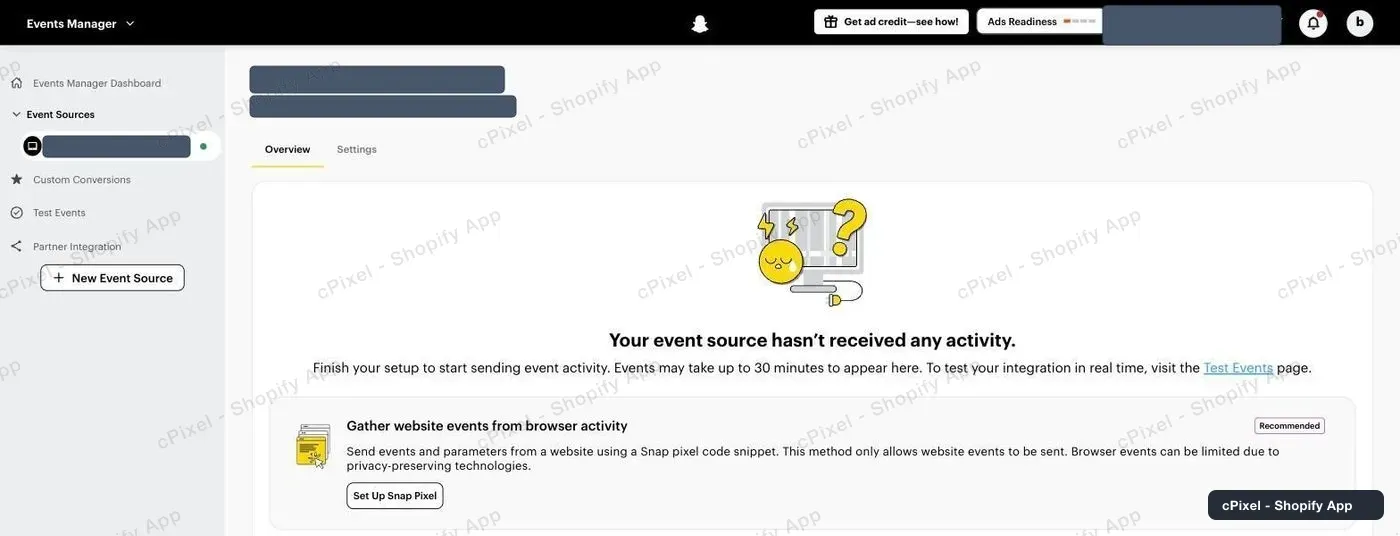
- Reklam hesabı kimliği de bir UUID’dir ve adres çubuğundaki ilk olanıdır.
- Set Up Snap Pixel’i atlayın: cPixel, Snap Pixel’i kendi uygulama yerleşimi üzerinden yükler ve Snapchat’in kodunun ikinci bir kopyası sayfa görüntülemelerini iki kez sayabilir.
Bir Conversions API belirtecini nasıl alırım?
Snapchat Ads Manager’da, pikselinizin kendi kurulumundan veya bir Organization Admin olarak Business Details altından oluşturun. Zorunludur.
Snap Pixel’inizden
- Pikselinizin sayfasında, Send events from a server altında Set Up Conversions API’ye tıklayın.
- Set Up Method’da Partner Integration veya Conversions API Gateway değil, Manual Setup’ı seçin.
- Sonuna kadar ilerleyin ve Copy Access Token’a tıklayın. Snapchat, Pixel ID’nizi içermesi gereken
https://tr.snapchat.com/v3/<pixel-id>/eventsuç noktasını da gösterir.
Business Details’ten
Bu, Snapchat’in kendi kılavuzunun verdiği yol (Snapchat):
- Ads Manager’da sol üstteki menüyü açın ve Business Dashboard → Business Details’e gidin.
- Conversions API Tokens altında Generate Token’a tıklayın ve kopyalayın.
Snap, bu belirteçlerin süresinin dolmadığını ve yalnızca onları oluşturan organizasyondaki pikseller için çalıştığını söylüyor (Snap). cPixel sizinkini saklar ve bir daha asla göstermez.
cPixel Snapchat’e ne gönderir?
cPixel’in uygulama yerleşiminin yüklediği Snap Pixel’den mağaza ön yüzü etkinlikleri, ve Snapchat’in Conversions API’si (sürüm 3) üzerinden cPixel’in sunucularından checkout’lar, ödeme adımı ve satın almalar; her etkinlik yalnızca bir yoldan gider.
PAGE_VIEWveADD_CART, yalnızca uygulama yerleşimi açıkken Snap Pixel’den gelir. Bir tarayıcı pikseli engellerse, cPixel o etkinliği kendi sunucularından gönderir.START_CHECKOUT,ADD_BILLINGvePURCHASE, cPixel’in sunucularından gelir: checkout başlangıcı, ödeme bilgisi gönderimi, ve checkout’ta hiçbir tema kodu çalışmadığından Shopify siparişinden yeniden oluşturulan satın alma.
Sunucu etkinlikleri, bilindiğinde hash’lenmiş e-posta, telefon ve Shopify müşteri ID’sini, artı IP adresi ve user agent’ı taşır; Snapchat’in tıklama ID’si yakalanmaz. Snapchat, etkinlik ID’sine göre 48 saat içinde, satın almaları ise sipariş ID’sine göre 30 güne kadar tekilleştirir (Snap).
Not: cPixel’in Snapchat sunucu bağlantısı yeni: Eylül 2026’dan beri üretimde ve henüz canlı bir reklam hesabında doğrulanmadı. İlk checkout’unuzu ve satın almanızı Canlı’da kontrol edin.
Çalıştığını nasıl anlarım?
cPixel’in Canlı’sında bir checkout’u ve bir satın almayı izleyin; burada sunucu gönderimleri Snapchat’in yanıtını gösterir, sonra Snapchat’in Events Manager’ında doğrulayın.
- cPixel’de Canlı’yı açın ve Oturumu başlat’a tıklayın.
- Mağazanızda başka bir sekmede gezinin ve sepete ekleyin. Tarayıcı satırları Snapchat’i Tarayıcıdan gönderildi olarak, yanıt olmadan listeler: platformlar tarayıcı gönderimlerine yanıt vermez.
- Bir checkout başlatın ve gerçek bir sipariş verin; cPixel varsayılan olarak test siparişlerini atlar. Sunucu satırları Snapchat’i Kabul edildi göstermelidir.
- Events Manager’da sunucu etkinlikleri ana ekranda “via Conversions API” olarak işaretli görünür; Snapchat bunların görünmesinin 1–2 saat sürebileceğini söylüyor (Snapchat).
Hedefler, ilk kabul edilen sunucu gönderiminden, genellikle ilk checkout’tan sonra hesabı Doğrulandı olarak işaretler. Events Manager ayrıca Snapchat’in kendi Event Quality Score’unu gösterir; cPixel bunu okumaz.
Çalışmazsa ne yapmalıyım?
Snapchat, cPixel’in etkinliklerini almıyorsa Canlı’da Snapchat satırını açın: Kabul edildi olmayan bir gönderim nedenini adlandırır.
| Ne görüyorsunuz | Ne yapmalısınız |
|---|---|
| Bağlantıyı test et belirteci reddediyor | Tekrar kopyalayın ve pikseli sahiplenen organizasyondan geldiğini kontrol edin |
| Reddedildi veya Hata | Satırın ayrıntılarında Snapchat’in yanıtını okuyun; cPixel hataları kendi başına yeniden dener |
| Pikselinize hiçbir şey ulaşmıyor | Pixel ID’yi kontrol edin: tirelerini kaybetmiş veya reklam hesabı kimliği olabilir |
| Snapchat sorununu düzelt, Ana sayfa’da: belirteç reddedildi veya silindi, sunucu gönderimleri durdu ve kritik bir uyarı e-postayla gönderildi | Yeni bir belirteç oluşturun, Snapchat sorununu düzelt’e veya Hedefler’de hesabın yanındaki Yönet’e tıklayın, yapıştırın ve kaydedin |
| Hiçbir Tarayıcı satırı Snapchat’i adlandırmıyor | Uygulama yerleşimi kapalı (Tarayıcı rozeti Uygulama yerleşimi eksik okur): cPixel izleme’yi açın ve temanızı kaydedin, tema değiştirdikten sonra tekrar |
| Bir satın alma eksik veya Atlandı | Nedenini okuyun, ardından görünmeyen satın almalara bakın |
| Sayfa görüntülemeleri veya satın almalar iki kez sayılıyor | Snapchat Ads uygulaması veya temanızdaki piksel kodu gibi başka bir araç bu piksele gönderim yapıyor |
Snapchat hesabını yönet’te Kaldır, o hesaba gönderimleri durdurur ve belirtecini siler.
