Compra do cPixel não aparece? O que verificar
Por que uma compra não chegou à minha plataforma de anúncios?
Comece pela página Início do cPixel: um token de acesso rejeitado interrompe os envios pelo servidor dessa conta até você colar um novo. Depois, verifique se os pedidos mensais do plano Free acabaram, se o comprador recusou o rastreamento, se era um pedido de teste, do PDV ou rascunho, que o cPixel ignora por padrão, e quando suas compras da Shopify estão configuradas para ser enviadas.
Se uma sessão do Ao vivo capturou o pedido, abra sua linha: um envio Ignorado nomeia o motivo em Enviado para.
| Motivo no Ao vivo | Onde procurar |
|---|---|
| “Pedido de teste…”, “O pedido já estava cancelado…”, “Um pedido de valor zero…” ou “Criado fora do seu checkout online…” | Pedidos ignorados |
| “Pausado — você atingiu o limite de eventos do seu plano” (os pedidos mensais do plano Free) | A pausa do plano Free |
| “O visitante não consentiu com este tipo de rastreamento” | Consentimento |
| “O token de acesso foi rejeitado…”, “Nenhum token de acesso salvo…” ou “Este destino está desativado” | A conexão da conta |
| “As regras de segmentação desta conta excluíram o evento” | Onde este pixel dispara: regras de pedidos |
| “Configurado para funcionar junto com o app oficial, então não enviamos” | Um remetente por pixel |
| “Dados insuficientes para montar o payload deste destino” | O GA4 não teve sessão de navegador vinda desse checkout, que sua compra precisa |
A conta ainda está conectada?
Verifique Início. Quando uma plataforma rejeita um token de acesso, o Início sinaliza a conta com um botão como Corrigir Meta, e os envios pelo servidor param até você colar um novo token; o rastreamento pelo navegador continua. Precisa da sua atenção e Mostrar verificações listam qualquer outra coisa que o cPixel tenha encontrado.
- Em Início, clique em Corrigir Meta (ou o nome da sua plataforma), ou em Destinos, clique em Gerenciar na conta marcada Token inválido.
- Crie um novo token na plataforma, como mostra o guia de conexão dela.
- Cole-o no campo do token, depois clique em Continuar e Salvar e continuar. Os envios pelo servidor então são retomados.

Também descarte:
- Sem token, ou envio pelo servidor desligado. TikTok, OpenAI Ads, Snapchat e Pinterest não podem ser conectados sem um. Meta e GA4 sem um, ou com Enviar eventos pelos nossos servidores desmarcado, enviam só pelo navegador, então o GA4 não recebe compras.
- Um segredo de API do GA4 errado. O GA4 o aceita silenciosamente, então o Ao vivo pode mostrar Aceito para uma compra que nunca aparece: conectar o GA4 ao cPixel.
- Nada salvo, ou uma reinstalação. O cPixel não registra nada na Shopify até você salvar uma plataforma, e desinstalar apaga todos os tokens.
O plano Free pausou os envios pelo servidor?
Possivelmente, se você estiver no Free: seus envios pelo servidor pausam assim que os pedidos do mês acabam. Os planos pagos nunca os pausam. O cPixel avisa você no app aos 80% e 95%, e envia um e-mail ao endereço de contato da loja quando os envios pausam.
O rastreamento pelo navegador continua, então a Meta ainda recebe uma Purchase pelo navegador, mas as compras para GA4, TikTok, OpenAI Ads, Snapchat e Pinterest esperam. O cPixel guarda os IDs dos pedidos pausados por 7 dias e os envia depois de um upgrade ou na renovação mensal, dentro da janela de cada plataforma: 48 horas a partir do pedido para a Meta, 72 horas para o GA4. Um limite separado de envios pelo servidor pode pausar o Free mesmo nos seus primeiros dias sem cota: veja o que acontece quando você atinge sua cota.
Nota: No Free, o selo Servidor pode mostrar Inativo · pago mesmo com os envios pelo servidor funcionando. A coluna Enviado de do Ao vivo mostra o que realmente saiu.
O comprador recusou o rastreamento?
Se sim, o cPixel não o envia para plataformas que exigem esse consentimento. Ele segue o consentimento que a Shopify registra tanto no navegador quanto no servidor: o GA4 exige consentimento de analytics, toda plataforma de anúncios exige consentimento de marketing.
Se o seu banner de cookies for um app, garanta que ele repasse as escolhas dos compradores para a Customer Privacy API da Shopify, que é como a Shopify aplica o consentimento aos pixels (Shopify). Até a Shopify registrar uma resposta, o cPixel retém os eventos da loja no dispositivo do comprador em regiões que exigem consentimento. Mais em o que o cPixel envia, e como o consentimento muda isso.
Foi um pedido que o cPixel ignora?
Bem provável, se você o fez para testar. Em Configurações → Quais pedidos convertem, e quando, Pedidos de teste e Pedidos já cancelados vêm marcados por padrão, então o cPixel os ignora, e pedidos do PDV, rascunho e criados por apps ficam desligados a menos que você marque Também rastrear pedidos feitos fora do seu checkout online.
Todo pedido em uma loja de desenvolvimento é um pedido de teste, já que lojas de desenvolvimento não podem receber pagamentos reais (Shopify). Em uma loja no ar, pague de verdade; caso contrário:
- Em Configurações, desmarque Pedidos de teste e clique em Salvar.
- Faça o pedido e acompanhe-o no Ao vivo.
- Marque Pedidos de teste novamente e clique em Salvar.
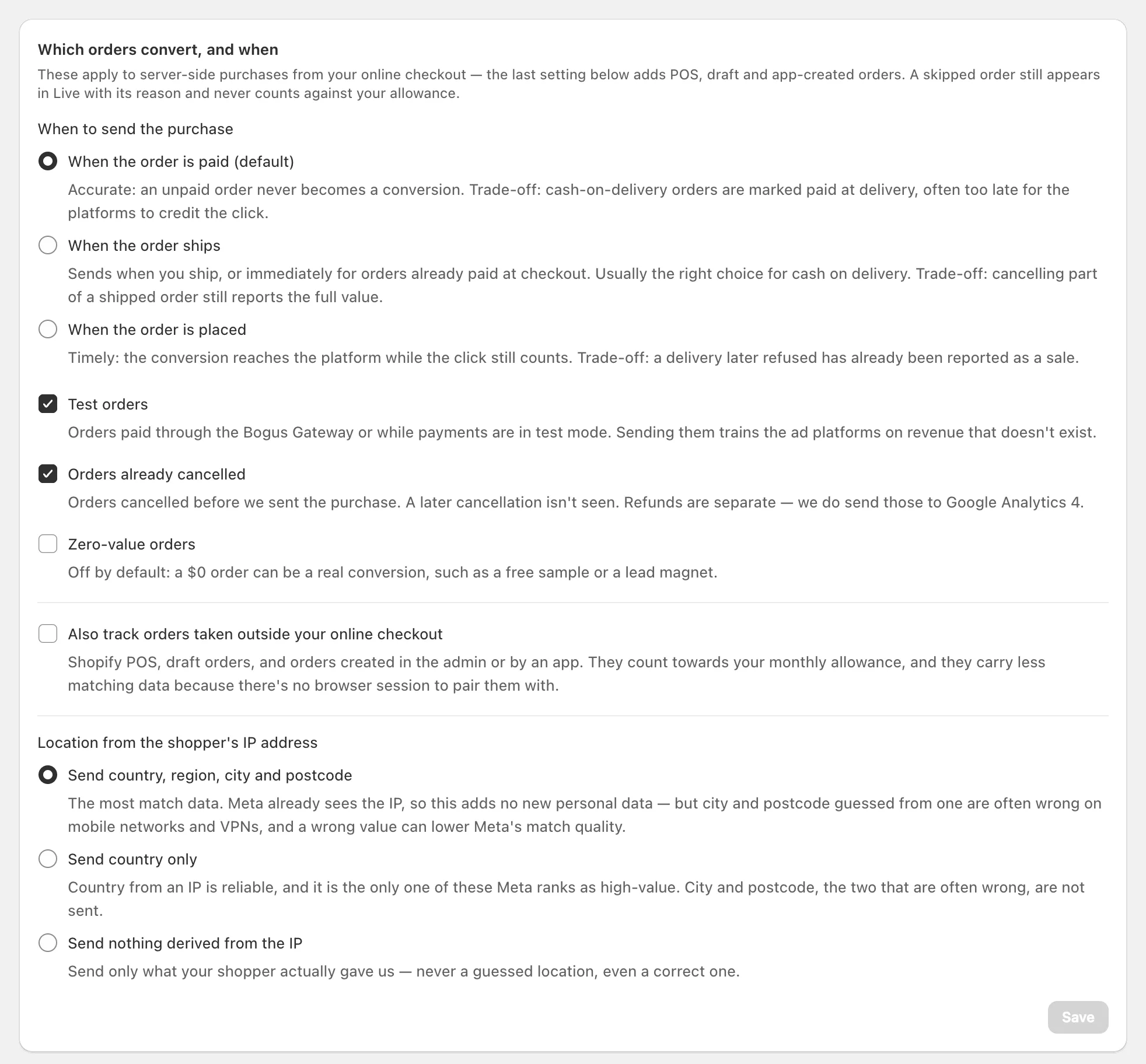
Quando a compra é configurada para ser enviada?
Quando o pedido é pago, por padrão, então uma compra por pagamento na entrega pode chegar dias depois do clique no anúncio. Quando o pedido é enviado ou Quando o pedido é feito, em Configurações, enviam a compra mais cedo: veja regras de pedidos.
Nota: O prazo de 26 de agosto de 2026 da Shopify para a página de agradecimento não afeta a compra do cPixel, que é construída a partir do pedido da Shopify: veja Os scripts adicionais pararam de funcionar.
A plataforma só está demorando para mostrar?
Frequentemente. As plataformas levam tempo para mostrar uma compra, e a aba Test Events da Meta nunca mostra as compras reais do cPixel: o cPixel usa um código de evento de teste só para Testar conexão. Extensões de navegador como o Meta Ads Data Advisor também não conseguem vê-las enquanto o envio pelo servidor do cPixel para a Meta está ativo, porque o cPixel então envia a Purchase pelo seu servidor: veja por que o Meta Pixel Helper não encontra nenhum pixel.
| Plataforma | Quando uma compra deve aparecer |
|---|---|
| Meta | No Events Manager em cerca de 20 minutos |
| GA4 | No Realtime em minutos; nos relatórios em 24–48 horas |
| Google Ads | Cerca de 3 horas para atribuição de último clique, 15 horas para outros modelos |
| OpenAI Ads | Conversões atribuídas em 24–48 horas |
Fontes, verificadas em 24 de setembro de 2026: Meta, GA4, Google Ads, OpenAI.
Posso reenviar uma compra perdida?
Nos planos pagos, se uma sessão do Ao vivo a capturou: abra sua linha Servidor e clique em Reenviar evento. Ele reenvia a compra para toda conta conectada sob seu ID de evento original, sem usar sua cota. Use apenas para uma compra que não chegou: a Meta deduplica em até 48 horas e não além disso.
Toda noite, o cPixel também reenvia até 50 dos pedidos pagos de ontem cujo webhook nunca chegou, a menos que as compras estejam configuradas para Quando o pedido é feito. Pedidos mais antigos, e qualquer um de antes de você instalar o cPixel ou conectar a plataforma, nunca são enviados; nos planos pagos, a Reconciliação conta os pedidos que não chegaram a nenhuma plataforma.
Ainda com problemas? Em Início, clique em Obter ajuda → Contatar suporte.
