Pinterest Etiketi ve Conversions API'yi cPixel'e Bağlama
Pinterest’i cPixel’e nasıl bağlarım?
Pinterest, cPixel’de üç değere ihtiyaç duyar: Pinterest Ads Manager’da Conversions, Pinterest tag, Tag manager altındaki Tag ID; Ads Manager’ın adres çubuğundaki reklam hesabı kimliğiniz; ve Conversions API, Set up API’den bir Conversions API erişim belirteci. cPixel, Pinterest etiketini Shopify mağaza ön yüzünüzde tetikler ve checkout’ları ile satın almaları kendi sunucularından gönderir.
cPixel’e yapıştırın
- cPixel’de Hedefler’i açın ve Bir platform bağla altındaki Pinterest simgesine tıklayın. Pinterest kurulumu, ID’lerinizi yapıştırın ekranında açılır.
- Etiket ID’si, Reklam hesabı kimliği ve Conversions API erişim belirtecini doldurun, hepsi zorunludur. Üzerlerindeki gri ipucu, satın almaların izlenmediğini söyler ve cPixel’in Pinterest sunucu bağlantısından öncesine aittir. İsterseniz Bu hesaba bir ad verin (isteğe bağlı) altında hesaba bir ad verin.
- Bağlantıyı test et’e tıklayın: bu, reklam hesabınızı belirteçle okur, erişimi doğrular, teslimatı değil.
- Devam et’e tıklayın. Seçenekleri belirleyin’de Etkinlikleri tarayıcıdan gönder ve Etkinlikleri sunucularımızdan gönder işaretli kalsın. Bu etikete başka bir araç göndermiyorsa Hayır — Pinterest hesabını cPixel yönetiyor (önerilen) işaretli kalsın: adının aksine, Evet — onu koruyun, cPixel Pinterest için sunucu tarafı göndermeyi durdurur, cPixel’in ona tarayıcı ve sunucu gönderimini durdurur.
- Kaydet ve devam et’e tıklayın. Test edin, Pinterest bağlandı’yı doğrular.

Önemli: Pinterest’in kendi Shopify uygulaması da etiketi ve Conversions API’yi kurar (Pinterest), bu yüzden piksel başına tek gönderici kuralını koruyun.
Pinterest Tag ID’mi nerede bulurum?
Pinterest’in Connect a data source sayfasının sağ üstünde: her şeyi doldurmadan önce gösterilen yaklaşık 13 rakam.
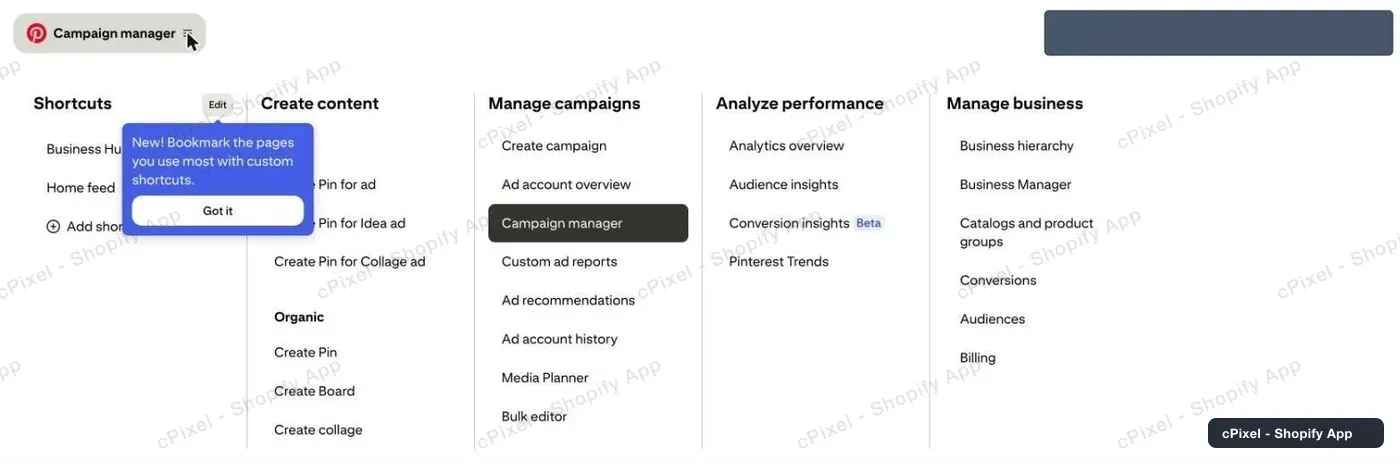
Pinterest Ads Manager’da, sol üstteki Campaign manager yanındaki menü simgesine, sonra Manage business altındaki Conversions’a tıklayın.
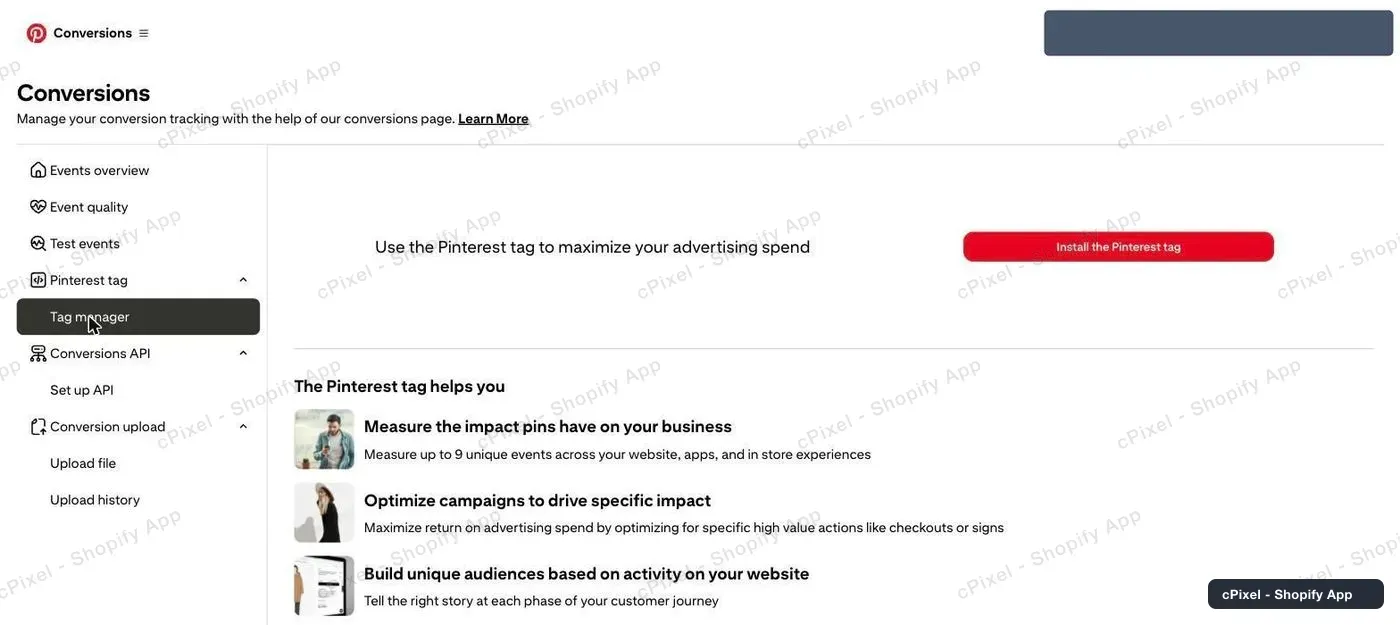
- Sol rayda Pinterest tag → Tag manager’ı açın.
Henüz etiket yokken, Tag manager bir tanıtım paneli gösterir. Install the Pinterest tag’e tıklayın; bu sizi hiçbir şeye bağlamaz.
Connect a data source’ta sağ üstteki Etiket ID’sini cPixel’e kopyalayın, sonra sayfayı kapatın; çünkü cPixel’in uygulama yerleşimi etiketi kurar.

İpucu: Tag manager bir etiketi ancak etkinlikler gelince listeler, bu yüzden tanıtım paneli uzun sürebilir; Install the Pinterest tag yine de Tag ID’nizi gösterir.
Hangi sayı benim reklam hesabı kimliğim?
Conversions API belirtecinizi oluştururken Pinterest’in yanında gösterdiği sayı. Ayrıca Ads Manager’ın adres çubuğunda ve Business Manager’da reklam hesabınızın adının altındadır.
Önemli: Üç Pinterest sayısı birbirine benzer. Yaklaşık 13 rakamlı Etiket ID’si, mağaza ön yüzü etiketinin tetiklendiği şeydir; reklam hesabı kimliği, cPixel’in sunucu gönderimlerinin gittiği yerdir; bir Pin’in adresinin sonundaki yaklaşık 18 rakamlı Pin ID ise bir görseli tanımlar ve asla bir dönüşüm kaydetmez.
cPixel, Reklam hesabı kimliği alanında Tag ID’yi reddeder (“Bu, yukarıya girdiğiniz etiket kimliği…”).
Bir Conversions API erişim belirtecini nasıl alırım?
Pinterest Ads Manager’da Conversions → Conversions API → Set up API altında oluşturun. Zorunludur: cPixel’in sunucuları checkout’ları ve satın almaları bununla gönderir.
- Conversions sayfasında Conversions API → Set up API’yi açın.
- Conversion access token’ı seçin ve Generate new token’a tıklayın.
- Belirteci hemen cPixel’e kopyalayın. Pinterest reklam hesabı kimliğinizi yanında gösterir.
Bir belirteç, aynı Pinterest kullanıcısı altındaki birden fazla reklam hesabını kapsar (Pinterest). cPixel bunu saklar ve bir daha asla göstermez.
cPixel Pinterest’e ne gönderir?
cPixel’in uygulama yerleşiminin yüklediği Pinterest etiketinden mağaza ön yüzü etkinlikleri, ve Conversions API üzerinden cPixel’in sunucularından checkout’lar ve satın almalar; her etkinlik yalnızca bir yoldan gider.
- Sayfa ziyaretleri ve sepete eklemeler, yalnızca uygulama yerleşimi açıkken etiketten gelir. Bir tarayıcı etiketi engellerse, cPixel o etkinliği kendi sunucularından gönderir.
- Checkout’lar ve satın almalar, checkout veya Teşekkürler sayfasında hiçbir tema kodu çalışmadığından, cPixel’in sunucularından Shopify siparişinden yeniden oluşturularak Pinterest’in satın alma etkinliği olan
initiate_checkoutvecheckoutolarak gelir.
Sunucu etkinlikleri, bilindiğinde hash’lenmiş e-posta, telefon ve Shopify müşteri ID’sini, artı IP adresi ve user agent’ı taşır; Pinterest’in tıklama ID’si yakalanmaz. Pinterest, 48 saat içinde etkinlik ID’si başına ilk etkinliği tutar (Pinterest) ve verinizi Conversions → Event quality altında puanlar (Pinterest); cPixel bu puanı okumaz.
Not: cPixel’in Pinterest sunucu bağlantısı yeni: Eylül 2026’dan beri üretimde ve henüz canlı bir reklam hesabında doğrulanmadı. İlk checkout’unuzu ve satın almanızı Canlı’da kontrol edin.
Çalıştığını nasıl anlarım?
cPixel’in Canlı’sında bir checkout’u ve bir satın almayı izleyin; burada sunucu gönderimleri Pinterest’in yanıtını gösterir, sonra Pinterest Ads Manager’da doğrulayın.
- cPixel’de Canlı’yı açın ve Oturumu başlat’a tıklayın.
- Mağazanızda başka bir sekmede gezinin ve sepete ekleyin. Tarayıcı satırları Pinterest’i Tarayıcıdan gönderildi olarak, yanıt olmadan listeler: platformlar tarayıcı gönderimlerine yanıt vermez.
- Bir checkout başlatın ve gerçek bir sipariş verin; cPixel varsayılan olarak test siparişlerini atlar. Sunucu satırları Pinterest’i Kabul edildi göstermelidir.
- Pinterest’te Conversions → Events overview’u açın; yeni bir etiketin görünmesi 24 saate kadar sürebilir.
Hedefler, ilk kabul edilen sunucu gönderiminden, genellikle ilk checkout’tan sonra hesabı Doğrulandı olarak işaretler. Pinterest’in Test events sayfası ve Tag Helper uzantısı yalnızca etiketi kontrol eder (Pinterest). Pinterest’in kendi kılavuzu: Track conversions with the Pinterest tag.
Çalışmazsa ne yapmalıyım?
Pinterest, cPixel’in etkinliklerini almıyorsa Canlı’da Pinterest satırını açın: Kabul edildi olmayan bir gönderim nedenini adlandırır.
| Ne görüyorsunuz | Ne yapmalısınız |
|---|---|
| Bağlantıyı test et başarısız oluyor | Reklam hesabı kimliği muhtemelen Tag ID’dir, veya belirtecin kullanıcısı o hesaba ulaşamıyor |
| Reddedildi veya Hata | Satırın ayrıntılarında Pinterest’in yanıtını okuyun; cPixel hataları kendi başına yeniden dener |
| Pinterest sorununu düzelt, Ana sayfa’da: belirteç reddedildi, sunucu gönderimleri durdu ve kritik bir uyarı e-postayla gönderildi | Yeni bir belirteç oluşturun, Pinterest sorununu düzelt’e veya Hedefler’de hesabın yanındaki Yönet’e tıklayın, yapıştırın ve kaydedin |
| Hiçbir Tarayıcı satırı Pinterest’i adlandırmıyor | Uygulama yerleşimi kapalı (Tarayıcı rozeti Uygulama yerleşimi eksik okur): cPixel izleme’yi açın ve temanızı kaydedin, tema değiştirdikten sonra tekrar |
| Bir satın alma eksik veya Atlandı | Nedenini okuyun, ardından görünmeyen satın almalara bakın |
| Satın almalar iki kez sayılıyor | Pinterest’in uygulaması veya temanızdaki bir etiket gibi başka bir araç bu etikete gönderim yapıyor |
Pinterest hesabını yönet’te Kaldır, o hesaba gönderimleri durdurur ve belirtecini siler.
