OpenAI Ads'i (ChatGPT Ads) cPixel'e Bağlama
OpenAI Ads’i cPixel’e nasıl bağlarım?
OpenAI Ads Manager’da Tools’u açın, sonra Conversions’ı: Pixel ID, veri kaynağınızın altında Data Source sekmesinde yazılıdır, ve sayfa başlığındaki anahtar simgesi yalnızca bir kez gösterilen bir Conversions API anahtarı oluşturur. İkisini de cPixel’e yapıştırın; cPixel bundan sonra sunucularından ChatGPT Ads’e checkout’ları ve satın almaları gönderir.
cPixel’e yapıştırın
- cPixel’de Hedefler’i açın ve Bir platform bağla altındaki OpenAI Ads simgesine tıklayın. OpenAI Ads kurulumu, ID’lerinizi yapıştırın ekranında açılır.
- Pixel ID’yi (nerede bulunur) ve Conversions API anahtarı’nı (nasıl oluşturulur) yapıştırın; ikisi de gereklidir. İsterseniz Bu hesaba bir ad verin (isteğe bağlı) altında hesaba bir ad verin.
- Bağlantıyı test et’e tıklayın. OpenAI, kaydetmeden bir test etkinliğini doğrular, bu yüzden Kimlik bilgileriniz bu hesaba ulaşıyor erişimi doğrular, teslimatı değil.
- Devam et’e tıklayın. Seçenekleri belirleyin’de Etkinlikleri tarayıcıdan gönder ve Etkinlikleri sunucularımızdan gönder işaretli kalsın, Resmi OpenAI Ads uygulaması da kurulu mu?’yu yanıtlayın (aşağıda) ve Kaydet ve devam et’e tıklayın. Test edin, OpenAI Ads bağlandı’yı doğrular.
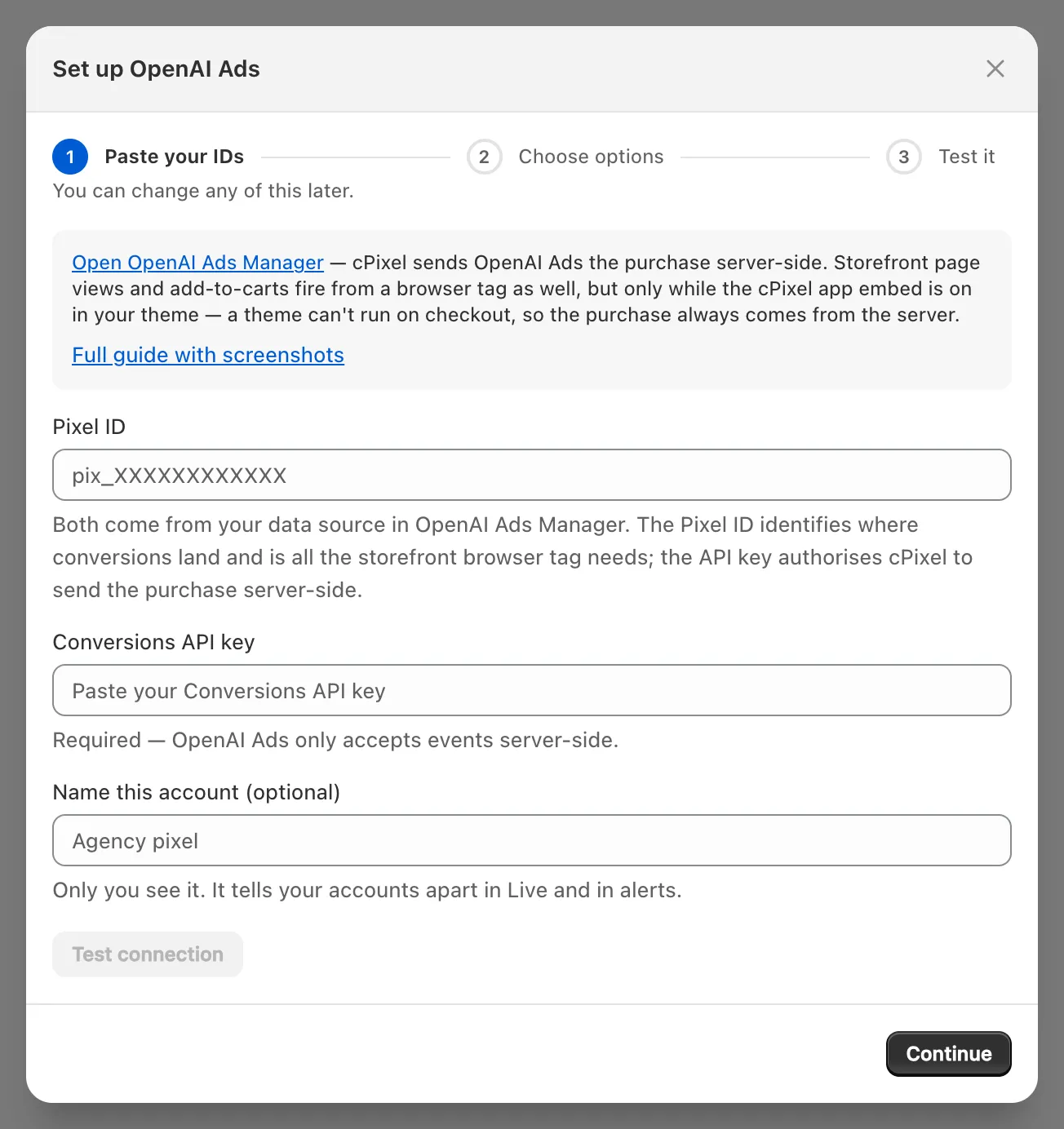
Önemli: OpenAI’nin kendi Shopify için ChatGPT Ads uygulaması da mağazanızın etkinliklerini bir OpenAI pikseline gönderir. İki gönderici, bir siparişe iki etkinlik ID’si kazandırır ve OpenAI ikisini de tutar. Her araca kendi Pixel ID’sini verin veya Evet — onu koruyun, cPixel OpenAI Ads için sunucu tarafı göndermeyi durdurur’u yanıtlayın; bu, adının aksine, cPixel’in o piksele tarayıcı ve sunucu gönderimini durdurur (piksel başına tek gönderici).
OpenAI Ads Pixel ID’mi nerede bulurum?
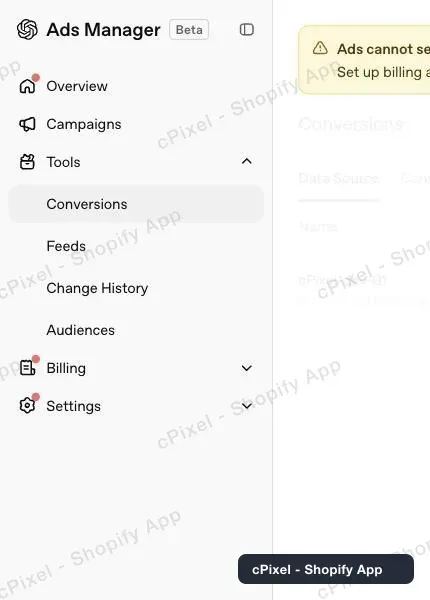
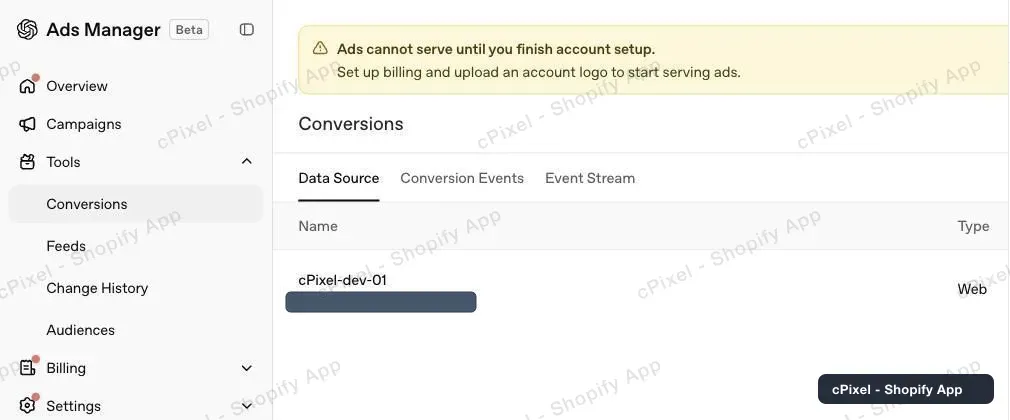
OpenAI Ads Manager’da Tools → Conversions’ı açın: Data Source sekmesinde, veri kaynağınızın adının altındaki gri ID, adres çubuğundaki reklam hesabı ID’si değil, Pixel ID’dir.
Sol menüde Tools’u genişletin ve Conversions’ı seçin.
Data Source sekmesinde gri ID’yi kopyalayın, veya hiç yoksa bir veri kaynağı oluşturun.
Bir Conversions API anahtarını nasıl oluştururum?
Conversions sayfasında Warnings yanındaki anahtar simgesine, ardından Create new key’e tıklayın. sk-svcacct- ile başlayan anahtarı hemen kopyalayın: OpenAI bunu yalnızca bir kez gösterir.
key icon’a tıklayın. Conversion keys, anahtarlarınızı gizlenmiş olarak listeler; OpenAI eskisini asla tekrar göstermez.
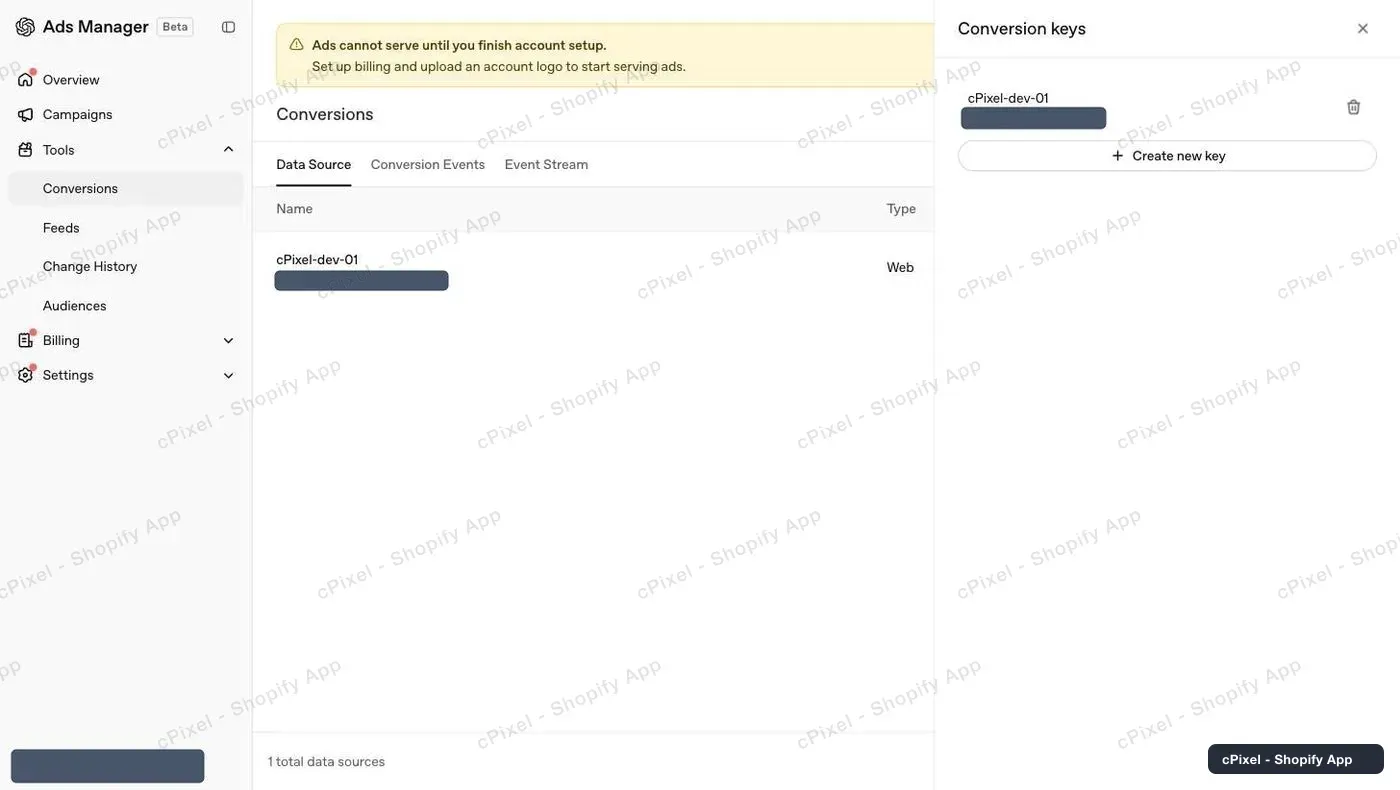
Create new key’e tıklayın, ad verin ve kapatmadan önce anahtarı Save your key’den kopyalayın.
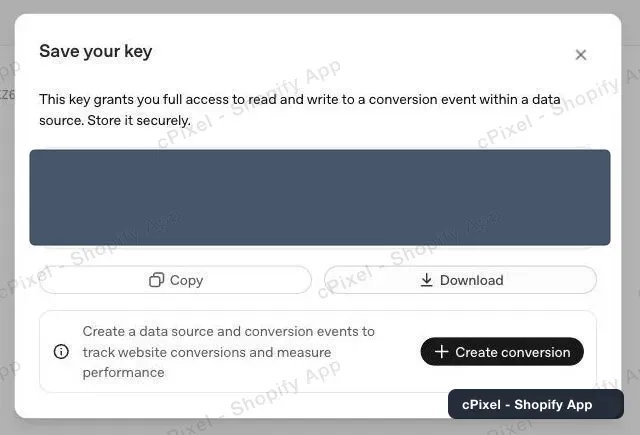
- cPixel’in Conversions API anahtarı alanına yapıştırın.
İpucu: Bir anahtarı silmek onu hemen geçersiz kılar; eskisini silmeden önce yenisini oluşturup yapıştırın.
“Ads cannot serve until you finish account setup” bunu engeller mi?
Hayır. Yeni hesaplar, faturalandırma ve bir hesap logosu ayarlanana kadar bunu gösterir; reklam gösterimini kısıtlar, Conversions API’yi değil.
cPixel ChatGPT Ads’e ne gönderir?
Checkout’lar ve satın almalar her zaman cPixel’in sunucularından checkout_started ve order_created olarak gider, çünkü bir tema Shopify’ın checkout’unda veya Teşekkürler sayfasında çalışamaz. Uygulama yerleşimi açıkken, bir mağaza ön yüzü etiketi sayfa görüntülemeleri, ürün görüntülemeleri ve sepete eklemeleri (page_viewed, contents_viewed, items_added) ekler, böylece hiçbir etkinliğin iki göndericisi olmaz.
- Bir alışverişçinin tarayıcısı OpenAI’nin etiketini yükleyemezse, cPixel o mağaza ön yüzü etkinliğini kendi sunucularından, anahtarınızla gönderir; etiketin zaten gönderdiği bir etkinliği asla göndermez. OpenAI’nin bir tarayıcı etkinliğini reddettiğini göremez.
- Hiçbir ödeme bilgisi etkinliği OpenAI’ye ulaşmaz.
- Sunucu gönderimleri hash’lenmiş e-posta, telefon, müşteri ve cihaz ID’lerini,
opprefveobref’i, IP adresini ve user agent’ı taşır. OpenAI Ads pazarlama onayı gerektirir; cPixel asla isim veya posta adresi göndermez. - OpenAI, Pixel ID, etkinlik adı ve etkinlik ID’sine göre tekilleştirir, ilk kopyayı tutar ve 7 güne kadar eski etkinlikleri kabul eder.
OpenAI Ads Manager, her veri kaynağının etkinlik kalitesini günlük olarak puanlar. cPixel’in Etkinlik kalitesi sayfası bu puanı okumaz ve OpenAI’nin hiçbir puan yayımlamadığına dair notu güncel değildir.
oppref nedir ve cPixel bunu gönderir mi?
oppref, birisi bir ChatGPT reklamına tıkladığında OpenAI’nin landing page adresinize eklediği tıklama referansıdır. OpenAI, bunu bir dönüşümü tıklamayla ilişkilendirmek için kullanır, yedek olarak hash’lenmiş iletişim bilgileriyle. cPixel, elinde olduğunda bunu sunucu etkinlikleriyle birlikte gönderir.
- cPixel bunu adresten ve, uygulama yerleşimi açıkken, OpenAI’nin etiketinin alan adınızda tuttuğu
__opprefçerezinden okur; bu çerezwwwile çıplak alan adınız arasındaki bir geçişte de kalır. - OpenAI’nin etiketi bu çerezi 30 gün tutar ve oppref adreste her göründüğünde sayacı yeniden başlatır.
- OpenAI, oppref’i yönlendirmeler boyunca korumanızı ister: sorgu parametrelerini kaldıran bir yönlendirme bunu kaybeder.
Çalıştığını nasıl anlarım?
Canlı’da bir oturum başlatın ve gerçek bir sipariş verin: satın almanın Sunucu satırı, HTTP durumuyla birlikte OpenAI’nin yanıtını, Kabul edildi, Reddedildi veya Hata, gösterir. Ardından Ads Manager’daki Event Stream sekmesini kontrol edin.
- cPixel’de Canlı’yı açın ve Oturumu başlat’a tıklayın.
- Başka bir sekmede gerçek bir sipariş verin; cPixel varsayılan olarak test siparişlerini atlar.
- Satın almanın Sunucu satırını açın: OpenAI Ads, Kabul edildi okumalı. Mağaza ön yüzü etkinlikleri, yanıt olmadan Tarayıcı satırları olarak görünür.
- Ads Manager’da Tools → Conversions’ı, ardından Event Stream sekmesini açın. Mağaza ön yüzü etkinlikleri de oraya ulaşır, asla checkout sayfalarından değil.
Hedefler, ilk kabul edilen sunucu gönderiminden sonra hesabı Doğrulandı olarak işaretler. İlişkilendirilen dönüşümler OpenAI’nin raporlarına 24 ila 48 saat içinde ulaşır.
Çalışmazsa ne yapmalıyım?
OpenAI anahtarı reddederse, cPixel hesabı Belirteç geçersiz olarak işaretler, sunucu gönderimlerini durdurur ve mağazanızın iletişim adresine kritik bir uyarı e-postası gönderir; Ana sayfa, OpenAI sorununu düzelt gösterir.
- Yeni bir anahtar oluşturun.
- Ana sayfa’da OpenAI sorununu düzelt’e veya Hedefler’de hesabın yanındaki Yönet’e tıklayın ve Kaydedildi — değiştirmek için yenisini yapıştırın üzerine yapıştırın. Bağlantıyı test et bunu kontrol eder.
- Devam et’e, ardından Kaydet ve devam et’e tıklayın.
| Ne görüyorsunuz | Ne yapmalısınız |
|---|---|
| Bağlantıyı test et: platform bu belirteci reddetti | Anahtar silinmiş veya yanlış yazılmış: yeni bir tane oluşturun |
| Ads Manager’da dönüşümler 0 gösteriyor | Kampanyanın dönüşüm hedefi gönderilen etkinlikle eşleşmeli, satın almalar için order_created (OpenAI) |
| Satın almalar iki kez sayılıyor | Bu Pixel ID’ye başka bir araç gönderim yapıyor: piksel başına tek gönderici |
| Canlı’da bir satın alma Atlandı görünüyor | Nedenini okuyun, ardından görünmeyen satın almalara bakın |
OpenAI Ads hesabını yönet’te Kaldır, gönderimleri durdurur ve kayıtlı anahtarı siler. OpenAI’nin kendi dokümantasyonu: Conversions API.
