cPixel-Kauf wird nicht angezeigt? Was zu prüfen ist
Warum kam ein Kauf nicht in meiner Werbeplattform an?
Beginne auf cPixels Home-Seite: Ein abgelehntes Zugriffstoken stoppt die Serversendungen dieses Kontos, bis du ein neues einfügst. Prüfe dann, ob die monatlichen Bestellungen des Free-Tarifs aufgebraucht sind, ob die Kundschaft Tracking abgelehnt hat, ob es eine Test-, POS- oder Entwurfsbestellung war, die cPixel standardmäßig überspringt, und wann deine Shopify-Käufe gesendet werden.
Hat eine Live-Sitzung die Bestellung erfasst, öffne ihre Zeile: Eine Übersprungen-Sendung nennt ihren Grund unter Gesendet an.
| Grund in Live | Wo du nachsiehst |
|---|---|
| „Testbestellung…“, „Die Bestellung war bereits storniert…”, „Eine Bestellung ohne Wert…” oder „Außerhalb deines Online-Checkouts erstellt…” | Übersprungene Bestellungen |
| „Pausiert – du hast das Ereignislimit deines Tarifs erreicht” (die monatlichen Bestellungen des Free-Tarifs) | Die Pause des Free-Tarifs |
| „Der Besucher hat dieser Art von Tracking nicht zugestimmt” | Einwilligung |
| „Das Zugriffstoken wurde abgelehnt…“, „Kein Zugriffstoken gespeichert…” oder „Dieses Ziel ist ausgeschaltet” | Die Verbindung des Kontos |
| „Die Targeting-Regeln dieses Kontos haben das Ereignis ausgeschlossen” | Wo dieses Pixel auslöst: Bestellregeln |
| „Auf Parallelbetrieb mit der offiziellen App gestellt, daher haben wir nicht gesendet” | Ein Sender pro Pixel |
| „Nicht genug Daten, um die Payload für dieses Ziel zu erstellen” | GA4 hatte keine Browser-Sitzung von diesem Checkout, die sein Kauf braucht |
Ist das Konto noch verbunden?
Prüfe Start. Lehnt eine Plattform ein Zugriffstoken ab, markiert Start das Konto mit einer Schaltfläche wie Meta beheben, und seine Serversendungen stoppen, bis du ein neues Token einfügst; Browser-Tracking läuft weiter. Braucht deine Aufmerksamkeit und Prüfungen anzeigen listen alles andere, was cPixel gefunden hat.
- Klicke auf Start auf Meta beheben (oder den Namen deiner Plattform), oder auf Ziele auf Verwalten bei dem als Token ungültig markierten Konto.
- Erstelle ein neues Token in der Plattform, wie ihre Verbindungsanleitung zeigt.
- Füge es in das Token-Feld ein, klicke dann auf Weiter und Speichern und weiter. Serversendungen laufen dann wieder.

Schließe außerdem aus:
- Kein Token, oder Serversenden aus. TikTok, OpenAI Ads, Snapchat und Pinterest lassen sich ohne eines nicht verbinden. Meta und GA4 senden ohne eines, oder mit deaktiviertem Ereignisse von unseren Servern senden, nur aus dem Browser, sodass GA4 keine Käufe bekommt.
- Ein falsches GA4-API-Geheimnis. GA4 nimmt es stillschweigend an, Live kann also Angenommen für einen Kauf zeigen, der nie erscheint: GA4 mit cPixel verbinden.
- Nichts gespeichert, oder eine Neuinstallation. cPixel registriert nichts in Shopify, bis du eine Plattform speicherst, und eine Deinstallation löscht jedes Token.
Hat der Free-Tarif die Serversendungen pausiert?
Möglich, wenn du auf Free bist: Seine Serversendungen pausieren, sobald die Bestellungen des Monats aufgebraucht sind. Bezahlte Tarife pausieren sie nie. cPixel warnt dich in der App bei 80 % und 95 % und schickt eine E-Mail an die Kontaktadresse deines Shops, wenn Sendungen pausieren.
Browser-Tracking läuft weiter, Meta bekommt also weiterhin einen Browser-Purchase, aber Käufe für GA4, TikTok, OpenAI Ads, Snapchat und Pinterest warten. cPixel behält die IDs pausierter Bestellungen 7 Tage lang und sendet die Bestellungen nach einem Upgrade oder beim monatlichen Reset, innerhalb des Fensters jeder Plattform: 48 Stunden ab der Bestellung für Meta, 72 Stunden für GA4. Ein separates Limit für Serversendungen kann Free sogar in seinen unbegrenzten ersten Tagen pausieren: siehe was passiert, wenn du dein Kontingent erreichst.
Hinweis: Auf Free kann das Badge Server Aus · kostenpflichtig lesen, während Serversendungen laufen. Live-Spalte Gesendet von zeigt, was wirklich ging.
Hat die Kundschaft das Tracking abgelehnt?
Wenn ja, sendet cPixel es nicht an Plattformen, die diese Einwilligung brauchen. Es folgt der Einwilligung, die Shopify auf Browser- und Serverseite erfasst: GA4 braucht Analyse-Einwilligung, jede Werbeplattform Marketing-Einwilligung.
Ist dein Cookie-Banner eine App, stelle sicher, dass sie die Entscheidungen der Kundschaft an Shopifys Customer Privacy API weitergibt, denn so wendet Shopify Einwilligung auf Pixel an (Shopify). Bis Shopify eine Antwort erfasst hat, hält cPixel Storefront-Ereignisse in Regionen, die Einwilligung verlangen, auf dem Gerät der Kundschaft zurück. Mehr in was cPixel sendet, und wie Einwilligung es ändert.
War es eine Bestellung, die cPixel überspringt?
Sehr wahrscheinlich, wenn du sie zum Testen aufgegeben hast. Unter Einstellungen → Welche Bestellungen konvertieren – und wann sind Testbestellungen und Bereits stornierte Bestellungen standardmäßig aktiviert, cPixel überspringt sie also, und POS-, Entwurfs- und app-erstellte Bestellungen bleiben aus, bis du Auch Bestellungen außerhalb deines Online-Checkouts erfassen aktivierst.
Jede Bestellung in einem Entwicklungsshop ist eine Testbestellung, da Entwicklungsshops keine echten Zahlungen annehmen können (Shopify). In einem echten Shop bezahle echt; andernfalls:
- Deaktiviere in Einstellungen Testbestellungen und klicke auf Speichern.
- Gib die Bestellung auf und beobachte sie in Live.
- Aktiviere Testbestellungen erneut und klicke auf Speichern.
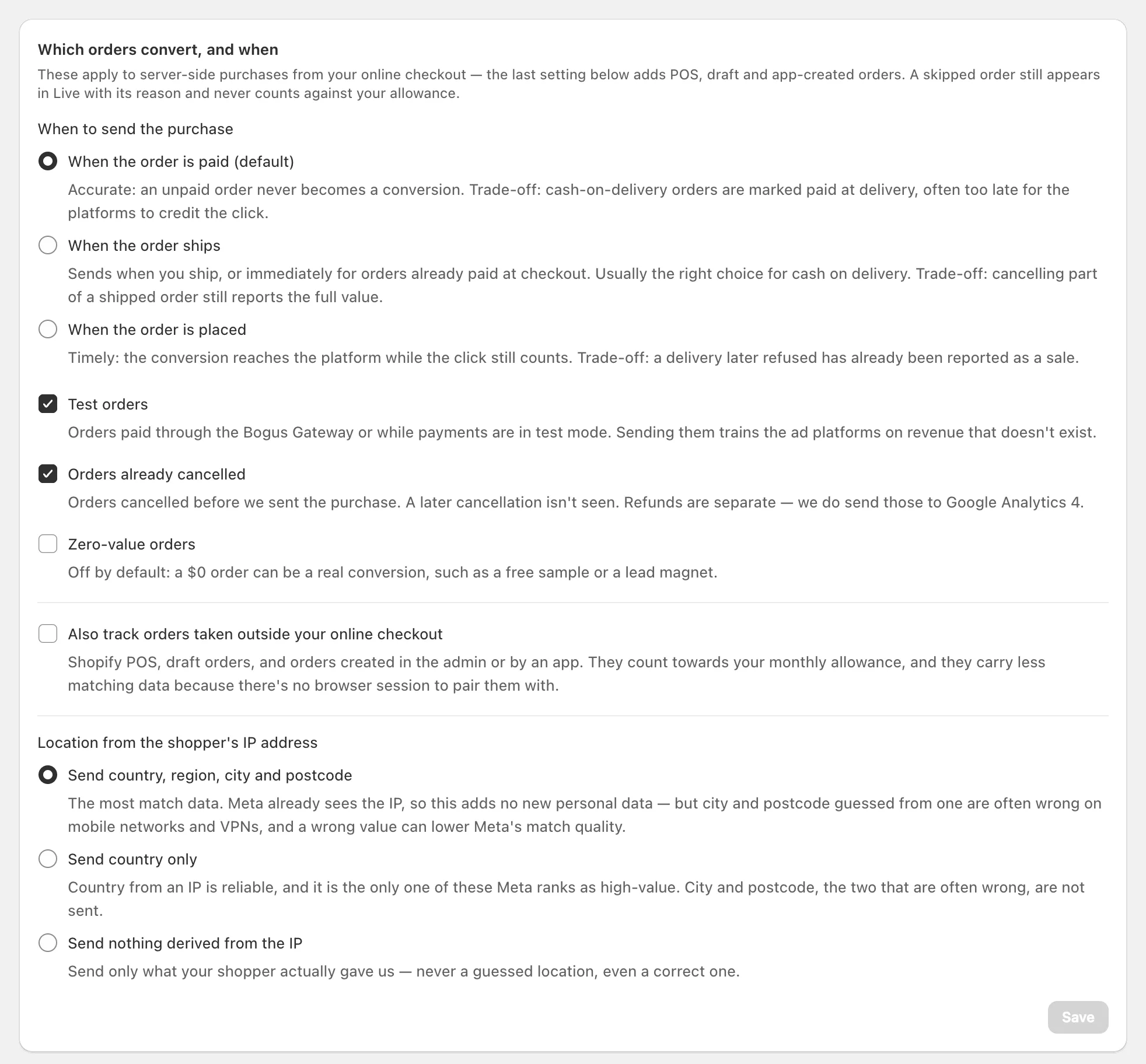
Wann wird der Kauf gesendet?
Standardmäßig, wenn die Bestellung bezahlt ist, ein Nachnahme-Kauf kann also erst Tage nach dem Anzeigenklick ankommen. Wenn die Bestellung versendet wird oder Wenn die Bestellung aufgegeben wird, unter Einstellungen, senden ihn früher: siehe Bestellregeln.
Hinweis: Shopifys Stichtag vom 26. August 2026 für die Dankeseite betrifft cPixels Kauf nicht, der aus Shopifys Bestellung aufgebaut wird: siehe Zusätzliche Skripte laufen nicht mehr.
Ist die Plattform nur langsam beim Anzeigen?
Oft. Plattformen brauchen Zeit, um einen Kauf zu zeigen, und Metas Tab Test Events zeigt cPixels echte Käufe nie: cPixel nutzt einen Testereignis-Code nur für Verbindung testen. Browser-Erweiterungen wie Meta Ads Data Advisor sehen sie ebenfalls nicht, solange cPixels Serversendung an Meta aktiv ist, weil cPixel den Purchase dann von seinem Server sendet: siehe warum Meta Pixel Helper kein Pixel findet.
| Plattform | Wann ein Kauf erscheinen sollte |
|---|---|
| Meta | Im Events Manager innerhalb von etwa 20 Minuten |
| GA4 | In Realtime innerhalb von Minuten; in Berichten innerhalb von 24–48 Stunden |
| Google Ads | Etwa 3 Stunden für Last-Click-Attribution, 15 Stunden für andere Modelle |
| OpenAI Ads | Zugeordnete Conversions innerhalb von 24–48 Stunden |
Quellen, geprüft am 24. September 2026: Meta, GA4, Google Ads, OpenAI.
Kann ich einen verpassten Kauf erneut senden?
Auf bezahlten Tarifen, wenn eine Live-Sitzung ihn erfasst hat: Öffne seine Server-Zeile und klicke auf Ereignis erneut senden. Es sendet den Kauf erneut an jedes verbundene Konto unter seiner ursprünglichen Ereignis-ID, ohne dein Kontingent zu nutzen. Nutze es nur für einen Kauf, der nie angekommen ist: Meta dedupliziert innerhalb von 48 Stunden und nicht länger.
Jede Nacht sendet cPixel außerdem bis zu 50 der gestrigen bezahlten Bestellungen erneut, deren Webhook nie ankam, außer Käufe sind auf Wenn die Bestellung aufgegeben wird eingestellt. Ältere Bestellungen, und jede von vor der Installation von cPixel oder der Verbindung der Plattform, werden nie gesendet; auf bezahlten Tarifen zählt Abgleich Bestellungen, die keine Plattform erreicht haben.
Immer noch festgefahren? Klicke auf Start auf Hilfe erhalten → Support kontaktieren.
