Un achat cPixel n'apparaît pas ? Que vérifier
Pourquoi un achat n’a-t-il pas atteint ma plateforme publicitaire ?
Commencez par la page Accueil de cPixel : un jeton d’accès rejeté arrête les envois serveur de ce compte jusqu’à ce que vous en collez un nouveau. Vérifiez ensuite si les commandes mensuelles du forfait Free sont épuisées, si le client a refusé le suivi, si c’était une commande de test, POS ou brouillon, que cPixel ignore par défaut, et quand vos achats Shopify sont réglés pour être envoyés.
Si une session En direct a capturé la commande, ouvrez sa ligne : un envoi Ignoré nomme sa raison sous Envoyé à.
| Raison dans En direct | Où regarder |
|---|---|
| « Commande de test… », « La commande était déjà annulée… », « Une commande à valeur nulle… » ou « Créé hors de votre paiement en ligne… » | Commandes ignorées |
| « En pause — vous avez atteint la limite d’événements de votre forfait » (les commandes mensuelles du forfait Free) | La pause du forfait Free |
| « Le visiteur n’a pas consenti à ce type de suivi » | Consentement |
| « Le jeton d’accès a été rejeté… », « Aucun jeton d’accès enregistré… » ou « Cette destination est désactivée » | La connexion du compte |
| « Les règles de ciblage de ce compte ont exclu l’événement » | Où ce pixel se déclenche : règles de commande |
| « Configuré pour fonctionner aux côtés de l’application officielle : nous n’avons donc pas envoyé » | Un seul expéditeur par pixel |
| « Pas assez de données pour construire le payload de cette destination » | GA4 n’avait aucune session navigateur pour ce paiement, dont son achat a besoin |
Le compte est-il toujours connecté ?
Vérifiez Accueil. Quand une plateforme rejette un jeton d’accès, Accueil signale le compte avec un bouton tel que Corriger Meta, et ses envois serveur s’arrêtent jusqu’à ce que vous colliez un nouveau jeton ; le suivi navigateur continue. Demande votre attention et Afficher les vérifications listent tout ce que cPixel a trouvé d’autre.
- Sur Accueil, cliquez sur Corriger Meta (ou le nom de votre plateforme), ou sur Destinations, cliquez sur Gérer sur le compte marqué Jeton invalide.
- Créez un nouveau jeton dans la plateforme, comme le montre son guide de connexion.
- Collez-le dans le champ du jeton, puis cliquez sur Continuer et Enregistrer et continuer. Les envois serveur reprennent alors.

Écartez aussi :
- Aucun jeton, ou envoi serveur désactivé. TikTok, OpenAI Ads, Snapchat et Pinterest ne peuvent pas être connectés sans jeton. Meta et GA4 sans jeton, ou avec Envoyer les événements depuis nos serveurs décoché, n’envoient que depuis le navigateur, donc GA4 ne reçoit aucun achat.
- Un secret GA4 erroné. GA4 l’accepte silencieusement, donc En direct peut afficher Accepté pour un achat qui n’apparaît jamais : connecter GA4 à cPixel.
- Rien d’enregistré, ou une réinstallation. cPixel n’enregistre rien dans Shopify tant que vous n’avez pas sauvegardé une plateforme, et désinstaller supprime chaque jeton.
Le forfait Free a-t-il mis en pause les envois serveur ?
Possiblement, si vous êtes sur Free : ses envois serveur se mettent en pause une fois les commandes du mois épuisées. Les forfaits payants ne les mettent jamais en pause. cPixel vous avertit dans l’application à 80 % et 95 % et envoie un e-mail à l’adresse de contact de la boutique quand les envois se mettent en pause.
Le suivi navigateur continue, donc Meta reçoit toujours un Purchase navigateur, mais les achats pour GA4, TikTok, OpenAI Ads, Snapchat et Pinterest attendent. cPixel garde les identifiants des commandes en pause pendant 7 jours et envoie ces commandes après une mise à niveau ou à la réinitialisation mensuelle, dans la fenêtre de chaque plateforme : 48 heures depuis la commande pour Meta, 72 heures pour GA4. Un plafond distinct sur les envois serveur peut mettre Free en pause même durant ses premiers jours sans plafond : voir ce qui se passe quand vous atteignez votre plafond.
Remarque : Sur Free, le badge Serveur peut afficher Désactivé · payant même quand les envois serveur fonctionnent. La colonne Envoyé depuis d’En direct montre ce qui est vraiment parti.
Le client a-t-il refusé le suivi ?
Si oui, cPixel ne l’envoie pas aux plateformes qui ont besoin de ce consentement. Il suit le consentement que Shopify enregistre, sur le navigateur comme sur le serveur : GA4 a besoin du consentement analytique, chaque plateforme publicitaire du consentement marketing.
Si votre bannière de cookies est une application, assurez-vous qu’elle transmet les choix des clients à la Customer Privacy API de Shopify, la façon dont Shopify applique le consentement aux pixels (Shopify). Tant que Shopify n’a pas enregistré de réponse, cPixel retient les événements de la boutique sur l’appareil du client dans les régions qui exigent un consentement. Plus dans ce que cPixel envoie, et comment le consentement le change.
Était-ce une commande que cPixel ignore ?
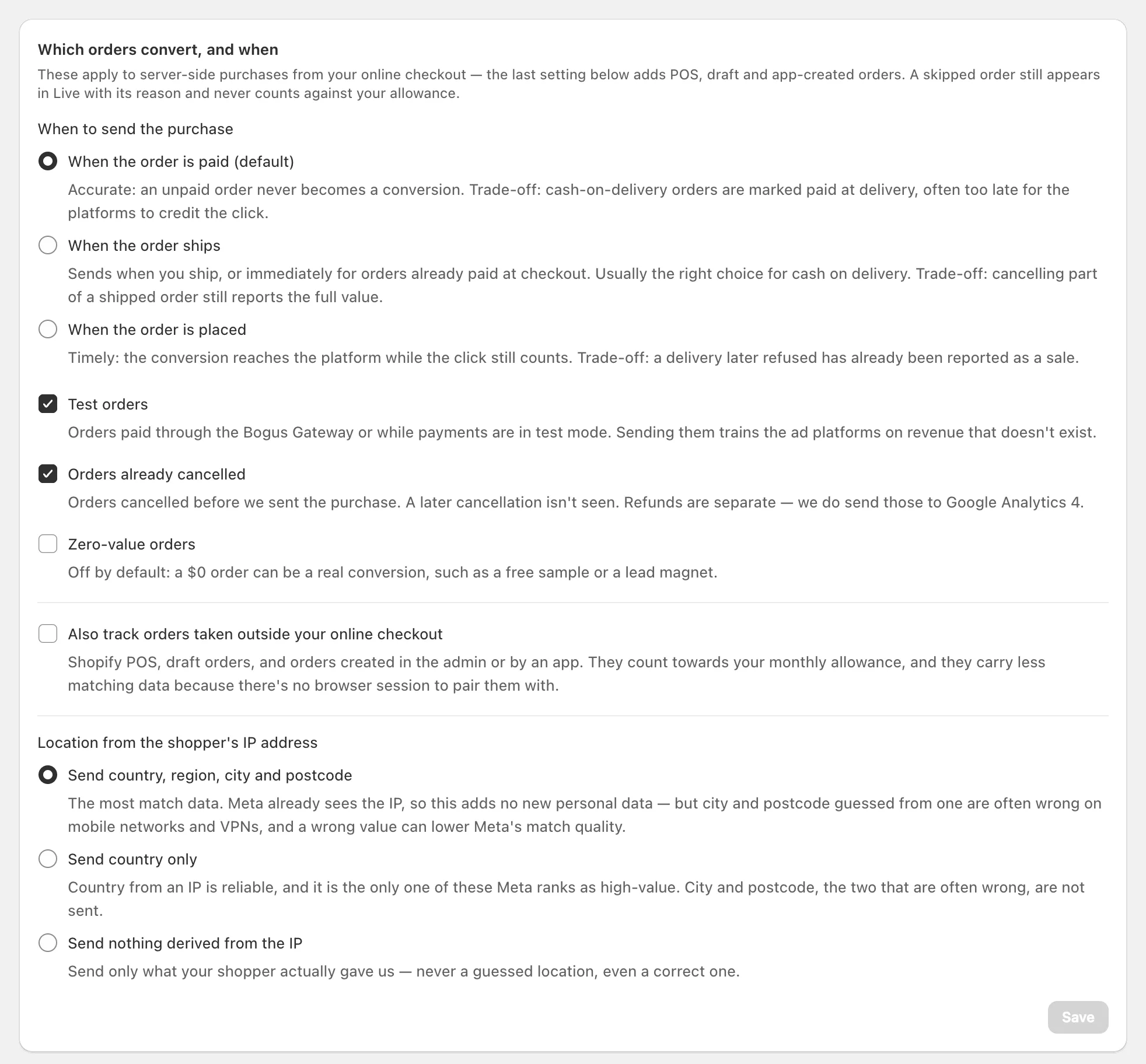
Très probablement, si vous l’avez passée pour tester. Sous Settings → Quelles commandes convertissent, et quand, Commandes de test et Commandes déjà annulées sont cochées par défaut, donc cPixel les ignore, et les commandes POS, brouillons et créées par une application restent désactivées sauf si vous cochez Suivre aussi les commandes passées hors de votre paiement en ligne.
Chaque commande sur une boutique de développement est une commande de test, puisque les boutiques de développement ne peuvent pas prendre de vrais paiements (Shopify). Sur une boutique en direct, payez pour de vrai ; sinon :
- Dans Paramètres, décochez Commandes de test et cliquez sur Enregistrer.
- Passez la commande et observez-la dans En direct.
- Recochez Commandes de test et cliquez sur Enregistrer.
Quand l’achat est-il réglé pour être envoyé ?
Quand la commande est payée, par défaut, donc un achat en paiement à la livraison peut arriver des jours après le clic publicitaire. Quand la commande est expédiée ou Quand la commande est passée, sous Paramètres, l’envoie plus tôt : voir règles de commande.
Remarque : L’échéance du 26 août 2026 de Shopify pour la page de remerciement n’affecte pas l’achat de cPixel, construit à partir de la commande Shopify : voir Les scripts additionnels ont cessé de fonctionner.
La plateforme est-elle simplement lente à l’afficher ?
Souvent. Les plateformes prennent du temps à afficher un achat, et l’onglet Test Events de Meta ne montre jamais les vrais achats de cPixel : cPixel n’utilise un code d’événement de test que pour Tester la connexion. Les extensions de navigateur comme Meta Ads Data Advisor ne les voient pas non plus tant que l’envoi serveur de cPixel vers Meta est actif, car cPixel envoie alors le Purchase depuis son serveur : consultez pourquoi Meta Pixel Helper ne trouve aucun pixel.
| Plateforme | Quand un achat devrait apparaître |
|---|---|
| Meta | Dans Events Manager sous environ 20 minutes |
| GA4 | Dans Realtime en quelques minutes ; dans les rapports sous 24 à 48 heures |
| Google Ads | Environ 3 heures pour l’attribution au dernier clic, 15 heures pour les autres modèles |
| OpenAI Ads | Conversions attribuées sous 24 à 48 heures |
Sources, vérifiées le 24 septembre 2026 : Meta, GA4, Google Ads, OpenAI.
Puis-je renvoyer un achat manqué ?
Sur les forfaits payants, si une session En direct l’a capturé : ouvrez sa ligne Serveur et cliquez sur Renvoyer l’événement. Cela renvoie l’achat à chaque compte connecté sous son identifiant d’événement d’origine, sans utiliser votre plafond. Utilisez-le seulement pour un achat jamais arrivé : Meta déduplique dans les 48 heures et pas au-delà.
Chaque nuit, cPixel renvoie aussi jusqu’à 50 commandes payées de la veille dont le webhook ne l’a jamais atteint, sauf si les achats sont réglés sur Quand la commande est passée. Les commandes plus anciennes, et toute commande d’avant l’installation de cPixel ou la connexion de la plateforme, ne sont jamais envoyées ; sur les forfaits payants, le Rapprochement compte les commandes qui n’ont atteint aucune plateforme.
Toujours bloqué ? Sur Accueil, cliquez sur Obtenir de l’aide → Contacter le support.
