Règles de commande : quels achats cPixel envoie, et quand
Quand cPixel envoie-t-il un achat ?
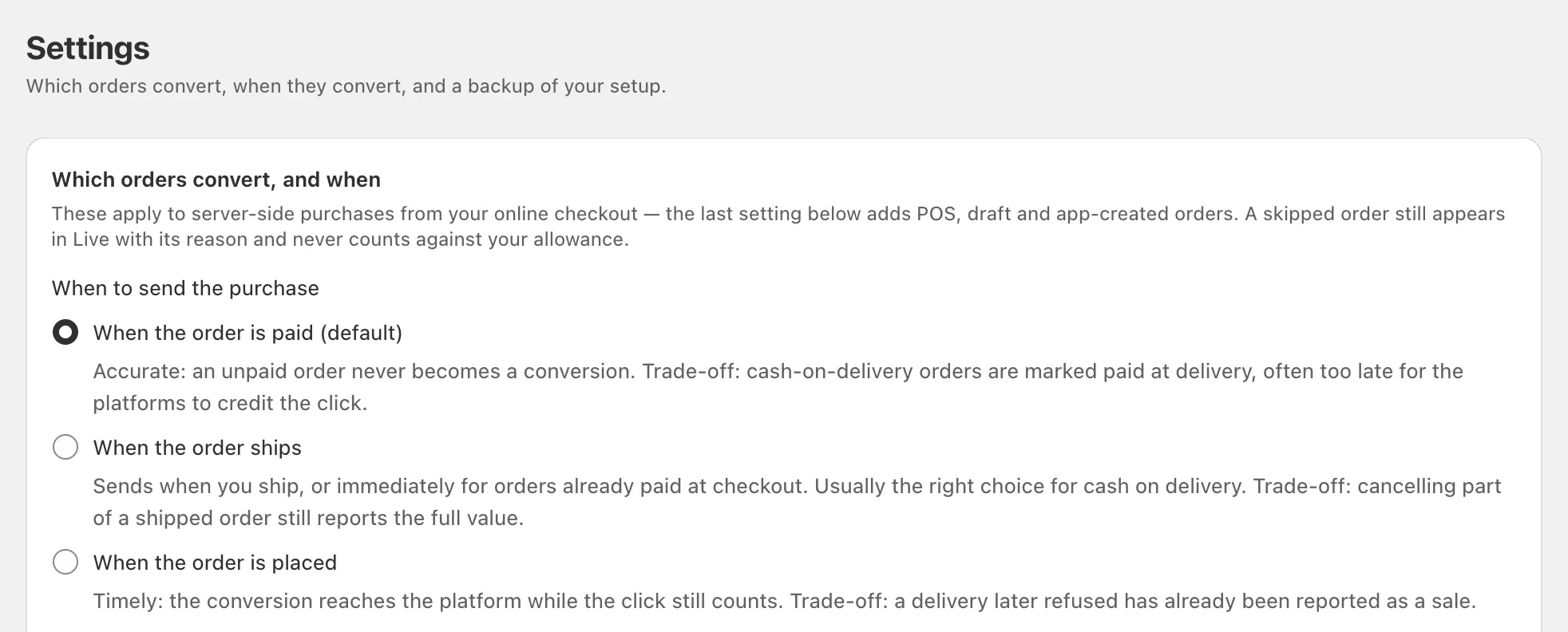
Par défaut, cPixel envoie un achat à vos plateformes publicitaires dès qu’une commande Shopify est payée. Les boutiques en paiement à la livraison peuvent choisir Quand la commande est expédiée ou Quand la commande est passée, car une commande payée à la livraison peut être marquée payée des jours après le clic. Les commandes de test et annulées sont ignorées par défaut ; les commandes POS, brouillons et API restent désactivées jusqu’à ce que vous les activiez.
Ces règles se trouvent sur la page Paramètres de cPixel, sous Quelles commandes convertissent, et quand, et s’appliquent aux achats que cPixel envoie depuis ses serveurs.
| Quand envoyer l’achat | Envoie | Compromis |
|---|---|---|
| Quand la commande est payée (par défaut) | Quand Shopify marque la commande payée | Les commandes en paiement à la livraison sont marquées payées à la livraison, souvent trop tard pour que les plateformes créditent le clic |
| Quand la commande est expédiée | Au premier envoi, ou aussitôt pour les commandes payées au paiement | Annuler une partie d’une commande expédiée rapporte quand même la valeur totale, et une expédition lente peut manquer les délais des plateformes |
| Quand la commande est passée | Dès que la commande est créée | Une livraison refusée plus tard a déjà été rapportée comme une vente |
Pour le changer :
- Dans cPixel, ouvrez Paramètres.
- Sous Quand envoyer l’achat, choisissez une option.
- Cliquez sur Enregistrer. La prochaine commande suit la nouvelle règle.
Quel que soit votre choix, chaque commande est envoyée une seule fois, sous le même identifiant d’événement. Google Ads n’est pas concerné : sa balise navigateur se déclenche sur la page de remerciement quand la commande est passée.
Quel réglage convient au paiement à la livraison ?
Généralement Quand la commande est expédiée. Shopify marque une commande en paiement à la livraison comme non payée jusqu’à ce que vous la marquiez comme payée, ce qui peut arriver des jours après le clic. L’expédition arrive plus tôt, et les commandes déjà payées au paiement partent quand même aussitôt, donc une boutique qui prend les deux types ne retarde pas ses ventes prépayées.
Quand la commande est passée atteint les plateformes le plus tôt, mais rapporte les livraisons refusées comme des ventes. cPixel ne voit pas une annulation faite après l’envoi de l’achat, et seul GA4 reçoit les remboursements.
Remarque : Un achat porte toujours l’heure à laquelle la commande a été passée, donc une expédition lente ou un paiement tardif peut faire qu’il atteigne certaines plateformes en retard ou jamais. Meta et OpenAI Ads refusent les événements de plus de 7 jours (Meta, OpenAI). GA4 n’attribue la source et la campagne d’une visite à un événement serveur que s’il arrive dans les 24 heures suivant le début de la visite (Google), et le contrôle de qualité des événements d’OpenAI Ads signale les événements serveur arrivant avec plus d’une heure de retard (aide OpenAI).
Quelles commandes cPixel ignore-t-il ?
Les commandes de test et déjà annulées, sauf si vous les décochez ; les commandes à valeur nulle seulement si vous les cochez. Les commandes hors de votre paiement en ligne sont ignorées jusqu’à ce que vous les activiez.
| Réglage | Par défaut | Couvre |
|---|---|---|
| Commandes de test | Ignorées | Commandes payées via la Bogus Gateway ou en mode paiement de test |
| Commandes déjà annulées | Ignorées | Commandes annulées avant que cPixel n’envoie l’achat |
| Commandes à valeur nulle | Envoyées | Commandes totalisant zéro, qui peuvent être de vraies conversions comme des échantillons gratuits |
| Suivre aussi les commandes passées hors de votre paiement en ligne | Désactivé | Shopify POS, commandes brouillons, et commandes créées dans l’admin ou par une application |
Une commande ignorée ne compte jamais dans votre plafond, et En direct montre pourquoi elle a été ignorée, par exemple « Commande de test — jamais transmise aux plateformes publicitaires, et jamais facturée ». Les commandes venant de hors du paiement, une fois activées, comptent bien, et correspondent moins bien puisqu’il n’y a aucune session navigateur à leur associer.
Astuce : Pour tester avec un vrai achat, payez avec un vrai moyen de paiement, ou décochez Commandes de test le temps du test et recochez-la ensuite.
Quelle valeur cPixel rapporte-t-il ?
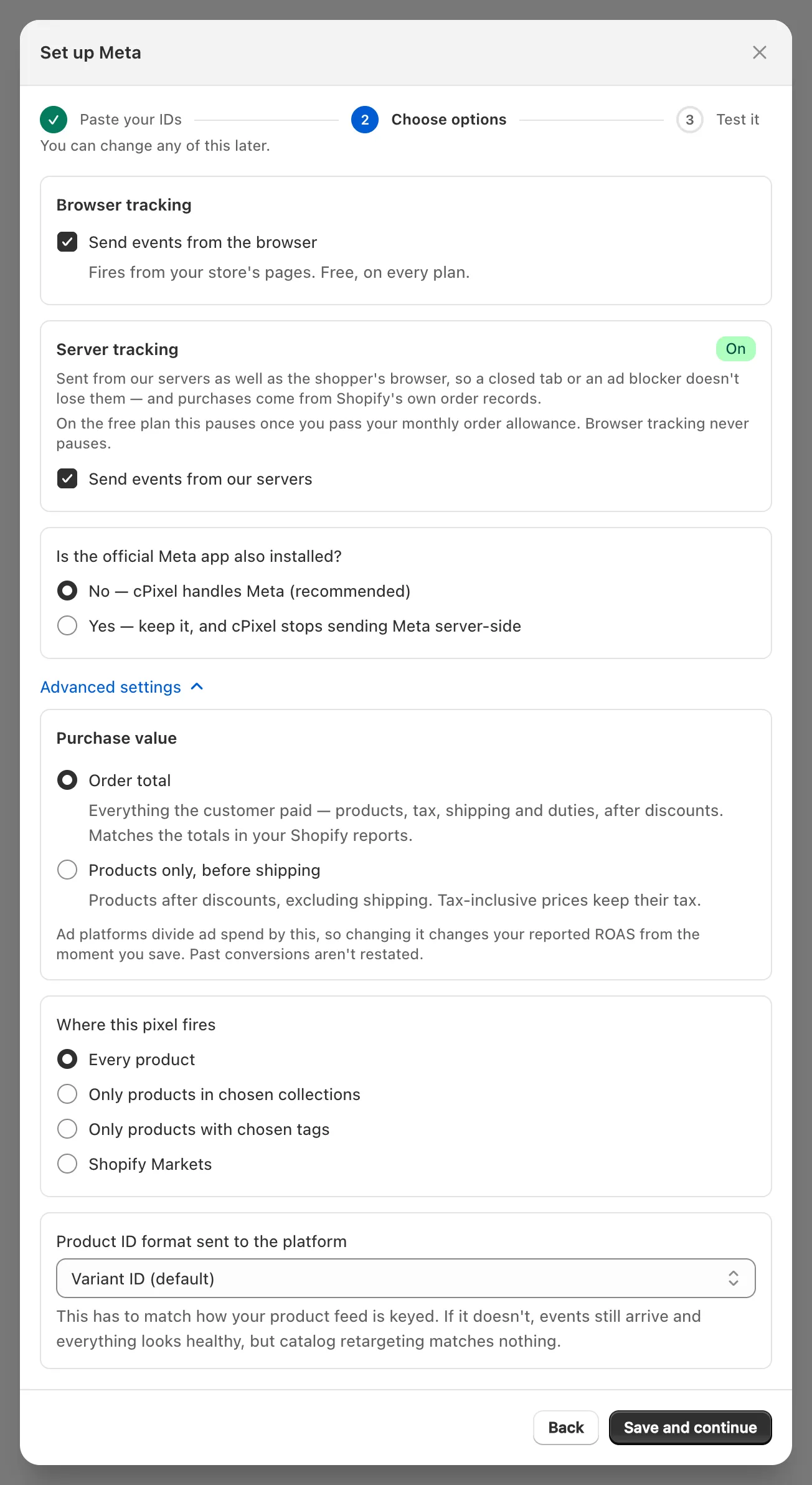
Total de la commande par défaut : tout ce que le client a payé, taxes, livraison et droits compris, après remises, dans la devise de votre boutique. Chaque compte de plateforme serveur peut passer à Produits uniquement, hors livraison sous Paramètres avancés dans l’étape Choisissez les options de son assistant de connexion.
Les plateformes publicitaires divisent les dépenses publicitaires par cette valeur, donc changer ce réglage change votre ROAS rapporté dès l’enregistrement. Les conversions passées ne sont pas recalculées.
Puis-je connecter plus d’un pixel par plateforme ?
Oui. Chaque plateforme accepte plusieurs comptes, comme un pixel d’agence à côté de celui d’un client, jusqu’aux limites du tableau des forfaits, identiques sur chaque forfait. Dans Destinations, cliquez sur Ajouter un autre sur la plateforme, et utilisez Nommer ce compte (facultatif) pour les distinguer dans En direct et dans les alertes.
Chaque compte d’une plateforme reçoit chaque achat sous le même identifiant d’événement (comment cPixel compte chaque achat une seule fois). cPixel refuse de connecter le même identifiant deux fois sur une plateforme.
Comment envoyer différentes commandes à différents pixels ?
Délimitez chaque compte avec Où ce pixel se déclenche : Tous les produits, Uniquement les produits des collections choisies, Uniquement les produits portant les balises choisies ou Shopify Markets.
- Dans Destinations, cliquez sur Gérer sur le compte.
- Cliquez sur Continuer, puis Paramètres avancés.
- Sous Où ce pixel se déclenche, choisissez une portée et entrez les identifiants de collection, les balises produit ou les identifiants de marché, un par ligne. Les identifiants de marché doivent correspondre exactement à Settings → Markets de Shopify.
- Cliquez sur Enregistrer et continuer.
Les événements sans produit, comme une vue de page d’accueil, ne correspondent à aucune portée de collection ou de balise, et un événement que cPixel ne peut pas placer dans un marché n’est pas envoyé à un pixel délimité par Markets. Les portées de collection et de balise ont besoin de l’app embed de cPixel pour les événements de la boutique.
Si vous utilisez des publicités catalogue, réglez Format d’identifiant produit envoyé à la plateforme pour qu’il corresponde à votre flux produit : Identifiant de variante (par défaut), Identifiant de produit, UGS, ou le format du flux du canal de vente de Shopify avec un Code pays du flux. Avec le mauvais format, les événements arrivent quand même mais le reciblage catalogue ne correspond à rien.
Comment copier ma configuration vers une autre boutique ?
Utilisez Sauvegarde et transfert sur la page Paramètres. Exporter les paramètres télécharge vos comptes et règles de commande sous forme de fichier, et Importer des paramètres le charge dans une autre boutique utilisant cPixel. Le fichier ne contient aucun jeton d’accès.
Après l’import, ajoutez le jeton d’accès de chaque compte dans Destinations, puis vérifiez Où ce pixel se déclenche. Les portées de balise sont conservées. Les portées de collection reviennent à Tous les produits, car les identifiants de collection diffèrent entre boutiques, et cPixel liste les comptes qu’il a réinitialisés. Les portées Shopify Markets reviennent aussi à Tous les produits, sans être listées.
