Connecter le tag Pinterest et l'API Conversions à cPixel
Comment connecter Pinterest à cPixel ?
Pinterest a besoin de trois valeurs dans cPixel : le Tag ID, sous Conversions, Pinterest tag, Tag manager dans Pinterest Ads Manager ; votre ad account ID, depuis la barre d’adresse dans Ads Manager ; et un jeton d’accès Conversions API, depuis Conversions API, Set up API. cPixel déclenche le tag Pinterest sur votre boutique Shopify et envoie les paiements et les achats depuis ses serveurs.
Les coller dans cPixel
- Dans cPixel, ouvrez Destinations et cliquez sur l’icône Pinterest sous Connecter une plateforme. Configurer Pinterest s’ouvre sur Collez vos identifiants.
- Remplissez Identifiant de tag, ID du compte publicitaire et Jeton d’accès Conversions API, tous requis. L’indication grise au-dessus, qui dit que les achats ne sont pas suivis, date d’avant la connexion serveur de cPixel à Pinterest. Nommez le compte sous Nommer ce compte (facultatif) si vous le souhaitez.
- Cliquez sur Tester la connexion : cela lit votre compte publicitaire avec le jeton, confirmant l’accès, pas la livraison.
- Cliquez sur Continuer. Sur Choisissez les options, gardez Envoyer les événements depuis le navigateur et Envoyer les événements depuis nos serveurs cochés. Gardez Non — cPixel s’occupe de Pinterest (recommandé) sauf si un autre outil envoie déjà à ce tag : malgré son libellé, Oui — gardez-la, et cPixel cesse d’envoyer Pinterest côté serveur arrête les envois navigateur et serveur de cPixel vers lui.
- Cliquez sur Enregistrer et continuer. Testez confirme Pinterest est connecté.

Important : L’application Shopify de Pinterest installe elle aussi le tag et l’API Conversions (Pinterest), gardez donc un seul expéditeur par pixel.
Où trouver mon Tag ID Pinterest ?
En haut à droite de la page Connect a data source de Pinterest : environ 13 chiffres, affichés avant même que vous remplissiez quoi que ce soit.
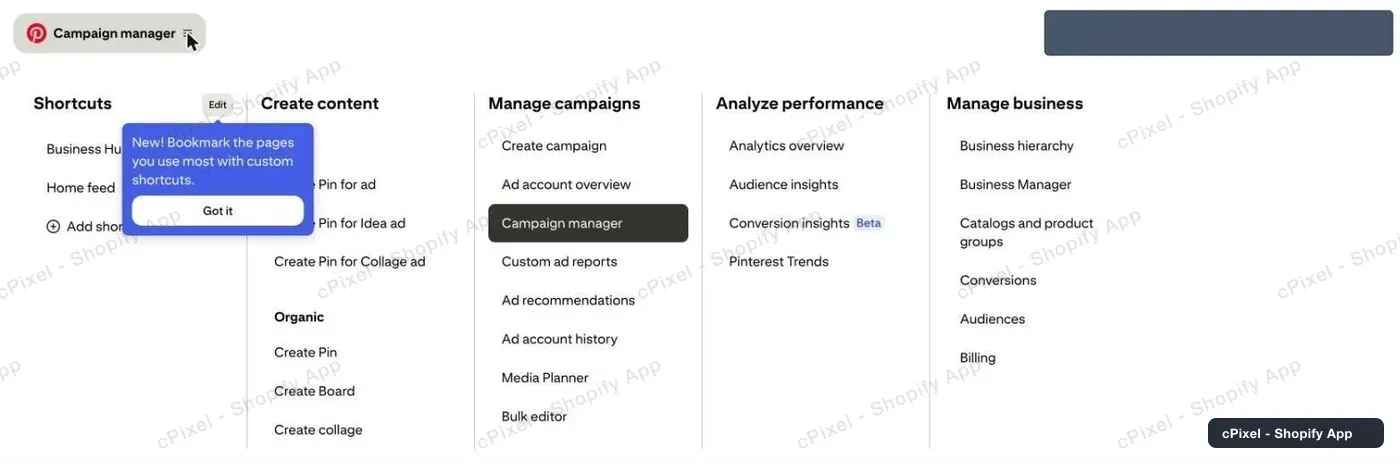
Dans Pinterest Ads Manager, cliquez sur l’icône de menu à côté de Campaign manager en haut à gauche, puis Conversions sous Manage business.
- Dans le rail de gauche, ouvrez Pinterest tag → Tag manager.
Sans tag encore, Tag manager affiche un panneau promotionnel. Cliquez sur Install the Pinterest tag ; cela ne vous engage à rien.
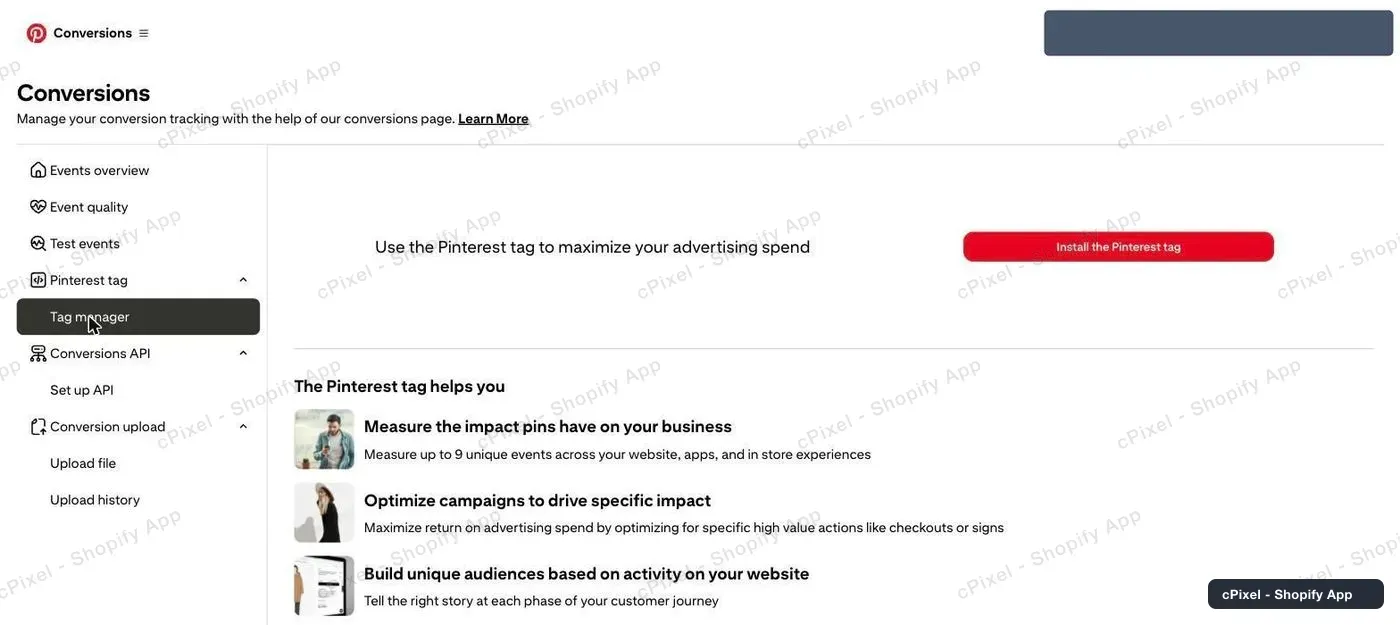
Sur Connect a data source, copiez le Tag ID en haut à droite dans cPixel, puis fermez la page, car l’app embed de cPixel installe le tag.

Astuce : Tag manager ne liste un tag qu’une fois des événements arrivés, donc son panneau promotionnel peut persister ; Install the Pinterest tag affiche quand même votre Tag ID.
Quel est mon ad account ID ?
Le nombre que Pinterest affiche à côté de votre jeton Conversions API quand vous le générez. Il figure aussi dans la barre d’adresse d’Ads Manager et sous le nom de votre compte publicitaire dans Business Manager.
Important : Trois numéros Pinterest se ressemblent. Le Tag ID, environ 13 chiffres, est celui avec lequel se déclenche le tag de la boutique ; l’ad account ID est là où vont les envois serveur de cPixel ; un Pin ID, environ 18 chiffres à la fin de l’adresse d’un Pin, identifie une image et n’enregistre jamais une conversion.
cPixel refuse le Tag ID dans le champ ID du compte publicitaire (« C’est l’ID de tag saisi ci-dessus… »).
Comment obtenir un jeton d’accès Conversions API ?
Générez-le sous Conversions → Conversions API → Set up API dans Pinterest Ads Manager. Il est requis : les serveurs de cPixel envoient les paiements et les achats avec lui.
- Sur la page Conversions, ouvrez Conversions API → Set up API.
- Sélectionnez Conversion access token et cliquez sur Generate new token.
- Copiez le jeton immédiatement dans cPixel. Pinterest affiche votre ad account ID à côté.
Un jeton couvre plusieurs comptes publicitaires sous le même utilisateur Pinterest (Pinterest). cPixel le stocke et ne l’affiche plus jamais.
Qu’envoie cPixel à Pinterest ?
Les événements de la boutique depuis le tag Pinterest, que charge l’app embed de cPixel, et les paiements et les achats depuis les serveurs de cPixel via l’API Conversions ; chaque événement ne part que d’un seul côté.
- Les visites de page et ajouts au panier viennent du tag, uniquement quand l’app embed est activé. Si un navigateur bloque le tag, cPixel envoie cet événement depuis ses serveurs.
- Les paiements et achats viennent des serveurs de cPixel sous forme d’
initiate_checkoutet decheckout, l’événement d’achat de Pinterest, reconstruit à partir de la commande Shopify, car aucun code de thème ne s’exécute sur le paiement ou la page de remerciement.
Les envois serveur transportent l’e-mail, le téléphone et l’identifiant client Shopify hachés quand ils sont connus, plus l’adresse IP et l’agent utilisateur ; l’identifiant de clic de Pinterest n’est pas capturé. Pinterest garde le premier événement par ID d’événement dans les 48 heures (Pinterest) et note vos données sous Conversions → Event quality (Pinterest), un score que cPixel ne lit pas.
Remarque : La connexion serveur de cPixel à Pinterest est récente : en production depuis septembre 2026, et pas encore confirmée sur un compte publicitaire actif. Vérifiez votre premier paiement et votre premier achat dans En direct.
Comment vérifier que ça a fonctionné ?
Observez un paiement et un achat dans En direct de cPixel, où les envois serveur affichent la réponse de Pinterest, puis confirmez dans Pinterest Ads Manager.
- Dans cPixel, ouvrez En direct et cliquez sur Démarrer une session.
- Naviguez sur votre boutique dans un autre onglet et ajoutez au panier. Les lignes Navigateur listent Pinterest comme Envoyé depuis le navigateur, sans réponse : les plateformes ne répondent pas aux envois navigateur.
- Démarrez un paiement et passez une vraie commande ; cPixel ignore les commandes de test par défaut. Leurs lignes Serveur devraient afficher Pinterest Accepté.
- Dans Pinterest, ouvrez Conversions → Events overview ; un nouveau tag peut prendre jusqu’à 24 heures pour apparaître.
Destinations marque le compte Vérifié après son premier envoi serveur accepté, généralement le premier paiement. La page Test events de Pinterest et l’extension Tag Helper vérifient le tag seul (Pinterest). Le guide de Pinterest : Track conversions with the Pinterest tag.
Que faire si ça ne fonctionne pas ?
Si Pinterest ne reçoit pas les événements de cPixel, ouvrez la ligne Pinterest dans En direct : un envoi qui n’est pas Accepté nomme sa cause.
| Ce que vous voyez | Ce qu’il faut faire |
|---|---|
| Tester la connexion échoue | L’ad account ID est probablement le Tag ID, ou l’utilisateur du jeton ne peut pas atteindre ce compte |
| Rejeté ou Erreur | Lisez la réponse de Pinterest dans les détails de la ligne ; cPixel retente les erreurs lui-même |
| Corriger Pinterest sur Accueil : le jeton a été rejeté, les envois serveur ont été arrêtés et une alerte critique a été envoyée par e-mail | Générez un nouveau jeton, cliquez sur Corriger Pinterest, ou Gérer à côté du compte sur Destinations, collez-le et enregistrez |
| Aucune ligne Navigateur ne nomme Pinterest | L’app embed est désactivé (le badge Navigateur affiche App embed requise) : activez Suivi cPixel et enregistrez votre thème, à nouveau après tout changement de thème |
| Un achat manque ou est Ignoré | Lisez sa raison, puis consultez achats non affichés |
| Achats comptés deux fois | Un autre outil, comme l’application de Pinterest ou une balise dans votre thème, envoie à ce tag |
Supprimer, dans Gérer Pinterest, arrête les envois vers ce compte et supprime son jeton.
