Connecter le pixel Meta et l'API Conversions à cPixel
Comment connecter Meta à cPixel ?
Dans cPixel, ouvrez Destinations, choisissez Meta et collez deux valeurs venant de Meta Events Manager : le Pixel ID, sous Settings de votre dataset, et un jeton d’accès Conversions API, généré plus bas dans le même onglet. Choisissez Set up without Dataset Quality API quand Meta le demande. Regardez ensuite la réponse de Meta à chaque envoi serveur dans En direct.
Les coller dans cPixel
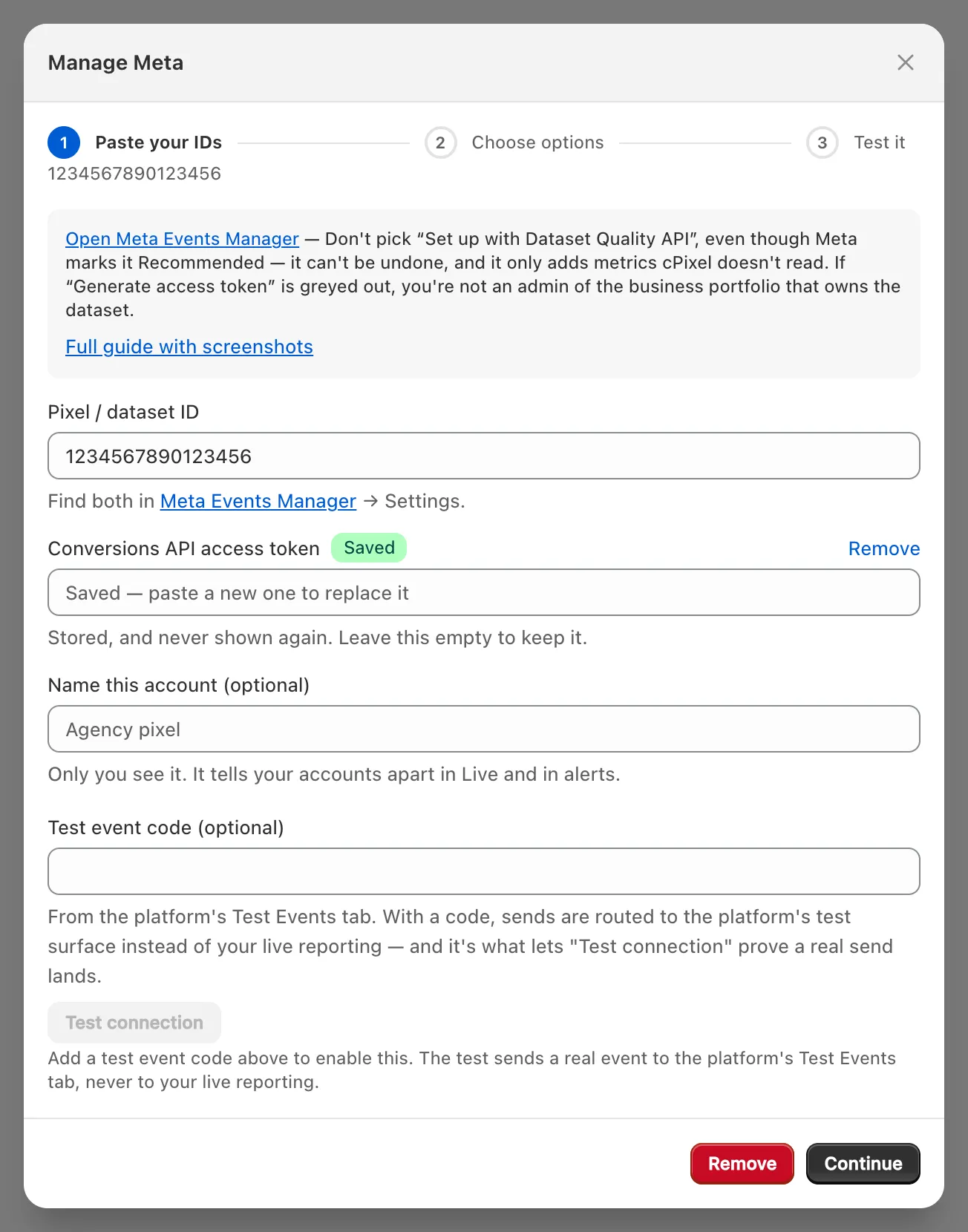
- Dans cPixel, ouvrez Destinations et cliquez sur l’icône Meta sous Connecter une plateforme. Configurer Meta s’ouvre sur Collez vos identifiants.
- Collez le Identifiant de pixel / de jeu de données (où le trouver) et le Jeton d’accès Conversions API (comment en obtenir un). Sans le jeton, le compte reste en Navigateur uniquement.
- Nommez le compte sous Nommer ce compte (facultatif) si vous le souhaitez, puis cliquez sur Continuer.
- Sur Choisissez les options, gardez Envoyer les événements depuis le navigateur et Envoyer les événements depuis nos serveurs cochés. Gardez Non — cPixel s’occupe de Meta (recommandé) sauf si un autre outil envoie déjà à ce dataset : malgré son libellé, Oui — gardez-la, et cPixel cesse d’envoyer Meta côté serveur arrête les envois navigateur et serveur de cPixel vers lui (un seul expéditeur par pixel). Paramètres avancés est facultatif (règles de commande).
- Cliquez sur Enregistrer et continuer. Testez confirme Meta est connecté.
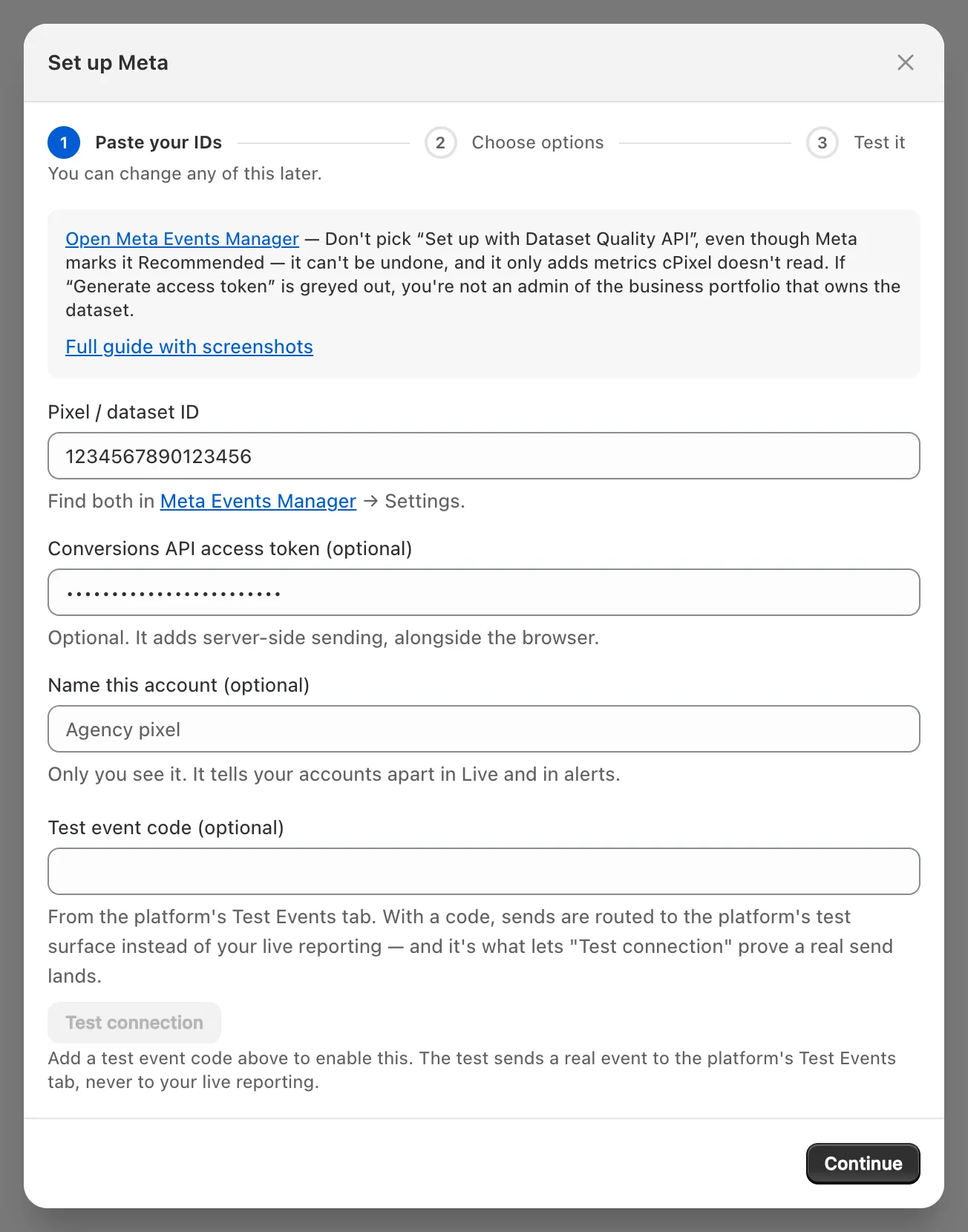
Vous pouvez connecter plusieurs pixels Meta, qui partagent les identifiants d’événement de cPixel, mais jamais le même deux fois.
Où trouver mon Pixel ID Meta ?
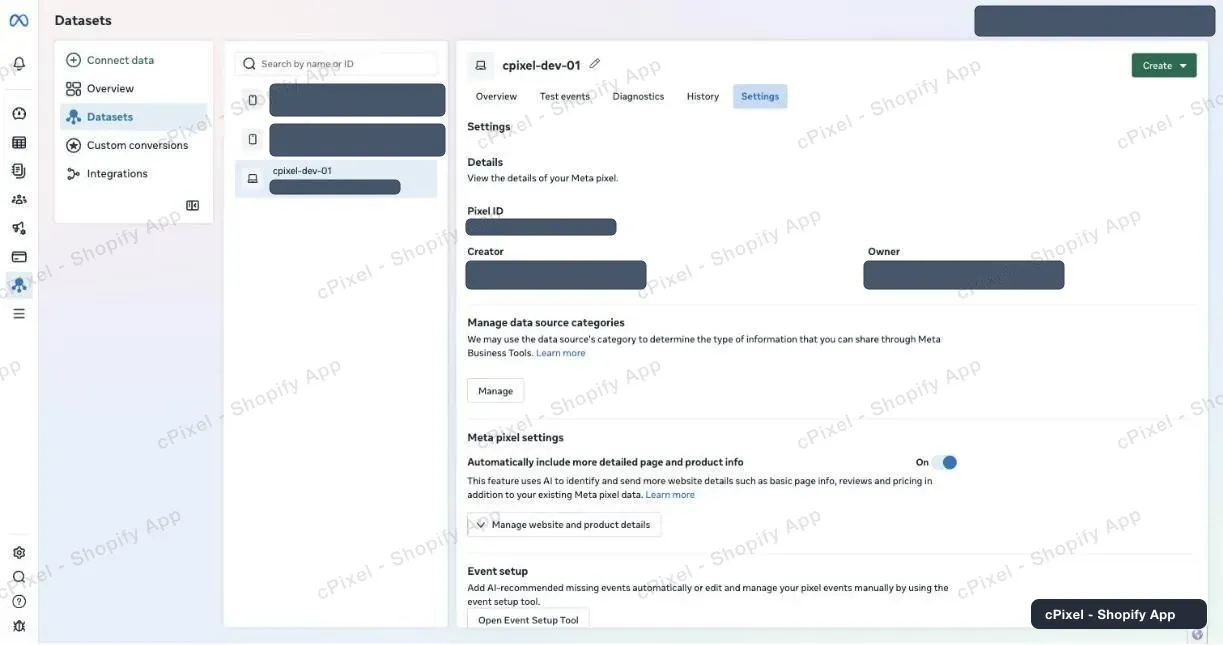
Dans Meta Events Manager, sélectionnez le dataset web de votre boutique et ouvrez Settings : le Pixel ID qui s’y trouve, environ 15 chiffres, va dans le champ Identifiant de pixel / de jeu de données de cPixel. Meta l’appelle presque partout ailleurs un dataset ID.
Trouvez votre dataset. Un dataset web, celui qu’utilise une boutique Shopify, a une icône de moniteur ; une icône de téléphone signale un dataset d’application.
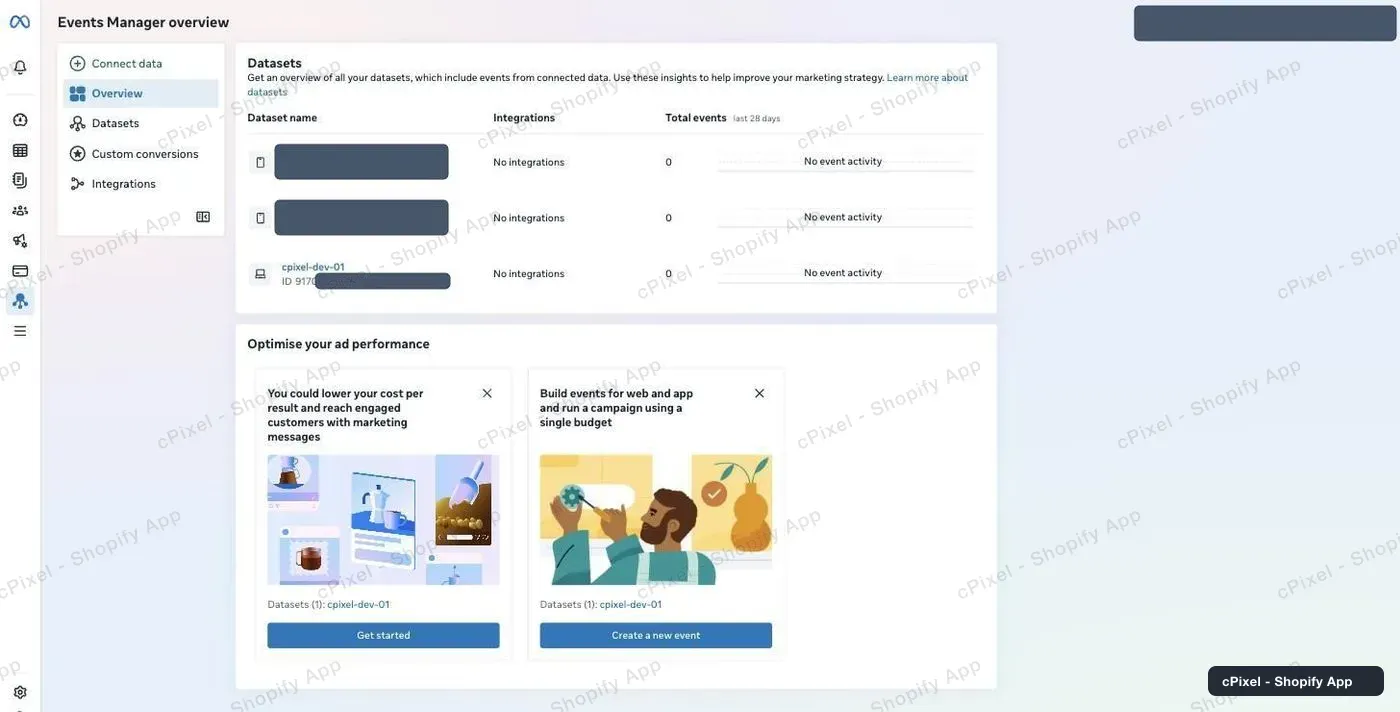
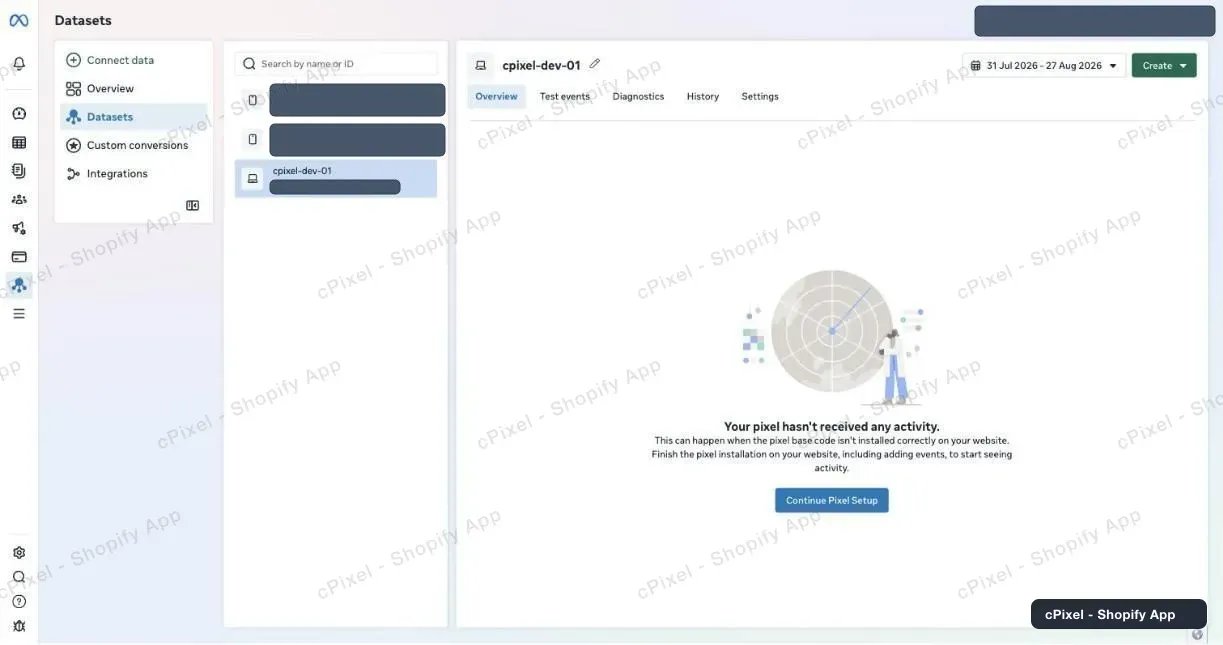
Sélectionnez-le. Un nouveau dataset affiche Your pixel hasn’t received any activity tant qu’aucun événement n’est arrivé.
Ouvrez Settings et copiez le nombre sous Details → Pixel ID.
Astuce : Deux datasets peuvent porter le même nom. Si un seul des deux peut générer un jeton, ce sont des datasets différents : vérifiez l’ID.
Comment obtenir un jeton d’accès Conversions API ?
Sur le même onglet Settings, sous Conversions API, choisissez Set up without Dataset Quality API et cliquez sur Generate access token. Cochez le dataset de cette boutique et copiez le jeton, une longue chaîne commençant par EAA, tout de suite : Meta ne l’affiche qu’une fois et ne le conserve pas.
Faites défiler Settings jusqu’à Conversions API. La capture ci-dessous, comme celle de Meta, montre les options sous Set up direct integration ; le texte du guide de Meta dit Set up manually. Utilisez celle que montre votre compte.
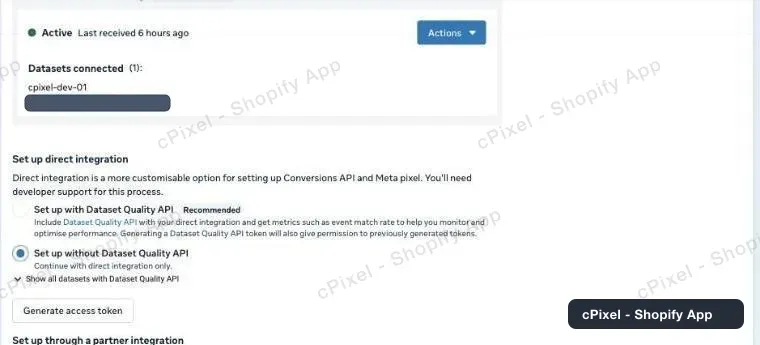
- Choisissez Set up without Dataset Quality API (pourquoi).
- Cliquez sur Generate access token et cochez le dataset de cette boutique.
Copiez le jeton avant de fermer le panneau. La note de Meta est littérale : Copy and save this token somewhere safe. It won’t be stored by Facebook.
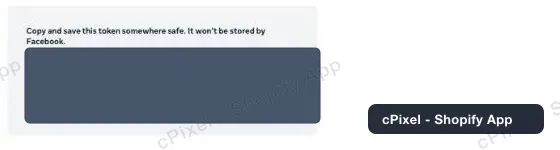
- Collez-le dans le champ Jeton d’accès Conversions API de cPixel.
Important : Un Generate access token grisé (au survol : Missing prerequisite) signifie que vous n’êtes pas admin ou développeur du portefeuille professionnel propriétaire du dataset (Meta) ; un dataset créé sous un compte publicitaire personnel a cet effet. Demandez à un admin du portefeuille, ou ajoutez le dataset au portefeuille sous Data sources dans les Settings de Meta Business Suite.
Un jeton ne fonctionne que pour les datasets que vous avez cochés. Meta ne précise pas combien de temps dure un jeton créé depuis Events Manager, et il cesse de fonctionner si son utilisateur système perd l’accès au dataset, ce que Meta signale comme une erreur de permission.
Dois-je configurer l’API Dataset Quality ?
Non. cPixel n’en a pas besoin, et la boîte de dialogue de Meta avertit qu’une fois qu’un dataset utilise l’API Quality, on ne peut actuellement plus s’en retirer. Meta la marque Recommended et indique qu’elle ajoute des métriques telles que le taux de correspondance des événements ; un jeton créé sans elle envoie les mêmes événements.
Sans elle, la page Qualité des événements de cPixel peut afficher Ce type de jeton ne peut pas lire le score de Meta, la seule chose que l’API Quality y ajouterait. L’envoi n’est pas affecté.
Qu’envoie cPixel à Meta ?
PageView, ViewContent, Search, AddToCart, InitiateCheckout et AddPaymentInfo partent à la fois du navigateur du client et des serveurs de cPixel, en partageant un identifiant d’événement. Le Purchase part des serveurs, reconstruit à partir de la commande Shopify. Il n’y a aucun paramètre de déduplication à configurer.
- Le Purchase navigateur est désactivé tant que l’envoi serveur de cPixel vers ce pixel est actif. Il ne se déclenche que si cet envoi est désactivé ou en pause : pas de jeton ou un jeton rejeté, l’envoi serveur désactivé, ou la pause du forfait Free.
- Le volet navigateur s’exécute dans le pixel web de Shopify sur chaque page, paiement compris, donc il n’a pas besoin de l’app embed.
- Les envois serveur transportent l’e-mail, le téléphone, les identifiants client et appareil hachés,
_fbpet_fbc, l’adresse IP et l’agent utilisateur, et par défaut une localisation hachée déduite de l’IP. Meta a besoin du consentement marketing : voir ce que cPixel envoie, et comment le consentement le change.
Dois-je utiliser un code d’événement de test ?
Seulement si vous voulez Tester la connexion. cPixel utilise le code pour ce test et pour une vérification nocturne d’un compte sans envoi réussi depuis 7 jours, jamais pour de vrais événements, quoi qu’en dise la note de l’assistant. Le test envoie un vrai PageView, que Meta conserve pour le ciblage et la mesure.
- Copiez le code, qui commence par
TEST, depuis l’onglet Test events de votre dataset dans Code d’événement de test (facultatif), puis cliquez sur Tester la connexion : Working signifie que Meta a accepté l’événement de test. - Les vrais événements ne portent aucun code, donc vos achats n’apparaîtront pas sur Test events ; vérifiez plutôt Overview du dataset.
Comment vérifier que ça a fonctionné ?
Démarrez une session dans En direct et naviguez sur votre boutique : chaque envoi serveur vers Meta affiche la réponse de Meta, Accepté, Rejeté ou Erreur, avec le code HTTP. Confirmez ensuite dans Events Manager, où Meta indique que les événements devraient apparaître dans les 20 minutes.
- Dans cPixel, ouvrez En direct et cliquez sur Démarrer une session.
- Dans un autre onglet, consultez un produit et ajoutez-le au panier.
- Ouvrez une ligne Serveur : sous Envoyé à, Meta affiche Accepté. Les lignes navigateur ne portent aucune réponse.
Sur Destinations, le compte affiche désormais Vérifié.

- Dans Events Manager, Overview du dataset affiche Conversions API comme intégration du Purchase et Multiple, c’est-à-dire navigateur et serveur, pour les autres événements.
Pour voir un achat, passez une vraie commande : cPixel ignore les commandes de test par défaut.
Que faire si ça ne fonctionne pas ?
Si Meta rejette le jeton d’accès comme invalide ou expiré, cPixel marque le compte Jeton invalide, arrête ses envois serveur et envoie un e-mail d’alerte critique à l’adresse de contact de votre boutique ; Accueil affiche Corriger Meta. Le suivi navigateur continue.
- Cliquez sur Corriger Meta sur Accueil, ou Gérer à côté du compte sur Destinations.
- Générez un nouveau jeton et collez-le par-dessus Enregistré — collez-en un nouveau pour le remplacer.
- Cliquez sur Continuer, puis Enregistrer et continuer.
| Ce que vous voyez | Ce qu’il faut faire |
|---|---|
| Generate access token est grisé | Obtenez un accès admin ou développeur au portefeuille professionnel du dataset |
| Tester la connexion : the platform rejected this token | Générez un nouveau jeton |
| Tester la connexion : the platform refused the test event for this account | L’ID est faux, ou le jeton appartient à un autre dataset |
| Meta rejected an event sur Accueil, citant des permissions | Restaurez l’accès de l’utilisateur système, ou générez un nouveau jeton |
| Un achat affiche Ignoré dans En direct | Lisez sa raison, puis consultez achats non affichés |
| Achats comptés deux fois | Un autre outil envoie à ce dataset : un seul expéditeur par pixel |
Supprimer dans Gérer Meta arrête les envois et supprime le jeton stocké ; vous pouvez reconnecter avec le même ID. Le guide de Meta : Conversions API : get started.
