Connecter le pixel TikTok et l'API Events à cPixel
Comment connecter TikTok à cPixel ?
Ouvrez TikTok Events Manager depuis le compte Ads Manager de votre boutique, copiez le Pixel ID depuis Datasets overview, puis ouvrez les Settings du dataset, Data connection, et faites défiler au-delà des deux options TikTok Pixel jusqu’à Events API pour générer un jeton d’accès. Collez les deux dans cPixel ; sans le jeton, cPixel n’envoie rien à TikTok.
Les coller dans cPixel
- Dans cPixel, ouvrez Destinations et cliquez sur l’icône TikTok sous Connecter une plateforme. Configurer TikTok s’ouvre sur Collez vos identifiants.
- Collez le Pixel ID dans Code du pixel et le jeton dans Jeton d’accès Events API, qui est requis : le pixel de TikTok ne peut pas s’exécuter dans le bac à sable du pixel web de Shopify. Nommez le compte sous Nommer ce compte (facultatif) si vous le souhaitez, puis cliquez sur Continuer.
- Sur Choisissez les options, gardez Envoyer les événements depuis nos serveurs coché ; Envoyer les événements depuis le navigateur ajoute la balise de la boutique de TikTok, qui a besoin de l’app embed de cPixel. Gardez Non — cPixel s’occupe de TikTok (recommandé) sauf si l’application TikTok de Shopify envoie déjà à ce pixel : malgré son libellé, Oui — gardez-la, et cPixel cesse d’envoyer TikTok côté serveur arrête les envois navigateur et serveur de cPixel vers lui.
- Cliquez sur Enregistrer et continuer. Testez confirme TikTok est connecté.
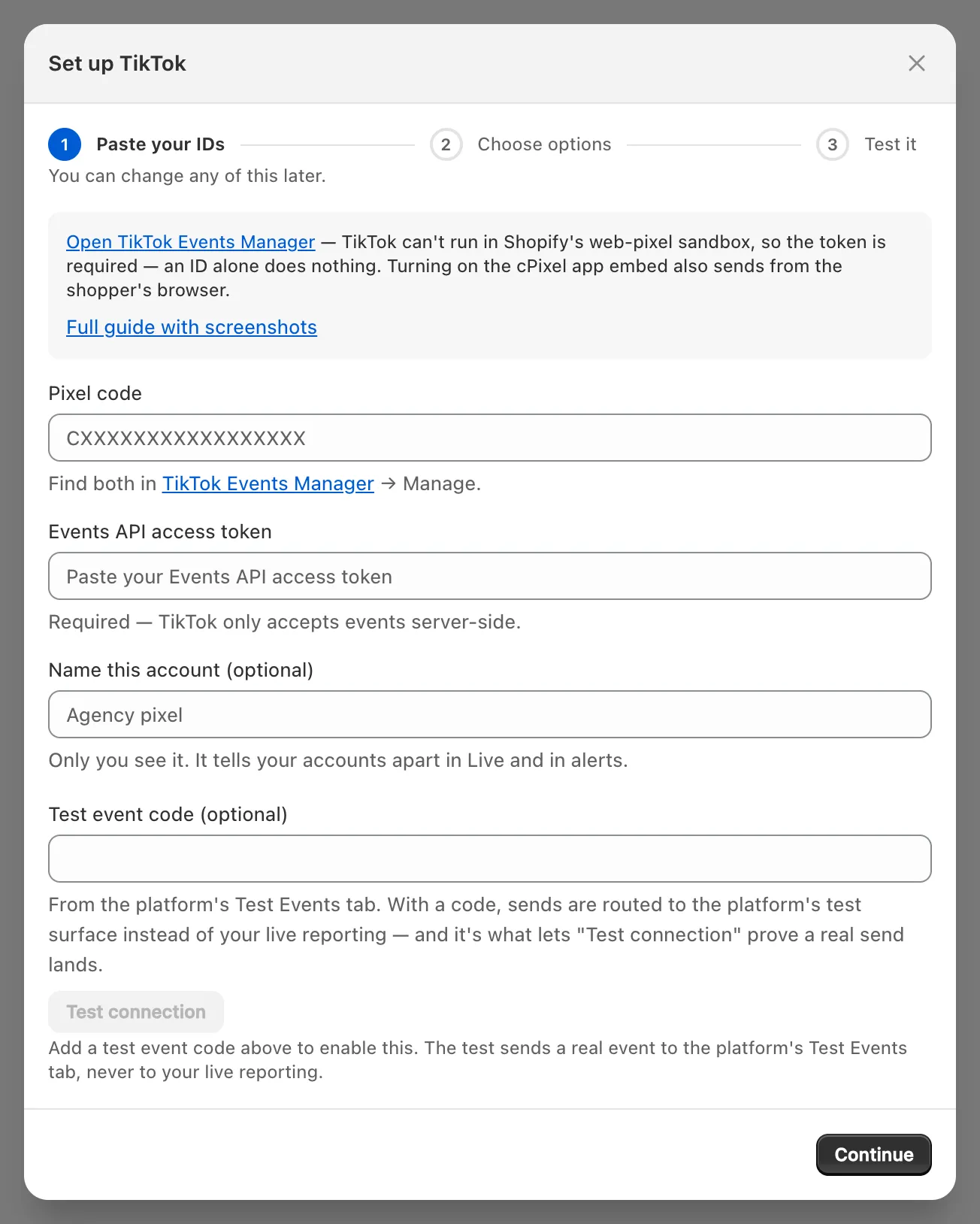
Remarque : Code d’événement de test (facultatif) ne sert qu’à Tester la connexion, qui envoie un vrai événement de test à l’onglet Test Events de votre pixel (copiez le code, qui commence par
TEST, depuis là), et à la vérification nocturne de cPixel d’un compte inactif depuis 7 jours. Quoi qu’en dise l’aide du champ, les vrais événements n’en portent jamais.
Où trouver mon Pixel ID TikTok ?
Dans TikTok Events Manager, imprimé sous le nom de chaque dataset : 20 lettres et chiffres. Utilisez les menus de TikTok : une adresse Events Manager tapée directement finit souvent sur « Page not found ».
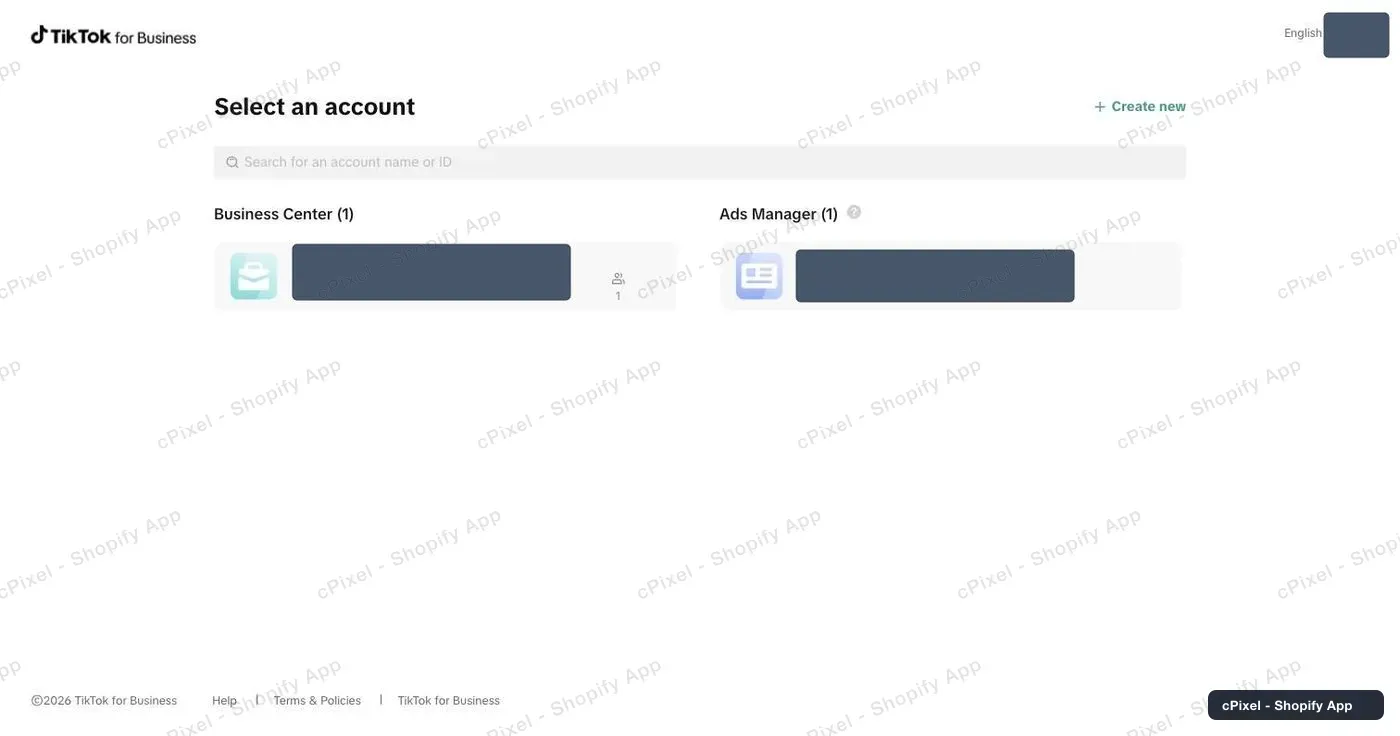
Connectez-vous à TikTok Ads Manager. Sur Select an account, choisissez le compte Ads Manager de cette boutique, pas le Business Center qui le possède.
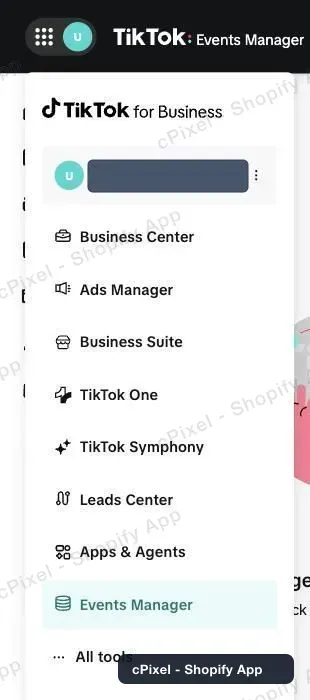
Ouvrez l’icône de grille en haut à gauche et choisissez Events Manager.
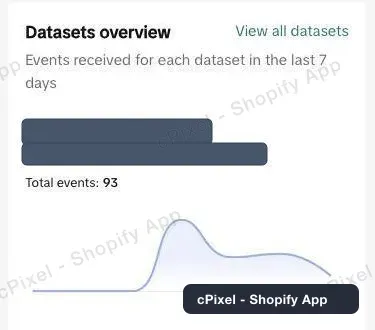
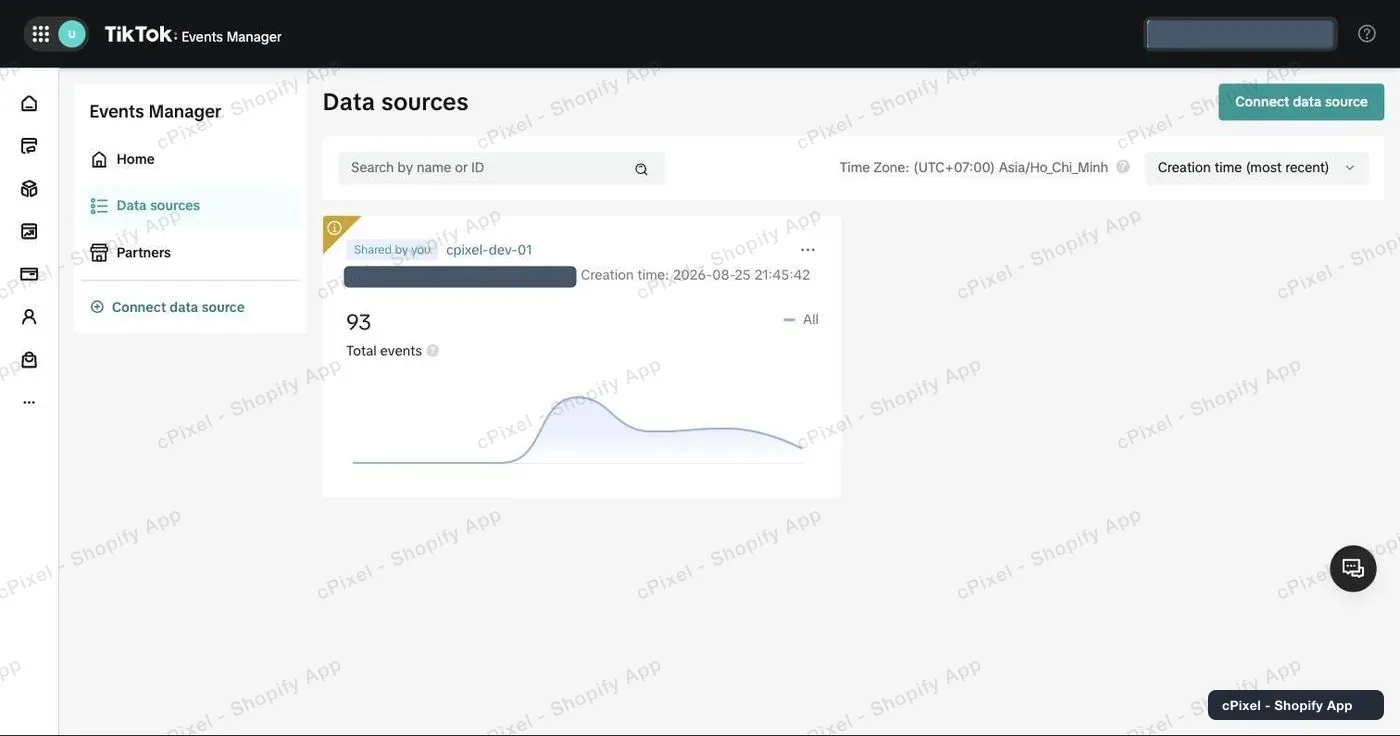
Sur la page d’accueil d’Events Manager, Datasets overview affiche le Pixel ID sous le nom de chaque dataset.
Data sources dans le menu de gauche liste chaque dataset avec son Pixel ID et sa date de création.
Comment obtenir un jeton d’accès Events API ?
Générez-le dans les paramètres de votre dataset, dans le bloc Events API sous les options TikTok Pixel. Le guide de TikTok : Get started with Events API.
- Cliquez sur votre dataset, puis ouvrez Settings → Data connection.
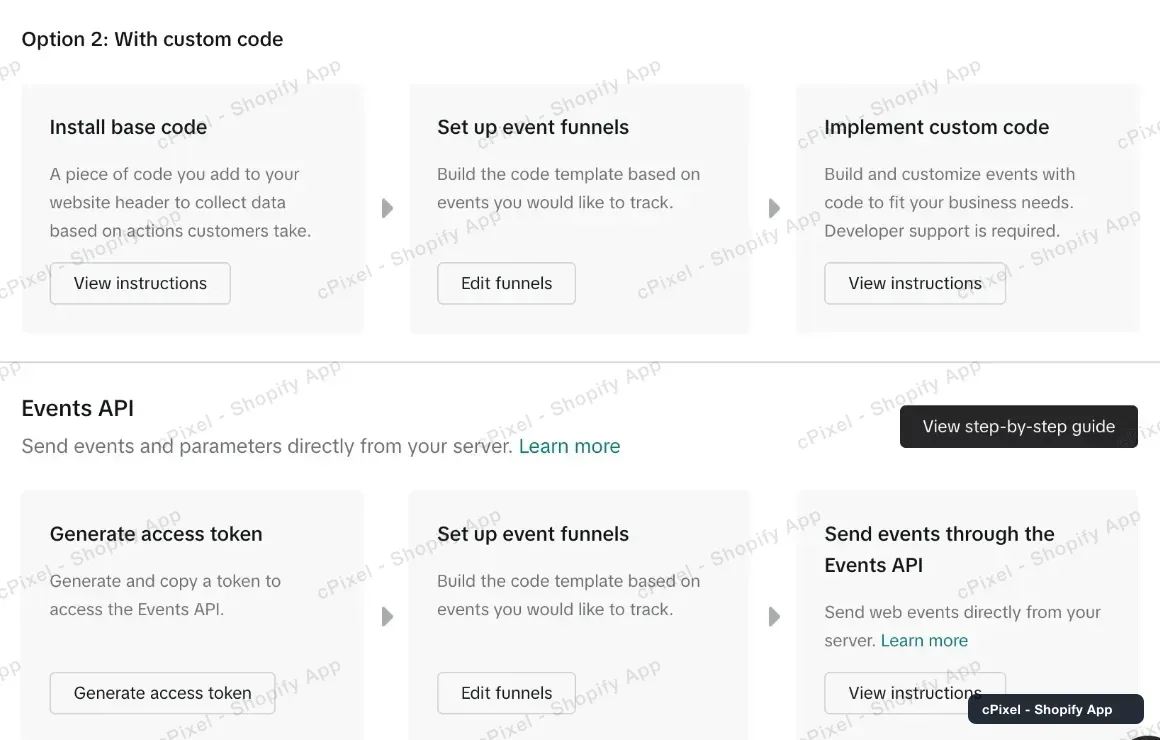
- Faites défiler au-delà de Partner integration et des deux options TikTok Pixel, Option 1 : With Event Builder et Option 2 : With custom code, jusqu’à Events API.
- Cliquez sur Generate access token et copiez le long jeton dans cPixel.
Pourquoi ne trouvé-je pas la section Events API ?
Elle est en général plus bas qu’il n’y paraît : continuez à faire défiler. Si elle manque vraiment, vous n’avez pas les droits pour gérer le pixel.
TikTok Pixel occupe l’écran avec ses deux options, la page semble donc s’arrêter tôt. Sans bloc tout en bas, vous n’avez pas l’accès Admin ou Operator requis par TikTok sur le compte publicitaire ; si un Business Center possède le pixel, demandez à son admin de le partager avec vous avec la permission de le gérer.
Qu’envoie cPixel à TikTok ?
Les serveurs de cPixel envoient tout via l’Events API : Pageview, ViewContent, Search, AddToCart, InitiateCheckout, AddPaymentInfo, et CompletePayment, l’achat construit à partir de la commande Shopify. Avec l’app embed activé, la balise de la boutique de TikTok envoie aussi chaque Pageview depuis le navigateur, sous l’ID d’événement de la copie serveur.
CompletePayment est l’ancien nom de TikTok pour Purchase ; TikTok l’accepte encore et le rapporte comme Purchase (TikTok).
Les envois serveur transportent l’e-mail et le téléphone hachés quand ils sont connus, les identifiants client et appareil Shopify hachés, le cookie _ttp et l’identifiant de clic ttclid de TikTok, et l’adresse IP et l’agent utilisateur. Les deux volets ont besoin du consentement marketing. Un bloqueur qui arrête la propre requête de cPixel depuis le navigateur arrête les événements de navigation ; les achats viennent de la commande Shopify.
TikTok garde le premier événement avec le même pixel, événement et ID d’événement, rejette les répétitions pendant 48 heures, et tente de fusionner un événement arrivant dans les 5 minutes (TikTok).
Important : L’application TikTok de Shopify envoie elle aussi à son pixel, ajoutant l’Events API à ses niveaux Enhanced et Maximum de partage de données (TikTok). Ses identifiants d’événement diffèrent de ceux de cPixel, gardez donc un seul expéditeur par pixel.
Comment vérifier que ça a fonctionné ?
Observez chaque envoi et la réponse de TikTok dans En direct de cPixel, puis vérifiez TikTok Events Manager.
- Dans cPixel, ouvrez En direct, cliquez sur Démarrer une session et naviguez sur votre boutique dans un autre onglet. Ouvrez une ligne Serveur : Accepté signifie que TikTok a renvoyé le code 0, son code de succès (TikTok).
- Passez une vraie commande pour voir l’achat ; les commandes de test sont ignorées par défaut.
- Dans Events Manager, ouvrez Overview de votre pixel : les événements de cPixel affichent la méthode de connexion Server, et les pages vues Server & Browser avec la balise de la boutique activée (TikTok). Les compteurs peuvent prendre jusqu’à 10 minutes pour se mettre à jour, et le traitement jusqu’à 2 heures (TikTok).

Destinations marque le compte Vérifié après son premier envoi serveur réussi. Test Events n’affiche que l’événement de Tester la connexion, jamais le vrai trafic.
Que faire si ça ne fonctionne pas ?
Si TikTok ne reçoit pas les événements de cPixel, vérifiez Accueil, puis la ligne TikTok dans En direct, qui affiche le code et le message de TikTok.
| Ce que vous voyez | Ce que ça signifie | Ce qu’il faut faire |
|---|---|---|
| Rejeté avec une erreur de jeton ou de permission ; Accueil dit que le compte needs attention | TikTok a refusé le jeton : révoqué, ou venant d’un autre compte publicitaire (le code 40001 signifie aucune permission). cPixel met en pause les envois serveur vers lui et envoie un e-mail à l’adresse de contact de votre boutique | Générez un nouveau jeton dans les Settings de ce pixel. Cliquez sur Corriger TikTok sur Accueil, ou Gérer à côté du compte sur Destinations, collez-le, puis Continuer et Enregistrer et continuer |
| Rejeté avec le code 40002, payload invalide | TikTok a refusé un événement ; les suivants passent quand même | Si ça se répète, Accueil → Obtenir de l’aide → Contacter le support |
| Ignoré, avec une raison | cPixel a choisi de ne pas envoyer, par exemple pas de consentement ou commande de test | Payez pour de vrai, ou décochez Paramètres → Commandes de test |
| Aucune page vue navigateur | L’app embed est désactivé, et Accueil affiche Le suivi enrichi est désactivé sur votre boutique | Activez-le ; les envois serveur continuent |
| Accepté dans En direct, rien dans TikTok après 2 heures | Les événements sont allés vers un autre dataset | Comparez Code du pixel avec le Pixel ID dans Datasets overview |
Supprimer, dans Gérer TikTok, arrête les envois vers ce compte et supprime son jeton.
