Connecter OpenAI Ads (ChatGPT Ads) à cPixel
Comment connecter OpenAI Ads à cPixel ?
Dans OpenAI Ads Manager, ouvrez Tools, puis Conversions : le Pixel ID est imprimé sous votre source de données dans l’onglet Data Source, et l’icône de clé dans l’en-tête de la page crée une clé Conversions API, affichée une seule fois. Collez les deux dans cPixel, qui envoie ensuite les paiements et les achats à ChatGPT Ads depuis ses serveurs.
Les coller dans cPixel
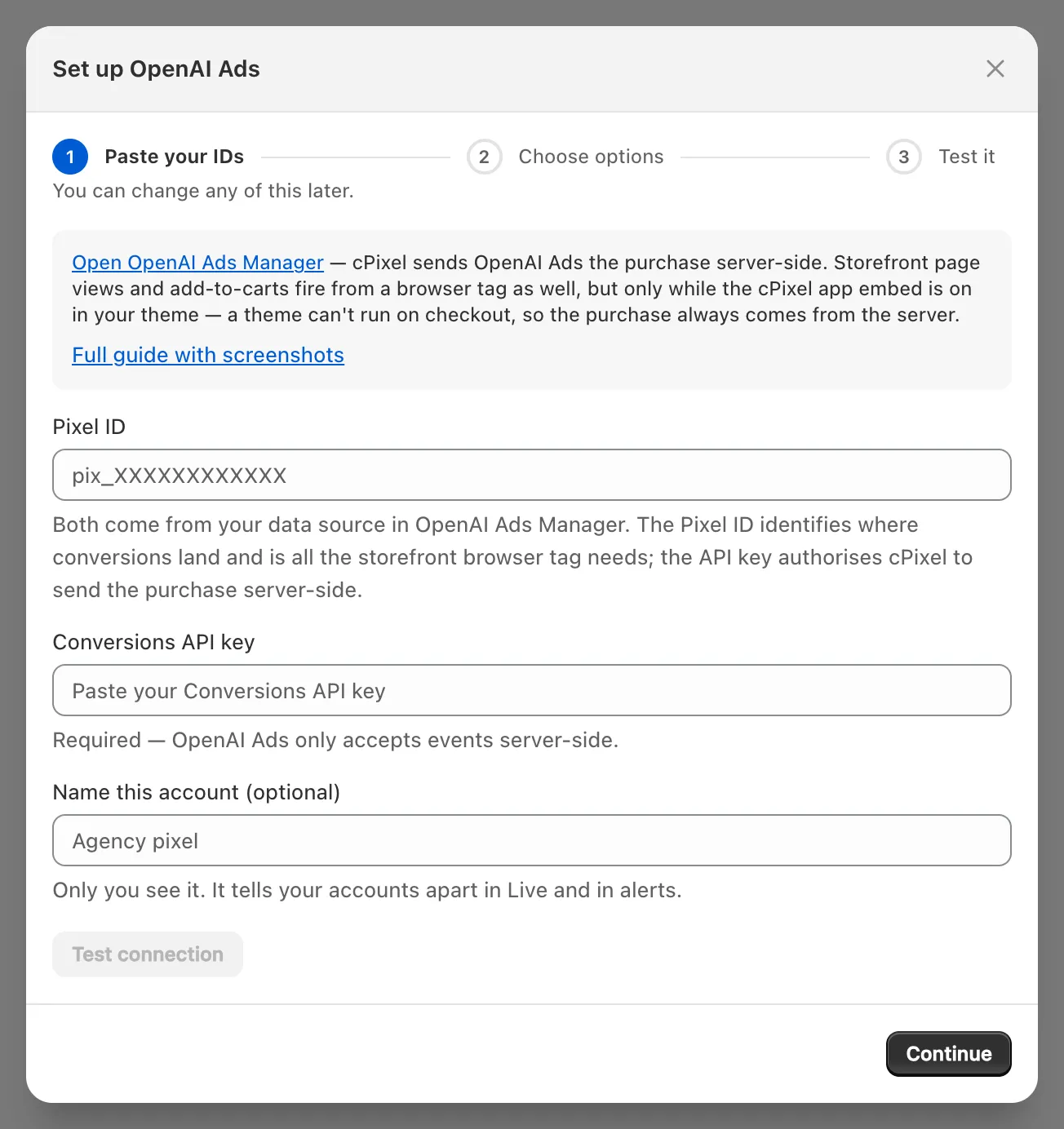
- Dans cPixel, ouvrez Destinations et cliquez sur l’icône OpenAI Ads sous Connecter une plateforme. Configurer OpenAI Ads s’ouvre sur Collez vos identifiants.
- Collez le Pixel ID (où le trouver) et la Clé Conversions API (comment en créer une) ; les deux sont requis. Nommez le compte sous Nommer ce compte (facultatif) si vous le souhaitez.
- Cliquez sur Tester la connexion. OpenAI valide un événement de test sans l’enregistrer, donc Your credentials reach this account confirme l’accès, pas la livraison.
- Cliquez sur Continuer. Sur Choisissez les options, gardez Envoyer les événements depuis le navigateur et Envoyer les événements depuis nos serveurs cochés, répondez à L’application officielle OpenAI Ads est-elle également installée ? (ci-dessous) et cliquez sur Enregistrer et continuer. Testez confirme OpenAI Ads est connecté.
Important : L’application ChatGPT Ads pour Shopify d’OpenAI envoie elle aussi les événements de votre boutique à un pixel OpenAI. Deux expéditeurs donnent deux identifiants d’événement à une même commande, et OpenAI conserve les deux. Donnez à chaque outil son propre Pixel ID, ou répondez Oui — gardez-la, et cPixel cesse d’envoyer OpenAI Ads côté serveur, qui, malgré son libellé, arrête les envois navigateur et serveur de cPixel vers ce pixel (un seul expéditeur par pixel).
Où trouver le Pixel ID de mon compte OpenAI Ads ?
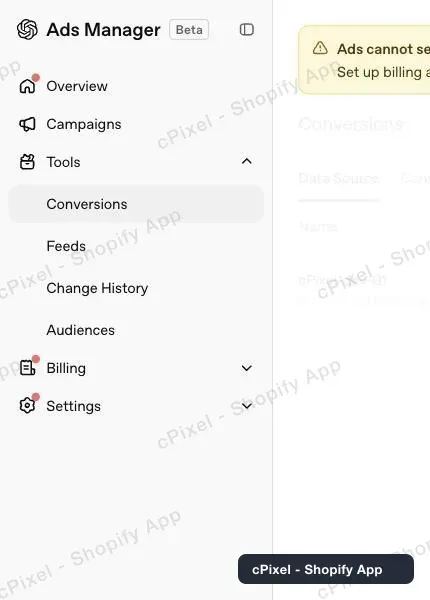
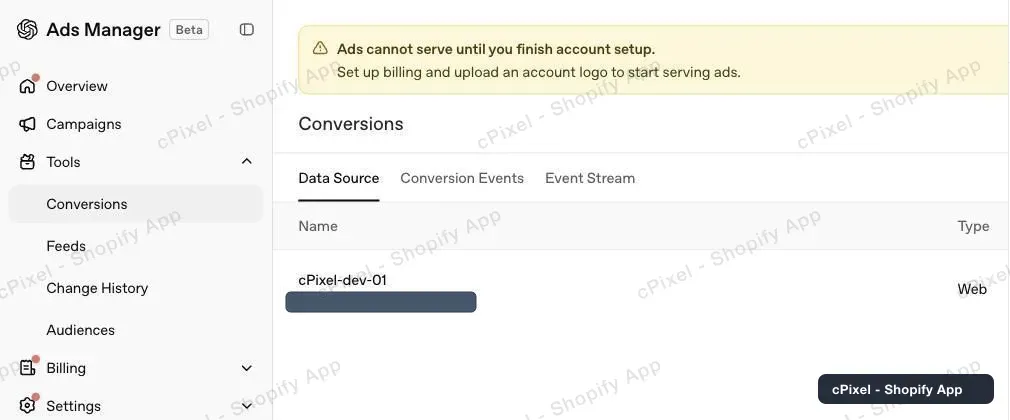
Dans OpenAI Ads Manager, ouvrez Tools → Conversions : sur l’onglet Data Source, l’ID gris sous le nom de votre source de données est le Pixel ID, pas l’ID de compte publicitaire dans votre barre d’adresse.
Dans le menu de gauche, développez Tools et choisissez Conversions.
Sur l’onglet Data Source, copiez l’ID gris, ou créez une source de données si vous n’en avez aucune.
Comment créer une clé Conversions API ?
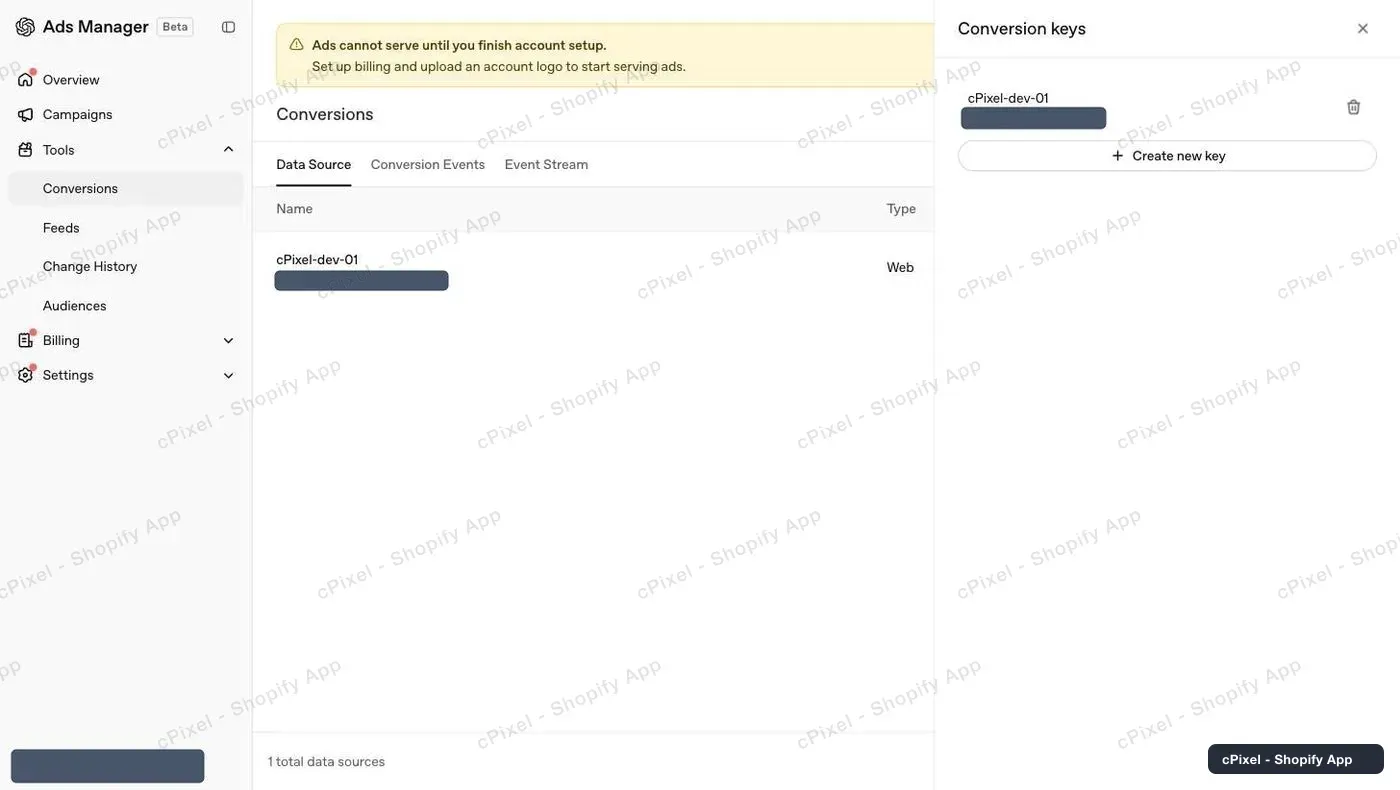
Cliquez sur l’icône de clé à côté de Warnings sur la page Conversions, puis sur Create new key. Copiez la clé, qui commence par sk-svcacct-, tout de suite : OpenAI ne l’affiche qu’une fois.
Cliquez sur l’icône de clé. Conversion keys liste vos clés masquées ; OpenAI ne révèle jamais une ancienne clé.
Cliquez sur Create new key, nommez-la et copiez la clé depuis Save your key avant de la fermer.
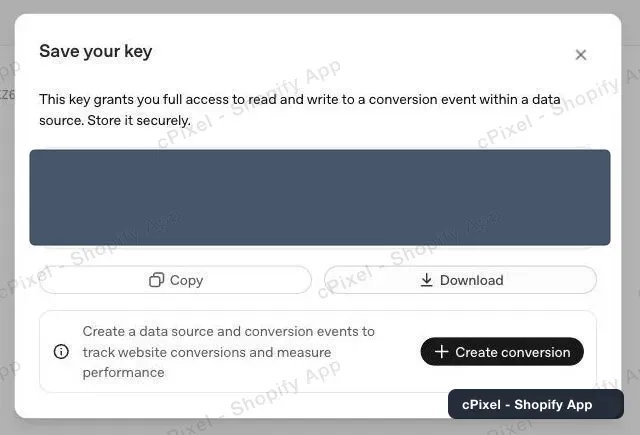
- Collez-la dans le champ Clé Conversions API de cPixel.
Astuce : Supprimer une clé la révoque aussitôt, créez donc et collez la nouvelle clé avant de supprimer l’ancienne.
« Ads cannot serve until you finish account setup » bloque-t-il ceci ?
Non. Les nouveaux comptes l’affichent tant que la facturation et un logo de compte ne sont pas configurés ; cela conditionne la diffusion des publicités, pas l’API Conversions.
Qu’envoie cPixel à ChatGPT Ads ?
Les paiements et les achats partent toujours des serveurs de cPixel, comme checkout_started et order_created, car un thème ne peut pas s’exécuter sur le paiement ou la page de remerciement de Shopify. Avec l’app embed activé, une balise de la boutique ajoute les pages vues, les vues de produit et les ajouts au panier (page_viewed, contents_viewed, items_added), donc aucun événement n’a deux expéditeurs.
- Si le navigateur d’un client ne peut pas charger la balise d’OpenAI, cPixel envoie cet événement de la boutique depuis ses serveurs avec votre clé, jamais un événement déjà envoyé par la balise. Il ne peut pas voir OpenAI refuser un événement navigateur.
- Aucun événement de paiement n’atteint OpenAI.
- Les envois serveur transportent l’e-mail, le téléphone, les identifiants client et appareil hachés,
opprefetobref, l’adresse IP et l’agent utilisateur. OpenAI Ads a besoin du consentement marketing ; cPixel n’envoie jamais de noms ni d’adresses postales. - OpenAI déduplique sur le Pixel ID, le nom d’événement et l’ID d’événement, en gardant la première copie, et accepte les événements vieux de jusqu’à 7 jours.
OpenAI Ads Manager note la qualité des événements de chaque source de données chaque jour. La page Qualité des événements de cPixel ne lit pas ce score, et sa note disant qu’OpenAI n’en publie aucun est dépassée.
Qu’est-ce qu’oppref, et cPixel l’envoie-t-il ?
oppref est la référence de clic qu’OpenAI ajoute à l’adresse de votre page de destination quand quelqu’un clique sur une publicité ChatGPT. OpenAI l’utilise pour relier une conversion au clic, avec les coordonnées hachées comme solution de repli. cPixel l’envoie avec ses événements serveur chaque fois qu’il en a une.
- cPixel la lit dans l’adresse et, avec l’app embed activé, dans le cookie
__opprefque la balise d’OpenAI conserve sur votre domaine, ce qui survit à un passage entrewwwet votre domaine nu. - La balise d’OpenAI conserve ce cookie pendant 30 jours, le compteur redémarrant chaque fois qu’oppref réapparaît dans l’adresse.
- OpenAI demande de conserver oppref à travers les redirections : une redirection qui retire les paramètres de requête le perd.
Comment vérifier que ça a fonctionné ?
Démarrez une session dans En direct et passez une vraie commande : la ligne Serveur de l’achat affiche la réponse d’OpenAI, Accepté, Rejeté ou Erreur, avec le code HTTP. Vérifiez ensuite l’onglet Event Stream dans Ads Manager.
- Dans cPixel, ouvrez En direct et cliquez sur Démarrer une session.
- Dans un autre onglet, passez une vraie commande ; cPixel ignore les commandes de test par défaut.
- Ouvrez la ligne Serveur de l’achat : OpenAI Ads devrait afficher Accepté. Les événements de la boutique apparaissent en lignes Navigateur, sans réponse.
- Dans Ads Manager, ouvrez Tools → Conversions, puis l’onglet Event Stream. Les événements de la boutique y arrivent aussi, jamais depuis les pages de paiement.
Destinations marque le compte Vérifié après son premier envoi serveur accepté. Les conversions attribuées atteignent les rapports d’OpenAI sous 24 à 48 heures.
Que faire si ça ne fonctionne pas ?
Si OpenAI rejette la clé, cPixel marque le compte Jeton invalide, arrête ses envois serveur et envoie un e-mail d’alerte critique à l’adresse de contact de votre boutique ; Accueil affiche Corriger OpenAI.
- Créez une nouvelle clé.
- Cliquez sur Corriger OpenAI sur Accueil, ou Gérer à côté du compte sur Destinations, et collez-la par-dessus Enregistré — collez-en un nouveau pour le remplacer. Tester la connexion la vérifie.
- Cliquez sur Continuer, puis Enregistrer et continuer.
| Ce que vous voyez | Ce qu’il faut faire |
|---|---|
| Tester la connexion : the platform rejected this token | La clé a été supprimée ou mal saisie : créez-en une nouvelle |
| Conversions à 0 dans Ads Manager | L’objectif de conversion de la campagne doit correspondre à l’événement envoyé, order_created pour les achats (OpenAI) |
| Achats comptés deux fois | Un autre outil envoie à ce Pixel ID : un seul expéditeur par pixel |
| Un achat affiche Ignoré dans En direct | Lisez sa raison, puis consultez achats non affichés |
Supprimer dans Gérer OpenAI Ads arrête les envois et supprime la clé stockée. La documentation d’OpenAI : Conversions API.
