Connecter Google Analytics 4 à cPixel
Comment connecter GA4 à cPixel ?
Dans Google Analytics, allez dans Admin, Data collection and modification, Data streams, ouvrez votre flux web et copiez le Measurement ID, qui commence par G-. Sur le même panneau, ouvrez Measurement Protocol API secrets et créez-en un. Collez les deux dans cPixel, puis confirmez avec une vraie commande, car GA4 accepte silencieusement un secret erroné.
Les coller dans cPixel
- Dans cPixel, ouvrez Destinations et cliquez sur l’icône GA4 sous Connecter une plateforme. Configurer Google Analytics 4 s’ouvre sur Collez vos identifiants.
- Collez le Measurement ID dans Identifiant de mesure et le secret dans Secret d’API Measurement Protocol (facultatif). Nommez le compte sous Nommer ce compte (facultatif) si vous le souhaitez, puis cliquez sur Continuer.
- Sur Choisissez les options, gardez Envoyer les événements depuis le navigateur et Envoyer les événements depuis nos serveurs cochés. Gardez Non — cPixel s’occupe de Google Analytics 4 (recommandé) sauf si un autre outil envoie déjà à cette propriété : malgré son libellé, Oui — gardez-la, et cPixel cesse d’envoyer Google Analytics 4 côté serveur arrête les envois navigateur et serveur de cPixel vers elle.
- Sous Paramètres avancés, Résidence des données peut envoyer les événements côté serveur vers le point de terminaison UE de Google ; seul le point de terminaison change. Cliquez sur Enregistrer et continuer. Testez confirme Google Analytics 4 est connecté.
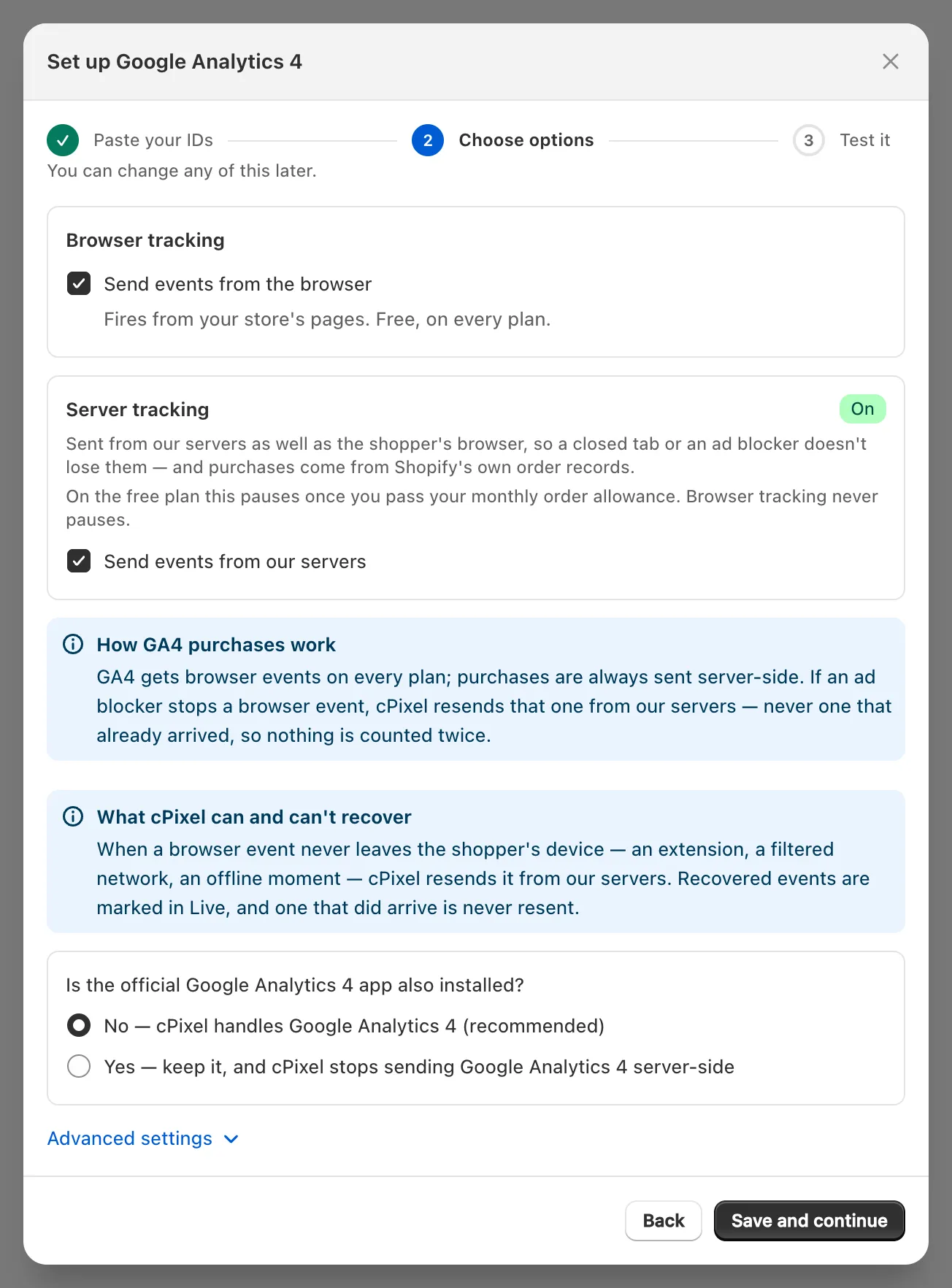
Important : Le secret est facultatif dans l’assistant, mais sans lui le compte reste en Navigateur uniquement : événements de navigation, pas d’achats.
Où trouver mon Measurement ID GA4 ?
Sur les détails de votre flux web dans GA4 Admin : G- suivi de lettres et de chiffres, généralement dix (Google).
Dans Google Analytics, choisissez votre propriété, cliquez sur Admin en bas à gauche et, sous Data collection and modification, cliquez sur Data streams.
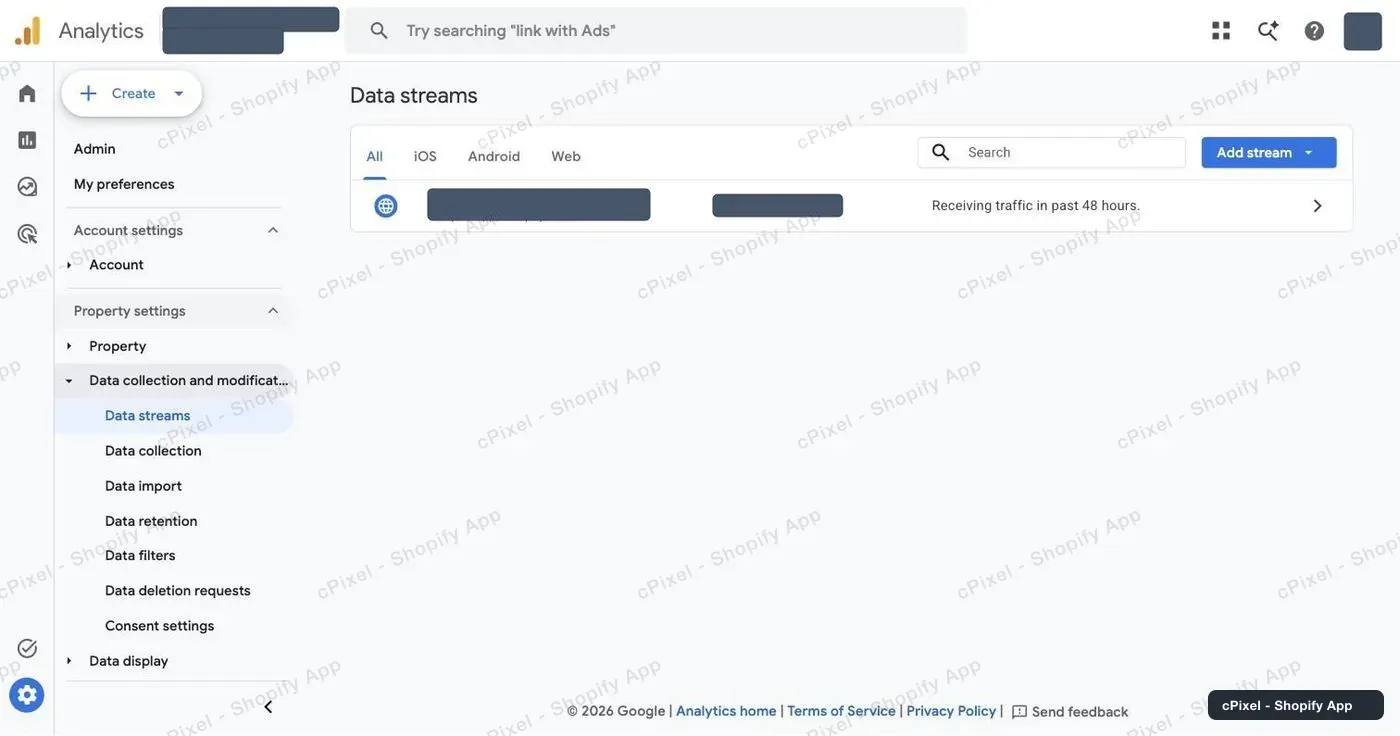
Cliquez sur le flux web de votre boutique. Measurement ID figure dans la première ligne de Stream details ; utilisez l’icône de copie à côté.
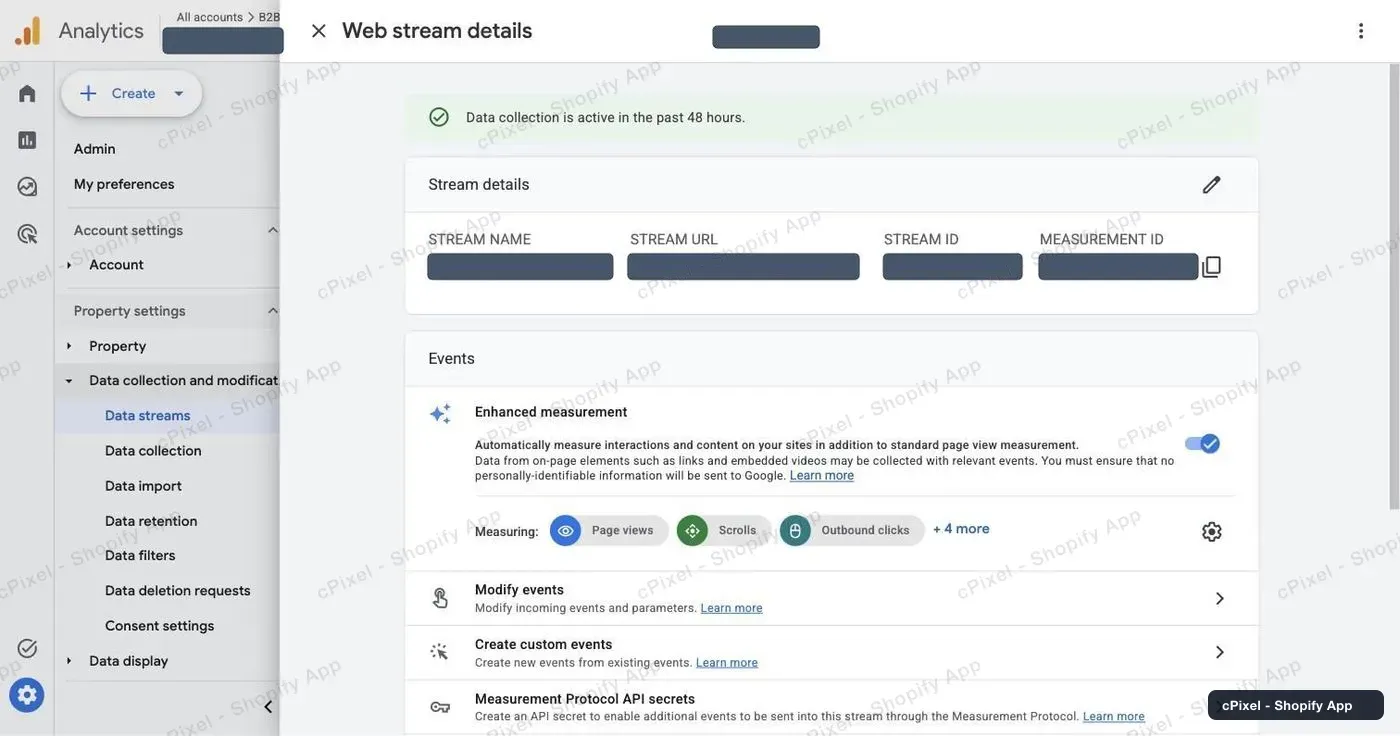
Remarque : Le Measurement ID n’est pas le Stream ID, un simple nombre sur la même ligne, ni l’ID de propriété. cPixel veut celui qui commence par
G-.
Comment créer un secret Measurement Protocol API ?
Sur le même panneau de flux : ouvrez Measurement Protocol API secrets, créez un secret et copiez sa valeur, environ 22 caractères. Le guide de Google : Measurement Protocol for GA4.
Faites défiler jusqu’au bloc Events et cliquez sur Measurement Protocol API secrets, sa dernière ligne. Les secrets existants sont listés, et vous pouvez en réutiliser un.
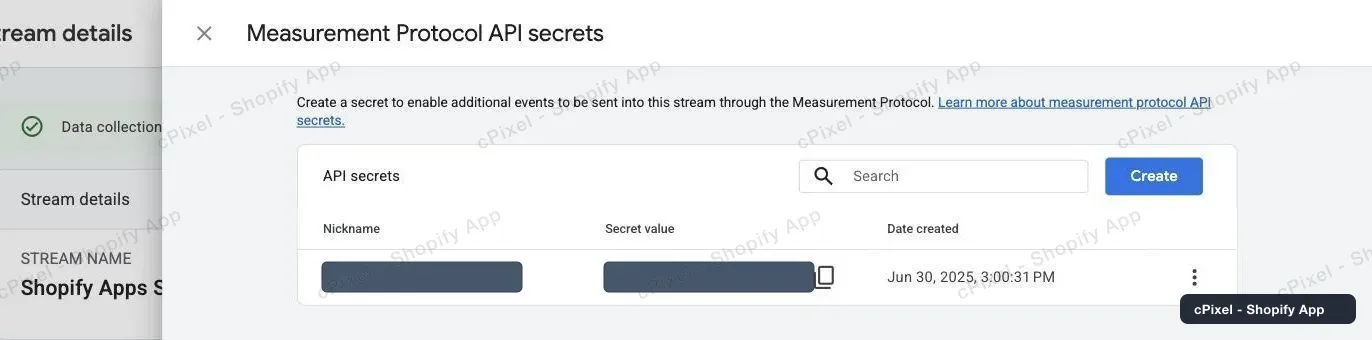
Cliquez sur Create, donnez-lui un surnom tel que cPixel, cliquez à nouveau sur Create et copiez la Secret value dans cPixel.
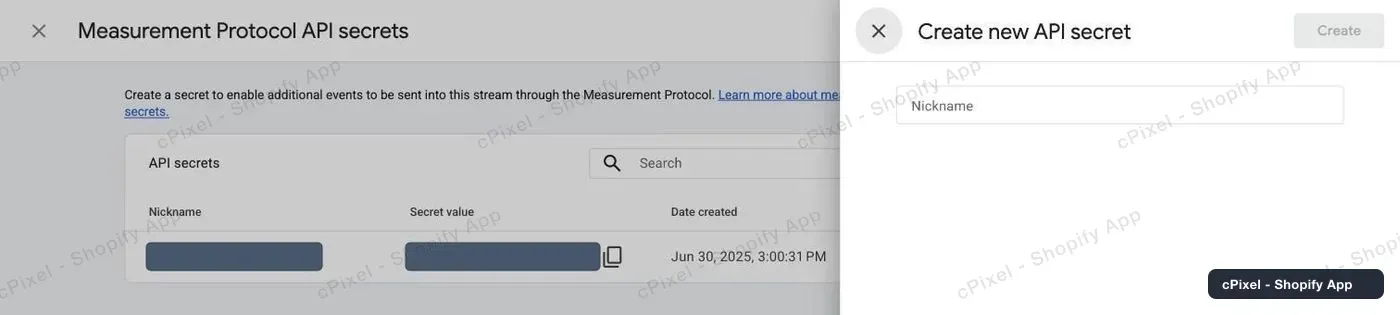
Google peut d’abord vous demander d’accepter ses conditions de collecte des données utilisateur (Google).
Pourquoi GA4 ne signale-t-il pas un secret erroné ?
Parce que le Measurement Protocol ne renvoie jamais d’erreur. Google indique qu’il « ne renvoie pas de codes d’erreur HTTP, même si un événement est malformé », et son serveur de validation ne vérifie pas le secret API (Google).
Un secret erroné ressemble donc à un succès partout : En direct affiche Accepté, le compte se lit Vérifié et aucune alerte ne se déclenche, alors que GA4 rejette les données. Tester la connexion utilise le serveur de validation de Google, qui vérifie donc le contenu, pas le secret.
Qu’envoie cPixel à GA4, et depuis où ?
Les achats et remboursements partent des serveurs de cPixel ; tout le reste part du navigateur du client, ou du serveur quand la copie du navigateur n’a jamais quitté l’appareil.
| Envoyé depuis | Événements |
|---|---|
| Navigateur : pixel web de Shopify, sur chaque page y compris le paiement | page_view, view_item, view_item_list, search, view_cart, add_to_cart, remove_from_cart, begin_checkout, add_shipping_info, add_payment_info |
| Serveur : le Measurement Protocol | purchase, avec la commande comme transaction ID ; refund, quand vous remboursez une commande |
| Serveur, uniquement quand le navigateur n’a pas pu | Un événement navigateur qui n’a jamais quitté l’appareil du client, marqué dans En direct comme le renvoi d’un événement navigateur bloqué |
GA4 déduplique les achats par transaction ID sur les flux web (Google), mais pas les autres événements, donc cPixel envoie chacun d’eux une seule fois. Il ne peut pas récupérer un événement quand un bloqueur a aussi arrêté sa propre requête, ni voir GA4 refuser un événement navigateur.
Un achat a besoin de la session navigateur que le pixel de cPixel enregistre au paiement. Sans elle, par exemple si un bloqueur a arrêté la requête de cPixel, En direct affiche « Pas assez de données pour construire le payload de cette destination » et GA4 ne reçoit aucun achat.
Les achats serveur transportent les identifiants client et session de GA4, l’e-mail et le téléphone hachés, et l’identifiant client Shopify, non haché, comme user_id. Les deux volets ont besoin du consentement analytique du client.
Remarque : GA4 n’attribue une source, un support et une campagne à un événement serveur que s’il arrive dans les 24 heures suivant le début de la session (Google). Les achats envoyés plus tard, par exemple avec Quand la commande est expédiée dans Paramètres, peuvent perdre leur campagne.
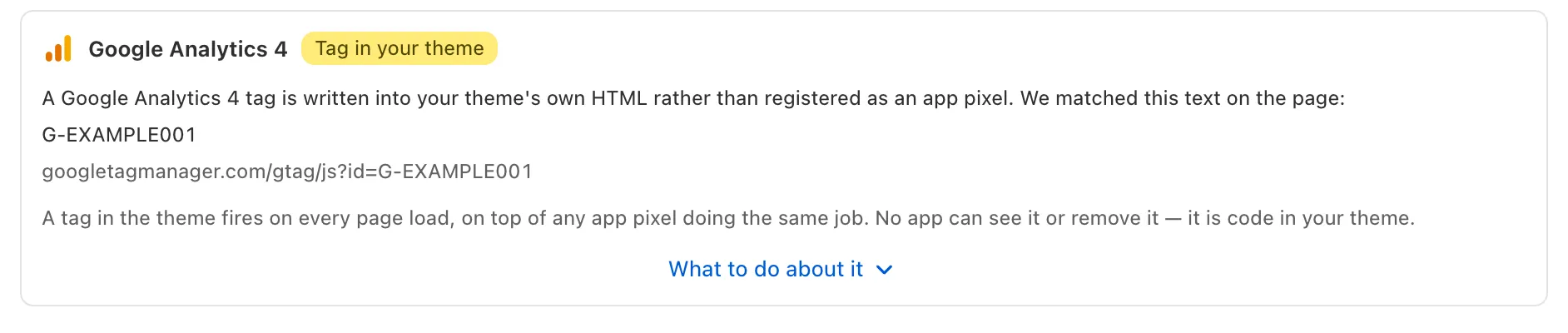
L’application Google & YouTube de Shopify peut aussi envoyer des pages vues et des achats à votre propriété, gardez donc un seul expéditeur par pixel. L’analyse quotidienne de cPixel signale une balise GA4 collée dans votre thème :
Comment vérifier que ça a fonctionné ?
Passez une vraie commande et retrouvez l’achat dans En direct de cPixel et le rapport Realtime de GA4. Les commandes de test sont ignorées par défaut : payez avec un vrai moyen de paiement, ou décochez Paramètres → Commandes de test.
- Dans cPixel, ouvrez En direct, cliquez sur Démarrer une session, puis passez la commande dans un autre onglet.
- Ouvrez la ligne Serveur de l’achat. Google Analytics 4 affiche Accepté, ce qui signifie seulement que Google a répondu.
- Dans GA4, ouvrez le rapport Realtime et cherchez l’achat. Realtime prend généralement quelques minutes, les autres rapports 24 à 48 heures (Google).
DebugView ne le montrera pas : il ne liste que les événements envoyés en mode débogage, ce que ne sont pas les vrais envois de cPixel (Google).
Que faire si ça ne fonctionne pas ?
La plupart des échecs apparaissent dans En direct de cPixel ; un secret erroné n’apparaît nulle part, vérifiez donc GA4 lui-même.
| Ce que vous voyez | Ce que ça signifie | Ce qu’il faut faire |
|---|---|---|
| Accepté dans En direct, aucun achat dans GA4 après 48 heures | Un secret ou un Measurement ID erroné, ou venant d’un autre flux | Créez un secret sur le même flux et collez-le sous Gérer Google Analytics 4 sur Destinations, puis Continuer et Enregistrer et continuer |
| Ignoré, avec une raison | cPixel a choisi de ne pas envoyer, par exemple pas de consentement analytique ou commande de test | Payez pour de vrai, ou décochez Commandes de test |
| Le compte affiche Navigateur uniquement | Aucun secret enregistré | Ajoutez-en un sous Gérer Google Analytics 4 |
| Pages vues doublées, revenu correct | Un autre expéditeur, comme l’application Google & YouTube ou une balise dans votre thème | Gardez un seul expéditeur par propriété |
Supprimer, dans Gérer Google Analytics 4, arrête les envois vers ce compte et supprime son secret.
