Connecter le suivi des conversions Google Ads à cPixel
Comment connecter Google Ads à cPixel ?
Dans Google Ads, créez une action de conversion d’achat pour votre site sous Goals, Conversions, en choisissant Manually with code, puis lisez son Conversion ID et son Conversion label depuis l’onglet Use Google Tag Manager. Collez les deux dans cPixel, qui déclenche la conversion depuis la page de remerciement de Shopify. cPixel n’a aucune connexion serveur à Google Ads.
Les coller dans cPixel
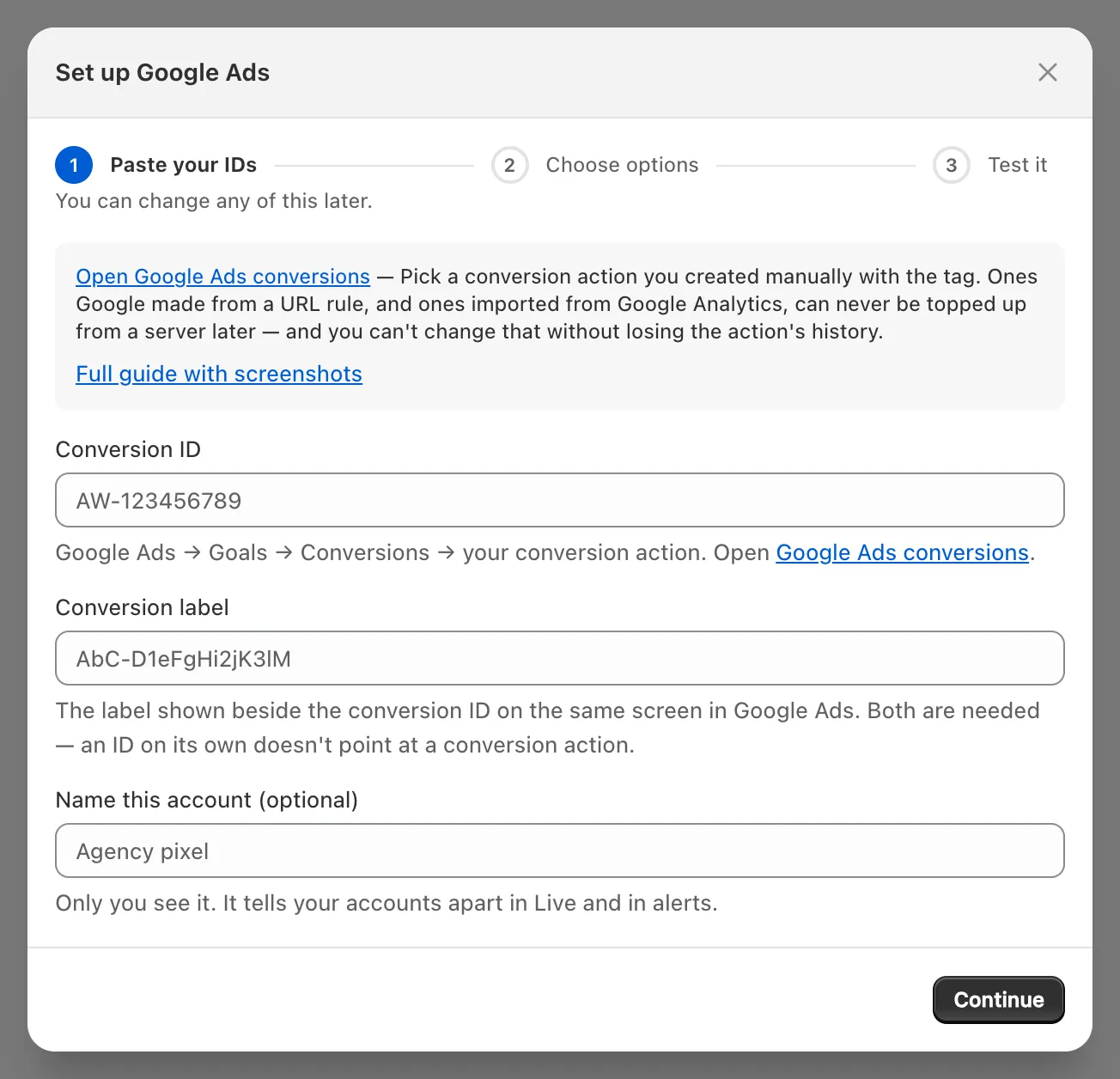
- Dans cPixel, ouvrez Destinations et cliquez sur l’icône Google Ads sous Connecter une plateforme. Configurer Google Ads s’ouvre sur Collez vos identifiants.
- Tapez
AW-suivi des chiffres du Conversion ID dans Identifiant de conversion, et collez le label dans Libellé de conversion. Les deux sont nécessaires : un ID seul ne désigne pas une action de conversion. Google Ads n’a ni jeton, ni code d’événement de test, ni Tester la connexion. - Nommez le compte sous Nommer ce compte (facultatif) si vous le souhaitez, puis cliquez sur Continuer.
- Sur Choisissez les options, gardez Envoyer les événements depuis le navigateur coché. Le panneau Envoi côté serveur affiche Côté navigateur : les conversions partent du navigateur du client, les bloqueurs de publicités vous en coûteront quelques-unes, et cPixel n’a rien à leur renvoyer.
- Gardez Non — cPixel s’occupe de Google Ads (recommandé) sauf si un autre outil déclenche cette action d’achat (voir plus bas) : malgré son libellé, Oui — gardez-la, et cPixel cesse d’envoyer Google Ads côté serveur arrête la balise Google Ads de cPixel pour ce compte ; il n’y a aucun envoi serveur.
- Cliquez sur Enregistrer et continuer. Testez confirme Google Ads est connecté ; sa ligne sur les achats côté serveur ne s’applique pas ici.
Comment créer la bonne action de conversion ?
Créez une action de conversion de site dans la catégorie Purchase, mesurée Manually with code. Le guide de Google : Set up your web conversions.
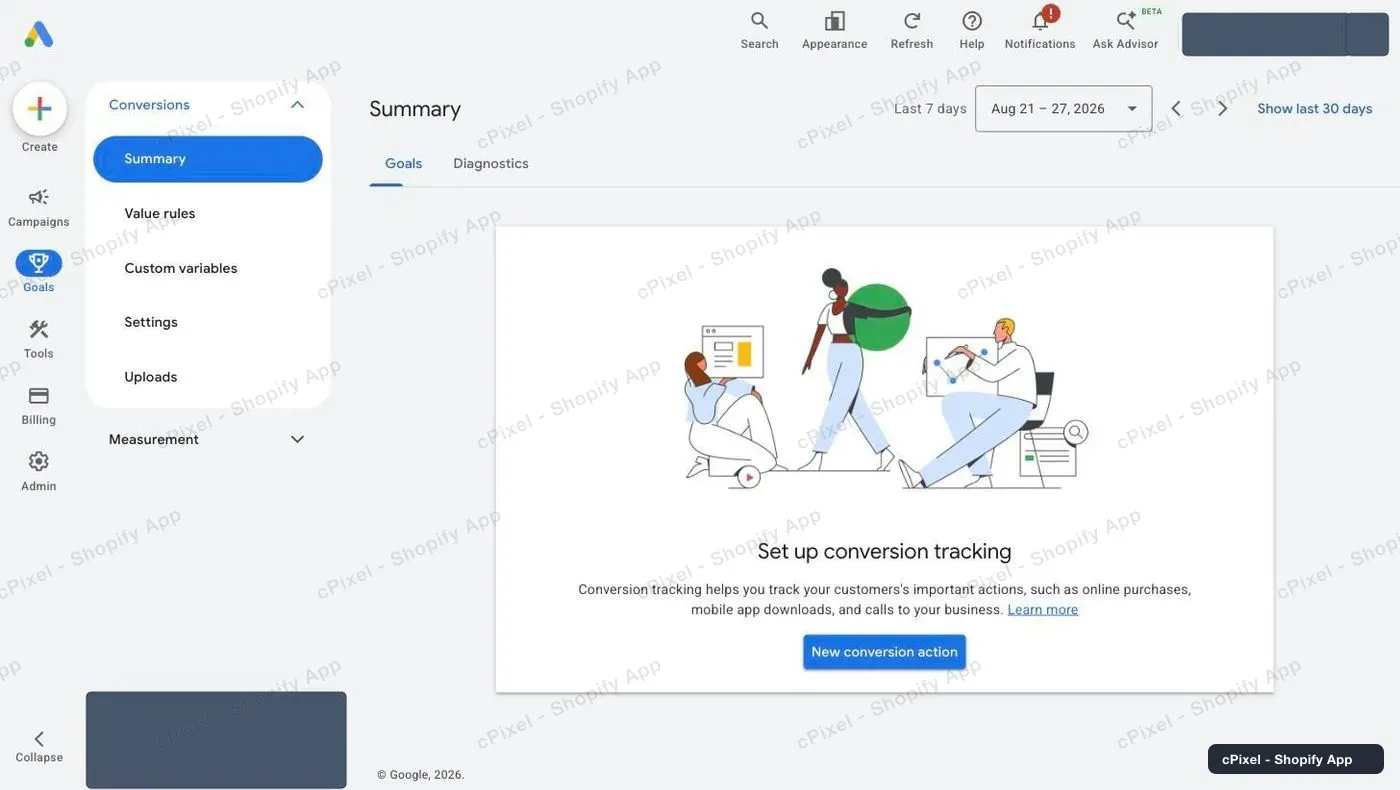
Dans Google Ads, ouvrez Goals → Conversions → Summary et cliquez sur New conversion action (le guide de Google dit + Create conversion action).
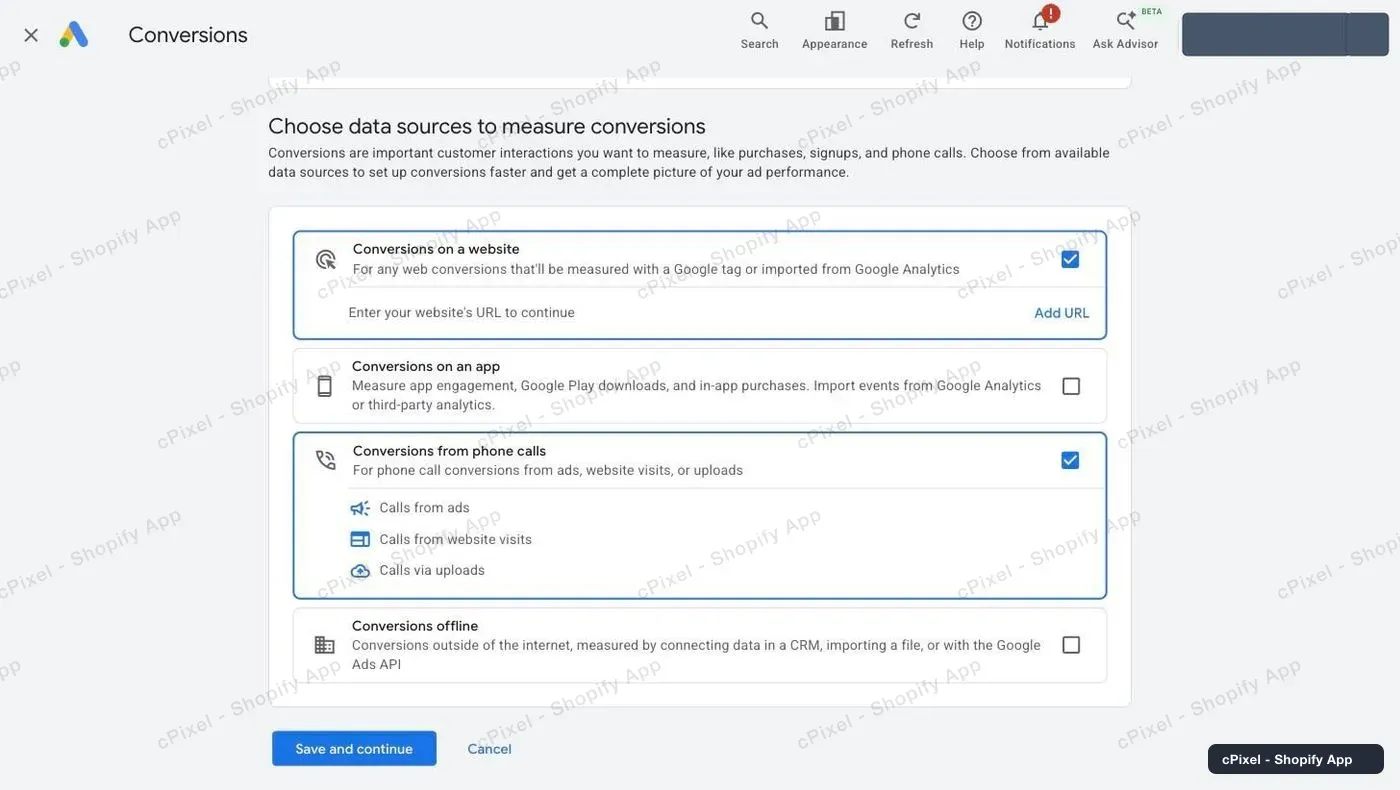
Sur Choose data sources to measure conversions, gardez Conversions on a website coché et décochez Conversions from phone calls, que Google coche pour vous. Cliquez sur Add URL sur la ligne du site.
Entrez le domaine de votre boutique (l’adresse en
.myshopify.comfonctionne) et cliquez sur Scan. Cochez Google tag : « Not installed yet » est normal, car cPixel envoie la conversion sans la balise de Google sur vos pages. Ignorez toute proposition de lier Google Analytics et cliquez sur Done.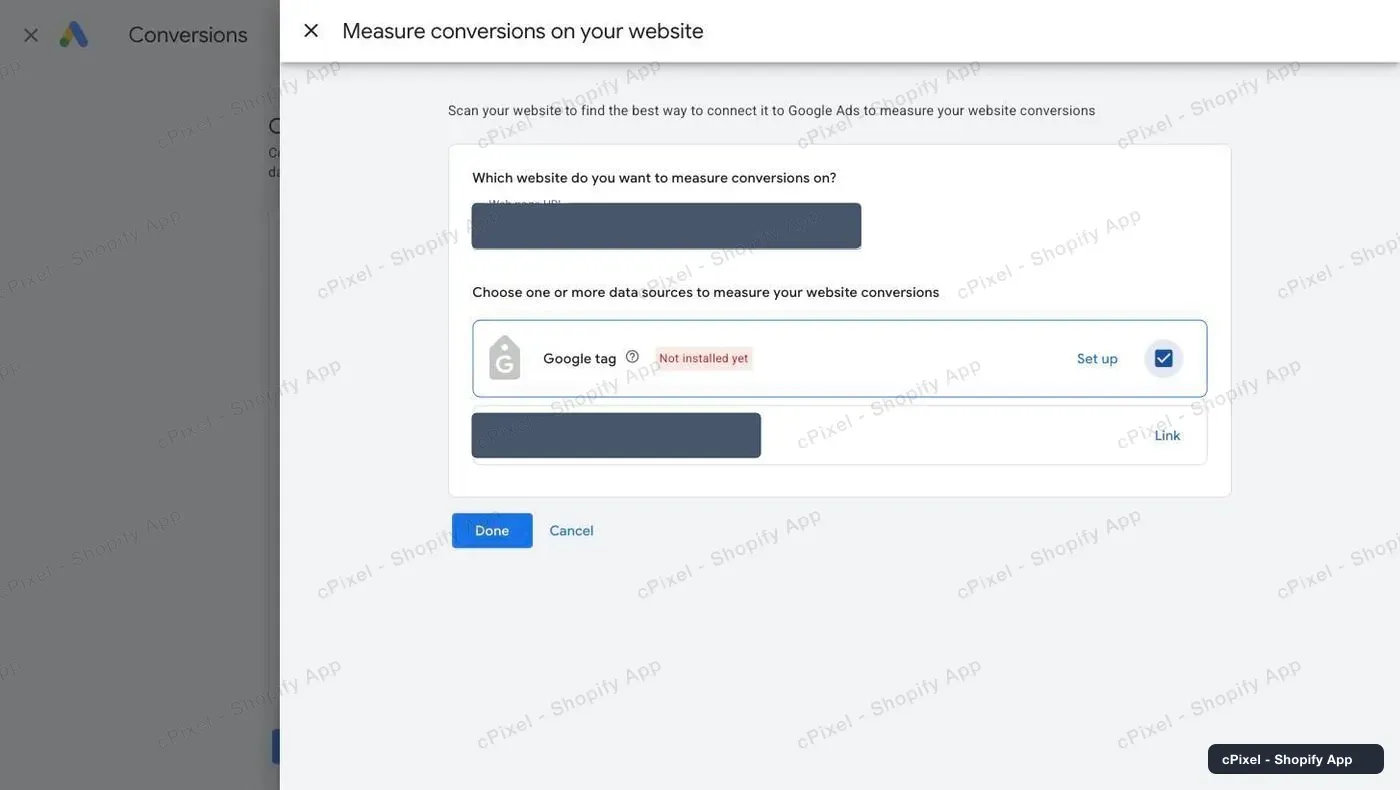
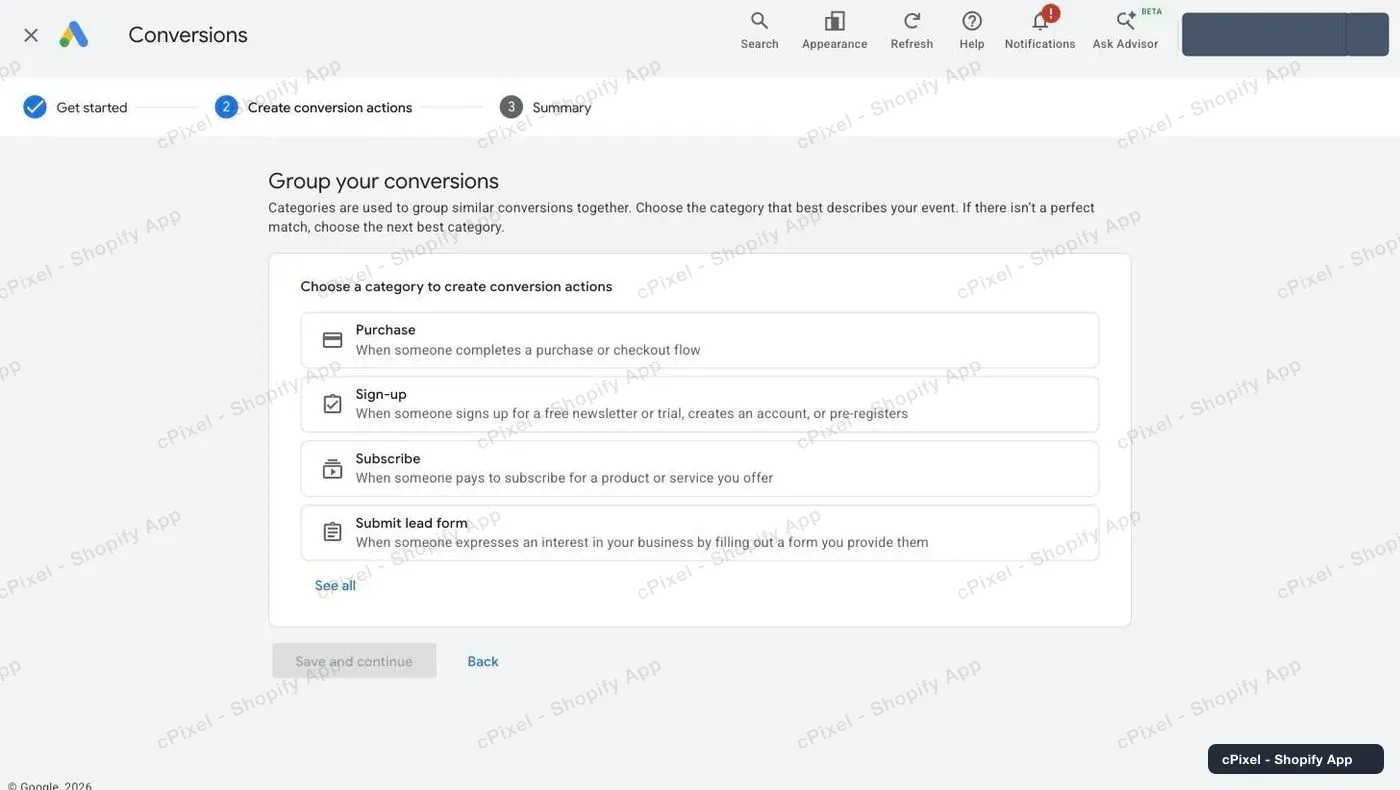
Choisissez Purchase, « When someone completes a purchase or checkout flow » ; cPixel ne déclenche cette action que sur les achats.
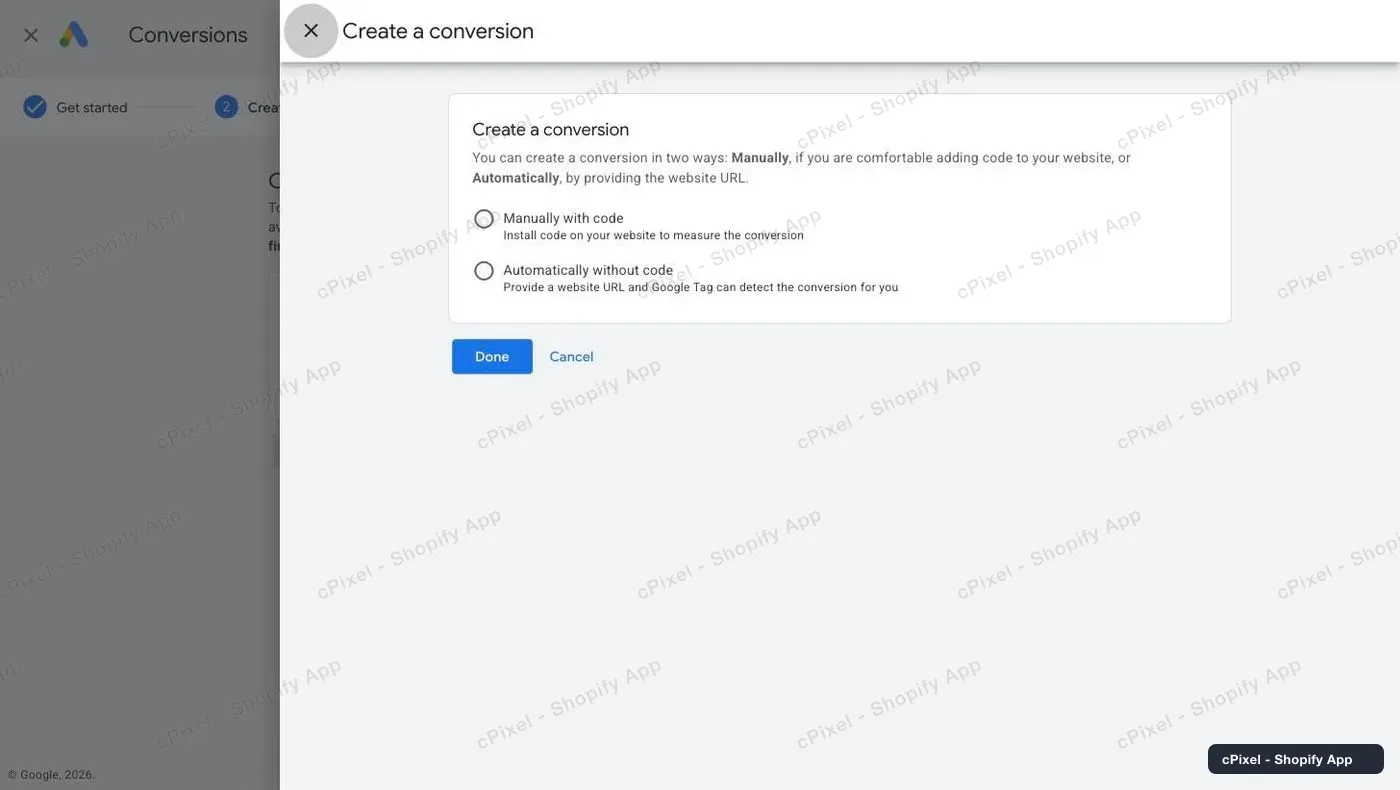
Choisissez Manually with code, que le guide de Google appelle aussi « Manually using code », puis cliquez sur Done et terminez les étapes de Google.
Remarque : La dernière étape de Google peut activer les enhanced conversions, qui complètent une conversion avec des données client hachées, comme l’e-mail, envoyées depuis votre site (Google). La balise de cPixel n’envoie ni e-mail, ni téléphone, ni adresse hachés, donc les enhanced conversions ne reçoivent rien de cPixel de toute façon.
Pourquoi « Manually with code » est-il important ?
C’est le seul type d’action qu’une connexion serveur pourrait un jour compléter, et changer plus tard signifie une nouvelle action, sans l’historique de l’ancienne.
L’API de Google n’accepte des données envoyées par serveur que pour les conversions enregistrées par une balise de suivi de conversion classique, pas les imports Google Analytics (Google), et une action créée à partir d’une règle d’URL ne peut pas recevoir les enhanced conversions (Google). cPixel n’a aucune connexion serveur à Google Ads ; cela garde l’option ouverte.
Il n’y a pas non plus de clé à récupérer : l’API de conversion de Google n’accepte aucune clé API, seulement une connexion Google (OAuth) ou un compte de service dans un projet Google Cloud (Google). Une configuration qui vous demanderait de créer ce projet vous confierait du travail de développeur. Votre Customer ID, en haut à droite dans Google Ads, identifie le compte et n’authentifie rien.
Où trouver le Conversion ID et le label ?
Dans Tag setup de l’action de conversion, sur l’onglet Use Google Tag Manager, qui liste Conversion name, Conversion label et Conversion ID sous forme de tableau.
- Dans Goals → Conversions → Summary, cliquez sur votre action Purchase.
- Sous Tag setup, cliquez sur Use Google Tag Manager. Sur certains comptes, un lien Manage à côté de la source de données l’ouvre.
- Copiez les deux valeurs. L’ID s’affiche en chiffres, tapez donc
AW-devant dans cPixel. Le label fait environ 20 lettres, chiffres, tirets et underscores.
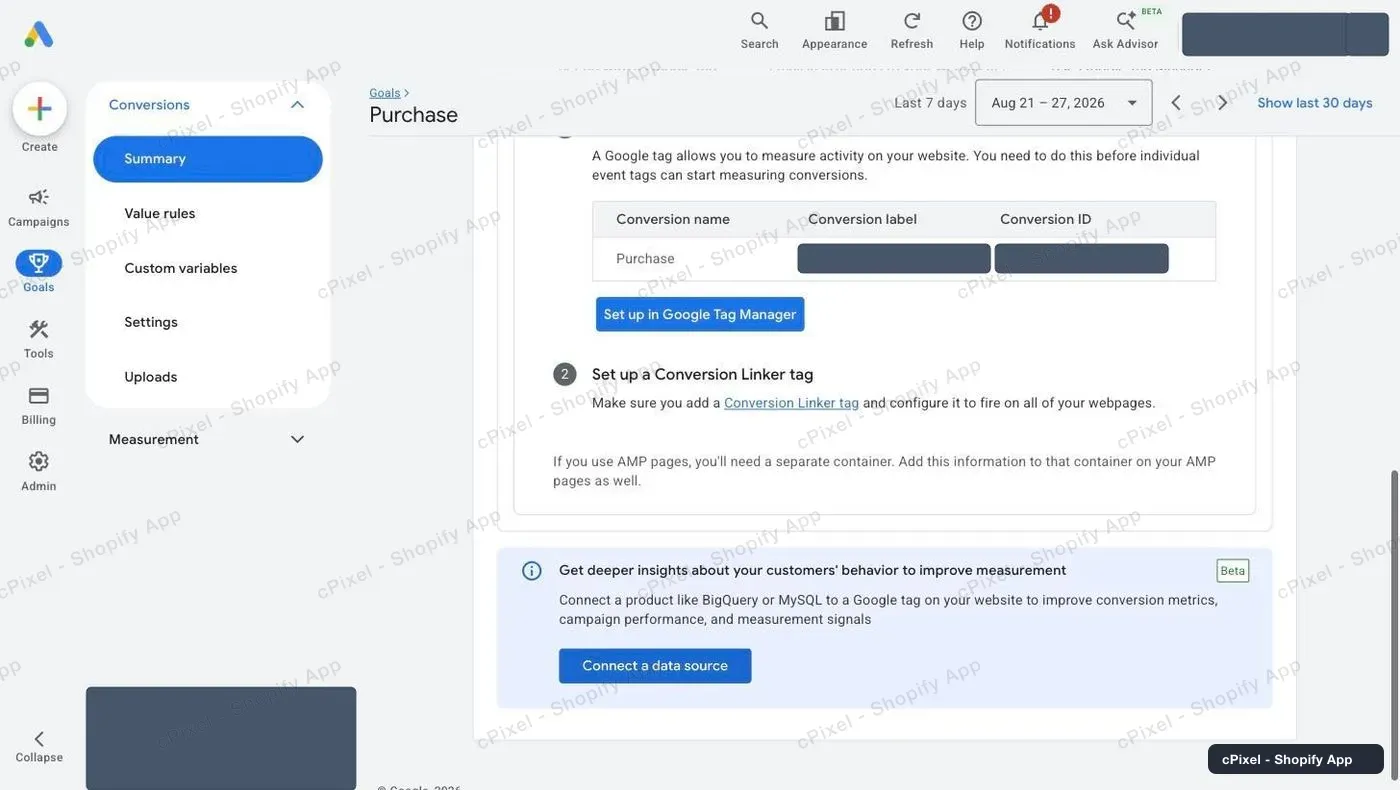
Google indique que le Conversion ID est unique par compte et le label par action de conversion (Google), donc c’est le label qui pointe cPixel vers votre action Purchase.
Qu’envoie cPixel à Google Ads ?
Une conversion par achat, depuis le navigateur du client, quand la page de remerciement de Shopify se charge. Elle s’exécute dans le pixel web de Shopify, donc elle n’a besoin ni de l’app embed ni de code sur votre page de remerciement, et elle ne se déclenche qu’avec le consentement marketing du client.
Elle transporte la valeur, la devise et l’ID de commande de l’achat, l’identifiant de clic de Google (gclid, gbraid ou wbraid) quand le client venait d’une publicité, et aucune donnée client hachée. Rien ne part des serveurs de cPixel : aucun remboursement, retry ou renvoi. La balise ne compte jamais dans le plafond de votre forfait, comme le note la page Forfait quand Google Ads est tout ce que vous avez connecté (tarifs).
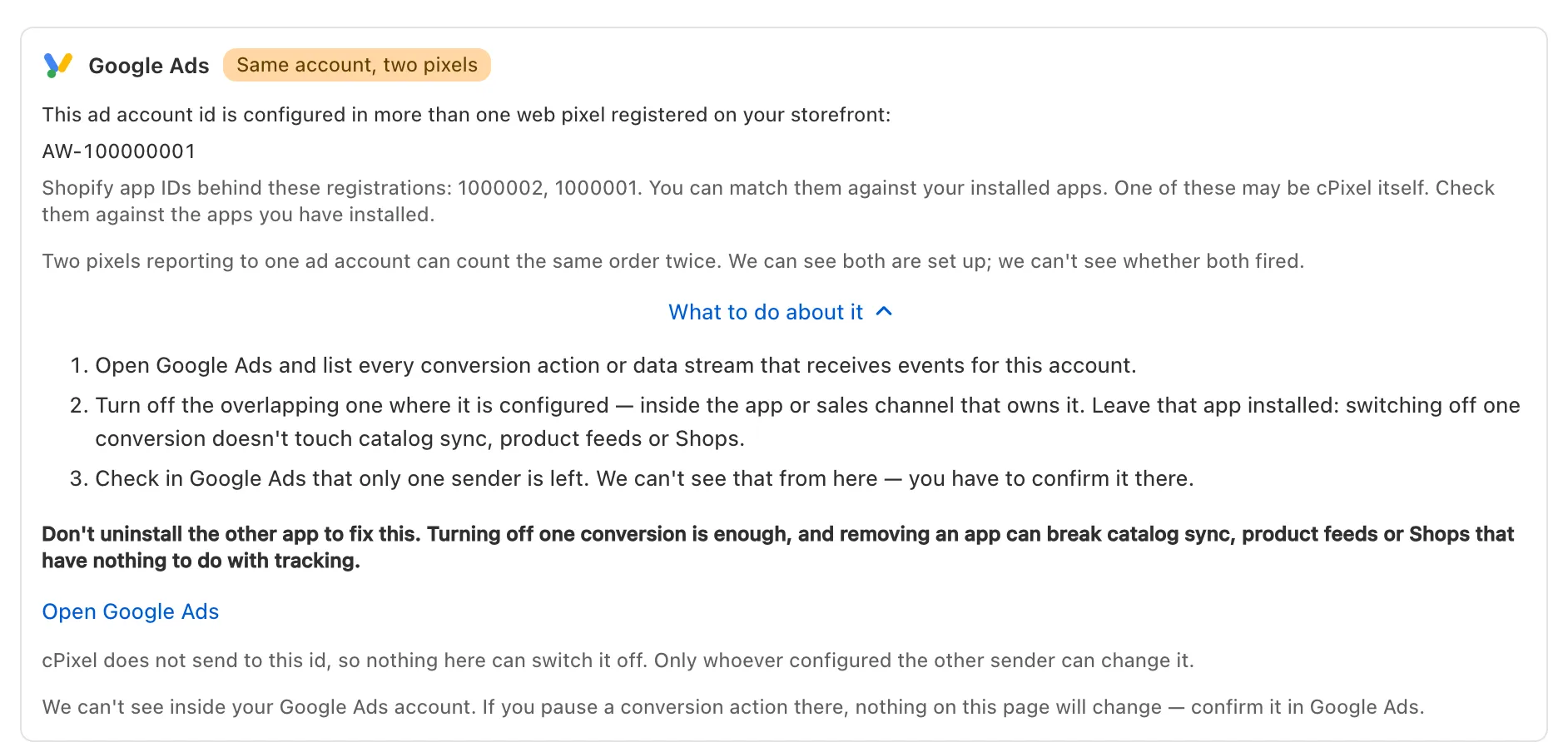
Important : Google indique que lier Google Ads dans l’application Google & YouTube de Shopify crée ses propres actions de conversion Purchase, add to cart et checkout started comme réglages par défaut du compte (Google). Avec l’action Purchase de cPixel qui compte aussi, chaque vente compte deux fois : gardez un seul expéditeur par action (un seul expéditeur par pixel). L’analyse quotidienne de cPixel signale un ID
AW-configuré dans plus d’un pixel :
Comment vérifier que ça a fonctionné ?
Passez une commande avec une session En direct active : la ligne Navigateur de l’achat nomme Google Ads. Cela prouve que cPixel a déclenché la balise, pas que Google a compté une conversion.
- Dans cPixel, ouvrez En direct, cliquez sur Démarrer une session, puis passez une commande dans un autre onglet. Une commande de test déclenche aussi la balise : le navigateur ne peut pas savoir que c’en est une.
- Ouvrez la ligne Navigateur de l’achat : Google Ads affiche Envoyé depuis le navigateur, et Payload (masqué) montre l’ID de commande, la valeur et la devise. Les plateformes publicitaires ne répondent pas aux envois navigateur, et une balise bloquée par un bloqueur de publicités n’apparaît pas dans la liste.
- Dans Google Ads, vérifiez l’action sous Summary. Tant qu’aucune conversion d’un clic publicitaire n’est arrivée, elle affiche Awaiting conversions, ce que Google dit être normal pour une nouvelle action (Google) ; certains comptes affichent Inactive, et son objectif Misconfigured. Le tableau de fraîcheur de Google donne 3 heures pour les conversions au dernier clic, 15 pour les autres modèles d’attribution (Google).

Sur Destinations, le compte affiche Navigateur uniquement, comme attendu.
Que faire si ça ne fonctionne pas ?
Commencez par la ligne Navigateur de l’achat dans En direct, puis les deux valeurs dans Google Ads.
| Ce que vous voyez | Ce que ça signifie | Ce qu’il faut faire |
|---|---|---|
| cPixel ne s’enregistre pas : « L’identifiant de conversion ressemble à AW- suivi de chiffres… » | L’ID n’a pas son préfixe AW- |
Tapez AW- devant les chiffres |
| « Un libellé de conversion contient des lettres, des chiffres, - et _ sans espaces… » ou « C’est plus long qu’un libellé de conversion Google Ads… » | Vous avez collé plus que le label | Depuis AW-…/label, ne gardez que la partie après la barre oblique |
| Aucun Google Ads sur la ligne Navigateur de l’achat | Cookies marketing refusés, bloqueur de publicités, ou envoi navigateur du compte désactivé ou réglé sur Oui | Vérifiez Gérer Google Ads ; une balise bloquée ne peut pas être renvoyée |
| La balise se déclenche, rien dans Google Ads après 15 heures | Aucun clic publicitaire derrière la commande, ou le label appartient à une autre action ou un autre compte | Revérifiez les deux valeurs sur Use Google Tag Manager ; l’action doit être Purchase, manuelle avec code |
| Chaque vente comptée deux fois | Une autre action d’achat, comme celle de l’application Google & YouTube, ou une balise Google dans votre thème | Gardez un seul expéditeur par action |
Supprimer, dans Gérer Google Ads, arrête la balise de cPixel pour ce compte.
