Utiliser cPixel avec Facebook et Instagram
Puis-je garder l’application Facebook et Instagram de Shopify ?
Oui : gardez l’application Facebook & Instagram de Shopify pour votre catalogue et votre boutique, mais laissez un seul outil envoyer des événements à chaque pixel Meta, car les deux créent des identifiants d’événement différents pour un même achat et Meta compte les deux. Répondez soit Yes à la question de cPixel sur l’application officielle, ce qui arrête les envois de cPixel vers ce pixel, soit connectez cPixel à un dataset différent.
Ne désinstallez pas l’application pour corriger un doublon : comme l’avertit l’avis de cPixel, retirer une application « peut casser la synchronisation du catalogue, les flux produits ou Shops ».
Pourquoi les deux ne peuvent-ils pas être dédupliqués ?
Parce que Meta associe des copies d’un événement par leur nom d’événement et leur identifiant d’événement, et que chaque application crée ses propres identifiants : ceux de cPixel viennent de votre boutique et du paiement, et aucune application ne peut voir ceux de l’autre.
Ce que le canal envoie dépend de son niveau de partage de données, réglé sous Sales channels → Facebook & Instagram → Settings → Data sharing settings (Shopify, vérifié le 24 septembre 2026) :
| Niveau | Ce qu’utilise l’application du canal |
|---|---|
| Standard | Le pixel Meta dans les navigateurs des clients |
| Enhanced | Le pixel Meta et l’API Conversions de Meta, plus des données client pour la correspondance |
| Maximum | Les deux, avec les fonctionnalités publicitaires les plus récentes de Meta |
Shopify nomme l’achat comme l’événement qu’envoie son API Conversions. L’application du canal exécute le pixel à tous les niveaux, donc Standard ne l’arrête pas, et la page de Shopify ne décrit aucun réglage qui désactive le pixel tout en gardant l’application connectée.
Comment choisir lequel envoie ?
Donnez à chaque pixel Meta, que Meta appelle aussi un dataset, un seul expéditeur. Pour garder l’envoi de l’application du canal, dites à cPixel de s’effacer pour ce pixel ; pour que cPixel envoie, connectez-le à un dataset que l’application du canal n’utilise pas.
Laisser l’application Facebook et Instagram envoyer
- Dans cPixel, ouvrez Destinations et cliquez sur Gérer sur votre compte Meta.
- Cliquez sur Continuer pour atteindre Choisissez les options.
- Sous L’application officielle Meta est-elle également installée ?, choisissez Oui — gardez-la, et cPixel cesse d’envoyer Meta côté serveur. Un avertissement, Pourquoi cPixel s’efface, apparaît en dessous.
- Cliquez sur Enregistrer et continuer.
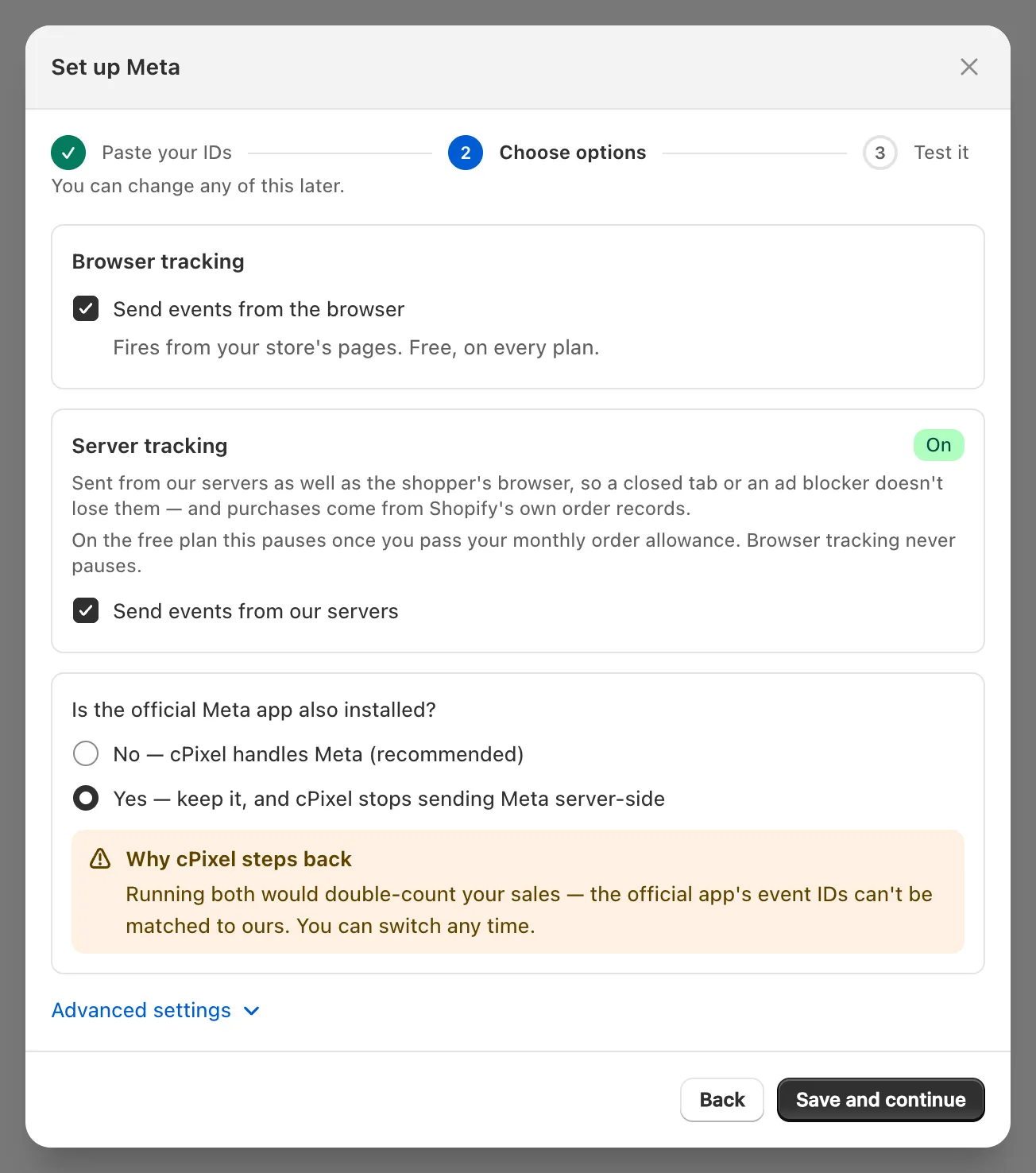
Important : Malgré son libellé, Oui arrête les envois navigateur de cPixel vers ce pixel autant que ses envois serveur, tandis que Envoyer les événements depuis le navigateur et Envoyer les événements depuis nos serveurs restent cochés. En direct affiche le compte ignoré : « Configuré pour fonctionner aux côtés de l’application officielle : nous n’avons donc pas envoyé ». Pour renvoyer à nouveau, choisissez Non — cPixel s’occupe de Meta (recommandé).
Laisser cPixel envoyer
Connectez cPixel à un dataset Meta que l’application du canal n’envoie pas (connecter Meta à cPixel montre où trouver l’identifiant d’un dataset), et gardez le canal pour votre catalogue et votre boutique.
Qu’en est-il des applications TikTok, Google et YouTube, et ChatGPT Ads ?
La même règle s’applique : gardez l’application de chaque plateforme pour ce qu’elle fait, et donnez à chaque pixel TikTok, propriété GA4, action de conversion Google Ads et pixel OpenAI un seul expéditeur. cPixel pose sa question sur l’application officielle pour chaque plateforme, et Oui fonctionne de la même façon.
| Application | Ce qu’elle envoie, selon son éditeur | Un seul expéditeur par |
|---|---|---|
| TikTok | Le pixel TikTok à Standard ; Enhanced et Maximum ajoutent l’Events API (TikTok, février 2025) | Pixel TikTok |
| Google & YouTube | Balises Google ; achat, ajout au panier et paiement démarré sont les conversions suggérées (Google) | Propriété GA4 et action de conversion Google Ads |
| ChatGPT Ads, par OpenAI | Pixels web et serveur, en plus d’un catalogue synchronisé avec Ads Manager (fiche App Store) | ID de pixel OpenAI |
Le guide de Google indique de vérifier les balises en double quand l’application Google & YouTube et une balise de la boutique ou personnalisée envoient toutes deux des conversions. Un pixel personnalisé est aussi un expéditeur : Shopify indique de retirer ou modifier les pixels existants avant d’en ajouter un (Shopify). Guides de configuration : connecter GA4 à cPixel, connecter Google Ads à cPixel et connecter OpenAI Ads à cPixel.
Comment cPixel repère-t-il un autre expéditeur ?
Une fois par jour, cPixel lit la page d’accueil de votre boutique à la recherche de balises écrites dans le thème et de pixels enregistrés par Shopify, et les compare aux plateformes que vous avez connectées. Les chevauchements apparaissent sur Destinations sous Une autre application est configurée pour une plateforme à laquelle cPixel envoie aussi.
| Badge | Signification |
|---|---|
| Même compte, deux pixels | Un identifiant de compte publicitaire est configuré dans plus d’un pixel enregistré |
| Un autre pixel enregistré | Une autre application enregistre son propre pixel pour une plateforme à laquelle cPixel envoie |
| Balise dans votre thème | Une balise telle que gtag.js est écrite dans votre thème |
| cPixel n’envoie pas | Vous avez désactivé cPixel pour le compte concerné |
| cPixel désactivé | Vous avez désactivé cPixel pour chaque chevauchement listé |
Que faire de chaque résultat suggère de désactiver la conversion qui chevauche dans l’application qui la possède, en laissant cette application installée, ou de cliquer sur Désactiver cPixel pour ce compte, le même interrupteur que Oui dans l’assistant. Reprendre les envois cPixel annule cela ; Gérer le compte ouvre le compte.
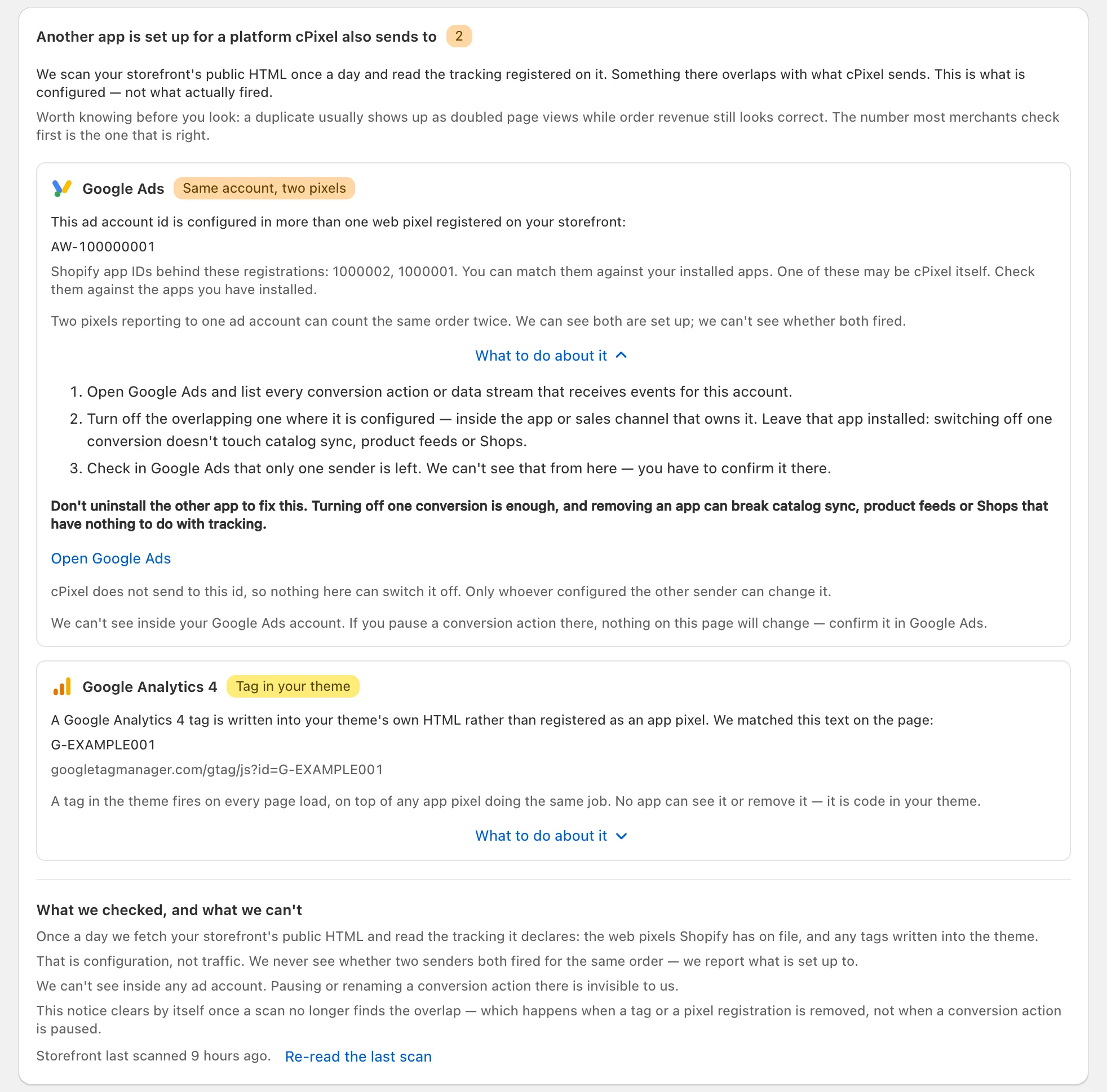
Ce que nous avons vérifié, et ce que nous ne pouvons pas voir expose les limites : l’analyse voit la configuration, pas ce qui s’est déclenché. Elle ne nomme jamais l’autre application, seulement les identifiants d’application Shopify derrière un enregistrement, qui peuvent inclure celui de cPixel. Une balise TikTok, OpenAI Ads, Snapchat ou Pinterest sur la page ne déclenche rien, puisque l’app embed de cPixel charge ces balises, mais le pixel enregistré d’une autre application pour elles, si. Une boutique protégée par mot de passe ne peut pas être lue.
Remarque : L’alerte Accueil pour le même résultat suggère de régler la destination sur « alongside official app ». Aucun réglage ne porte ce nom : cela signifie Oui dans l’assistant, ou Désactiver cPixel pour ce compte.
Comment vérifier que rien n’est compté deux fois ?
Passez une vraie commande et comparez les deux bouts : En direct de cPixel montre ce que cPixel a envoyé, et la plateforme montre ce qui est arrivé. Une commande devrait faire un achat par pixel.
- Dans cPixel, ouvrez En direct, cliquez sur Démarrer une session et passez une vraie commande ; les commandes de test sont ignorées par défaut.
- Ouvrez la ligne Serveur de l’achat. Un compte pour lequel vous avez répondu Oui affiche Ignoré ; les autres devraient afficher Accepté.
- Si cPixel envoie à ce pixel Meta depuis ses serveurs, Events Manager devrait montrer le Purchase n’arrivant que via l’API Conversions. Un Purchase venant aussi du navigateur signifie qu’un autre outil l’envoie encore.
