Regarder chaque envoi dans la vue En direct de cPixel
Comment regarder les envois de cPixel en direct ?
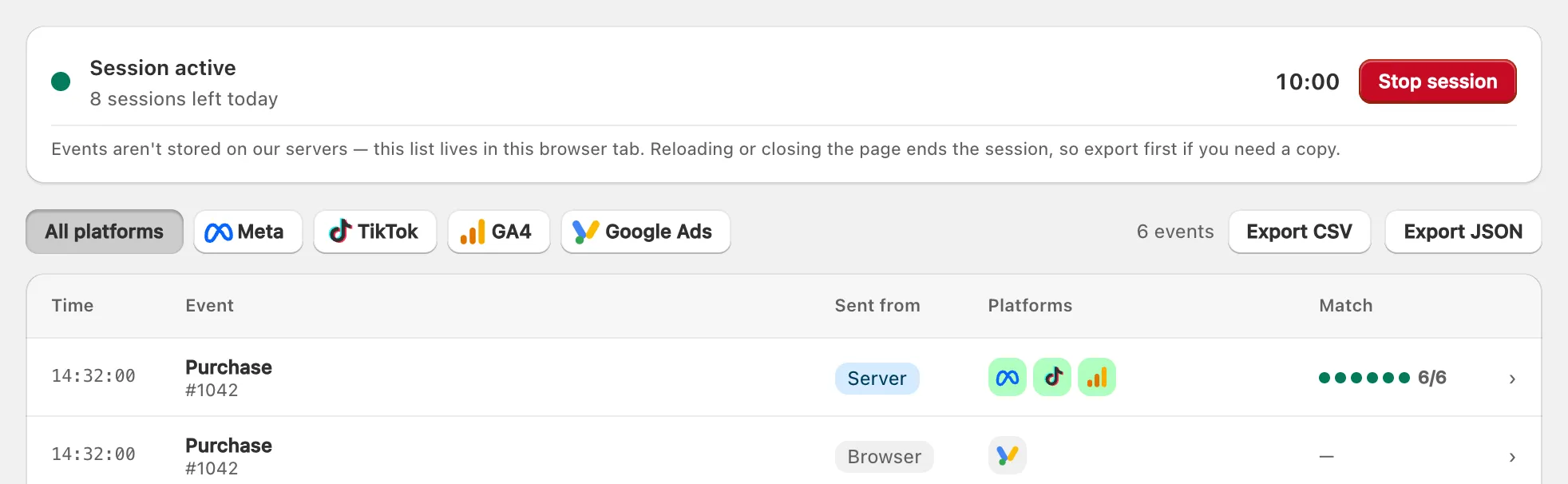
Dans votre admin Shopify, ouvrez En direct dans cPixel et cliquez sur Démarrer une session. Pendant 10 minutes, chaque événement envoyé par cPixel apparaît au fur et à mesure : l’heure, l’événement, s’il vient du navigateur ou du serveur, et combien de détails de correspondance il transportait. Ouvrez une ligne pour son identifiant d’événement, la réponse de la plateforme aux envois serveur et le payload masqué.
- Cliquez sur Démarrer une session. La carte affiche Session active, un compte à rebours et Arrêter la session.
- Ouvrez votre boutique dans un autre onglet et naviguez. Les pages sont détectées par la session en un ou deux chargements.
En direct fonctionne sur chaque forfait, Free compris. Il montre les vrais envois de toute votre boutique, ceux des clients comme les vôtres ; aucun n’est un envoi de test.
Que montre chaque ligne ?
Chaque ligne est un événement, avec cinq colonnes : Heure ; Événement, avec un indice tel qu’un numéro de commande ; Envoyé depuis, Navigateur ou Serveur ; Plateformes, une icône chacune, colorée selon le résultat ; et Correspondance, les identifiants attachés, comme 6/6.
Les détails d’une ligne montrent :
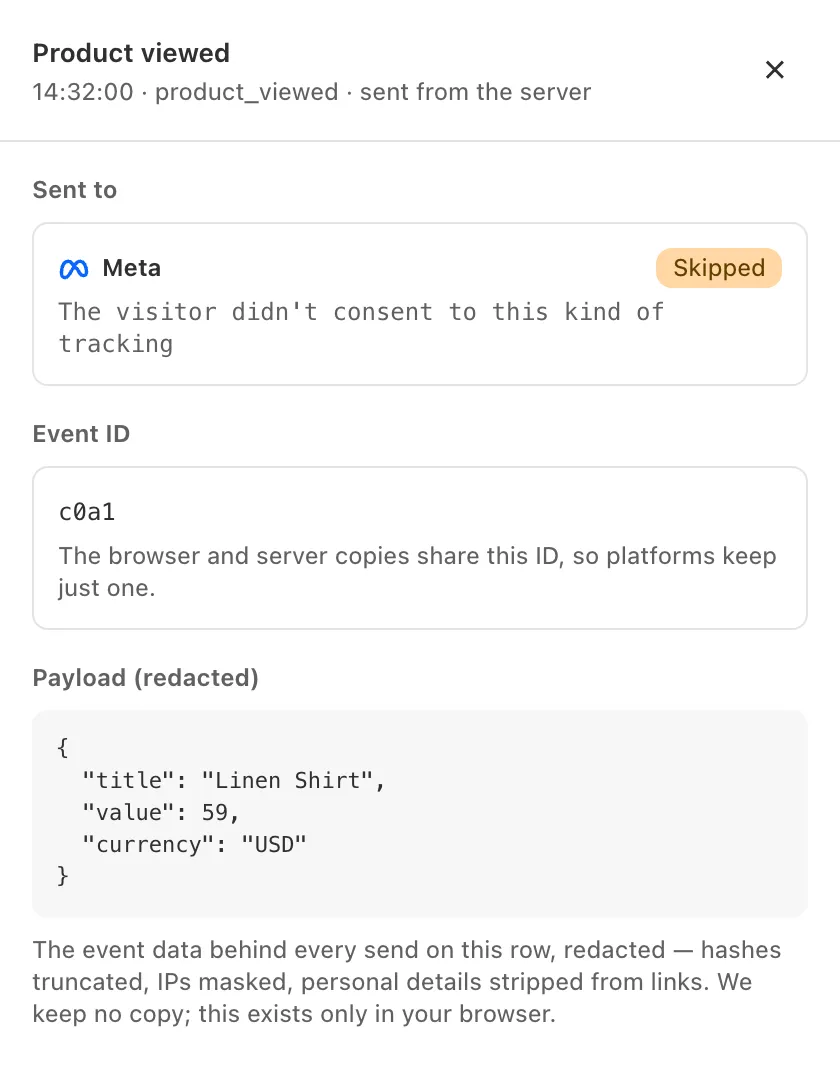
- Envoyé à : le résultat de chaque compte et, pour un envoi serveur, le code HTTP et la réponse de la plateforme, ou la raison de l’ignorance. Avec plusieurs comptes sur une plateforme, chacun est listé par nom ou ID, et l’icône de la ligne montre le pire résultat.
- Qualité de correspondance : chaque identifiant, comme « E-mail », « Identifiant de clic » ou « Ville (déduite de l’IP) », marqué Inclus ou Non fourni.
- Identifiant d’événement : le même sur les copies navigateur et serveur d’un événement, pour qu’une plateforme qui reçoit les deux n’en garde qu’une.
- Payload (masqué) : les données de l’événement derrière la ligne.

Un achat affiche généralement deux lignes sous un identifiant d’événement : Serveur, pour les plateformes vers lesquelles les serveurs de cPixel l’envoient, et Navigateur, pour Google Ads sur la page de remerciement, et pour Meta seulement quand l’envoi serveur de cPixel vers ce pixel est désactivé ou en pause (comment cPixel compte chaque achat une seule fois).
À côté d’un envoi serveur terminé, « dédupliqué par identifiant d’événement » nomme la clé sur laquelle la plateforme fait correspondre les copies ; cela apparaît sur chaque envoi de ce type et ne prouve pas qu’un doublon a été fusionné. « envoyé parce que le navigateur ne pouvait pas » marque un événement navigateur que les serveurs de cPixel ont envoyé à sa place.
Que signifient Accepté, Rejeté, Erreur et Ignoré ?
Chacun est le résultat d’un envoi à un compte. Seuls les envois serveur en ont un : les plateformes répondent aux serveurs, jamais au navigateur d’un client.
| Résultat | Signification |
|---|---|
| Accepté | La plateforme a pris l’événement. |
| Rejeté | La plateforme l’a refusé ; les détails citent sa raison. |
| Erreur | La plateforme ou la connexion a échoué ; cPixel retente. |
| Ignoré | cPixel a choisi de ne pas l’envoyer, et dit pourquoi. |
| En attente… | Pas encore de réponse. |
| Envoyé depuis le navigateur | Affiché sur les lignes navigateur à la place d’un résultat, puisqu’il n’y a aucune réponse à montrer. |

Si une plateforme rejette un jeton d’accès, les envois serveur de ce compte s’arrêtent et les événements suivants affichent Ignoré : « Le jeton d’accès a été rejeté — reconnectez ce compte ».
Renvoyer un achat qui n’est pas arrivé
Sur les forfaits payants, la ligne Serveur d’un achat propose Renvoyer l’événement. Cela reconstruit l’achat à partir de la commande Shopify et le renvoie, sous son identifiant d’événement d’origine et hors de votre plafond, à chaque compte connecté, pas seulement à celui qui a échoué. Ne renvoyez donc qu’un achat jamais arrivé : après 48 heures, un renvoi peut compter deux fois chez Meta. Sur Free, le bouton est désactivé : « Le renvoi est réservé aux forfaits payants ».
Pourquoi un événement a-t-il été ignoré ?
Parce qu’un réglage ou une règle a dit de ne pas l’envoyer : les détails de la ligne le nomment. Un ignoré est une décision, pas un échec. Raisons courantes :
| Raison dans En direct | Signification |
|---|---|
| « Le visiteur n’a pas consenti à ce type de suivi » | Le client a refusé ce type de suivi. |
| « Commande de test — jamais transmise aux plateformes publicitaires, et jamais facturée » | Exclue par défaut (Paramètres → Commandes de test). |
| « Aucun jeton d’accès enregistré — ajoutez-en un pour envoyer côté serveur » | Aucun jeton, donc ce compte n’envoie que depuis le navigateur. |
| « Les règles de ciblage de ce compte ont exclu l’événement » | Où ce pixel se déclenche l’exclut. |
| « Configuré pour fonctionner aux côtés de l’application officielle : nous n’avons donc pas envoyé » | Vous avez laissé l’application propre de la plateforme envoyer à ce pixel. |
| « En pause — vous avez atteint la limite d’événements de votre forfait » | Le forfait Free a mis en pause les envois serveur : les commandes du mois sont épuisées ou, rarement, son plafond distinct sur les envois serveur a été atteint. |
| « Pas assez de données pour construire le payload de cette destination » | Quelque chose de requis manque, comme la session navigateur dont un achat GA4 a besoin. |
Les commandes annulées, à valeur nulle et hors paiement ont leurs propres raisons (règles de commande). Pour un achat manquant, voir achats non affichés.
Combien de temps dure une session, et combien en ai-je ?
Jusqu’à 10 minutes. Combien de sessions vous avez par jour, le total du forfait Free et le plafond d’événements d’une session Free dépendent de votre forfait : comparer les forfaits.
- Une session se termine après 10 minutes, sur Arrêter la session, quand le dernier onglet qui l’observe se ferme ou se recharge, ou au plafond d’événements d’une session Free.
- Chaque démarrage compte, y compris Commencer à observer de la configuration et les sessions arrêtées tôt. Les sessions quotidiennes se réinitialisent à minuit UTC.
- L’onglet garde les 500 lignes les plus récentes.
- S’il n’en reste aucune, Démarrer une session affiche « Vous avez utilisé les sessions de débogage du jour » ou, sur Free, « Vous avez utilisé toutes vos sessions de débogage incluses ». Le suivi continue dans les deux cas.
- Sur Starter et Growth, une boutique qui dépasse son plafond mensuel de commandes perd En direct après un délai de grâce (« Le flux en direct est verrouillé jusqu’à ce que vous changiez de forfait »), tandis que l’envoi continue. Scale ne se verrouille jamais.
Quelque chose est-il stocké ?
Non. En direct ne garde aucune copie de ce qu’il montre : les lignes n’existent que dans votre onglet de navigateur, et le fermer ou le recharger termine la session et les efface. Exportez d’abord pour les conserver.
- Exporter en CSV enregistre les lignes en feuille de calcul ; Exporter en JSON inclut aussi les payloads. Le fichier « est la seule copie — nous n’en gardons aucune ».
- Les lignes vous parviennent déjà masquées : hachages tronqués, adresses IP masquées, détails personnels retirés des liens.
- cPixel garde quelques enregistrements de courte durée pour envoyer les événements, comme les identifiants de clic d’un paiement pendant 7 jours, mais jamais les payloads d’événements (ce que cPixel envoie, et comment le consentement le change).
